Verwendung von dab Link
Oberfläche & Verlauf
Wenn Sie die dab Link öffnen, sehen Sie folgenden Bildschirm:
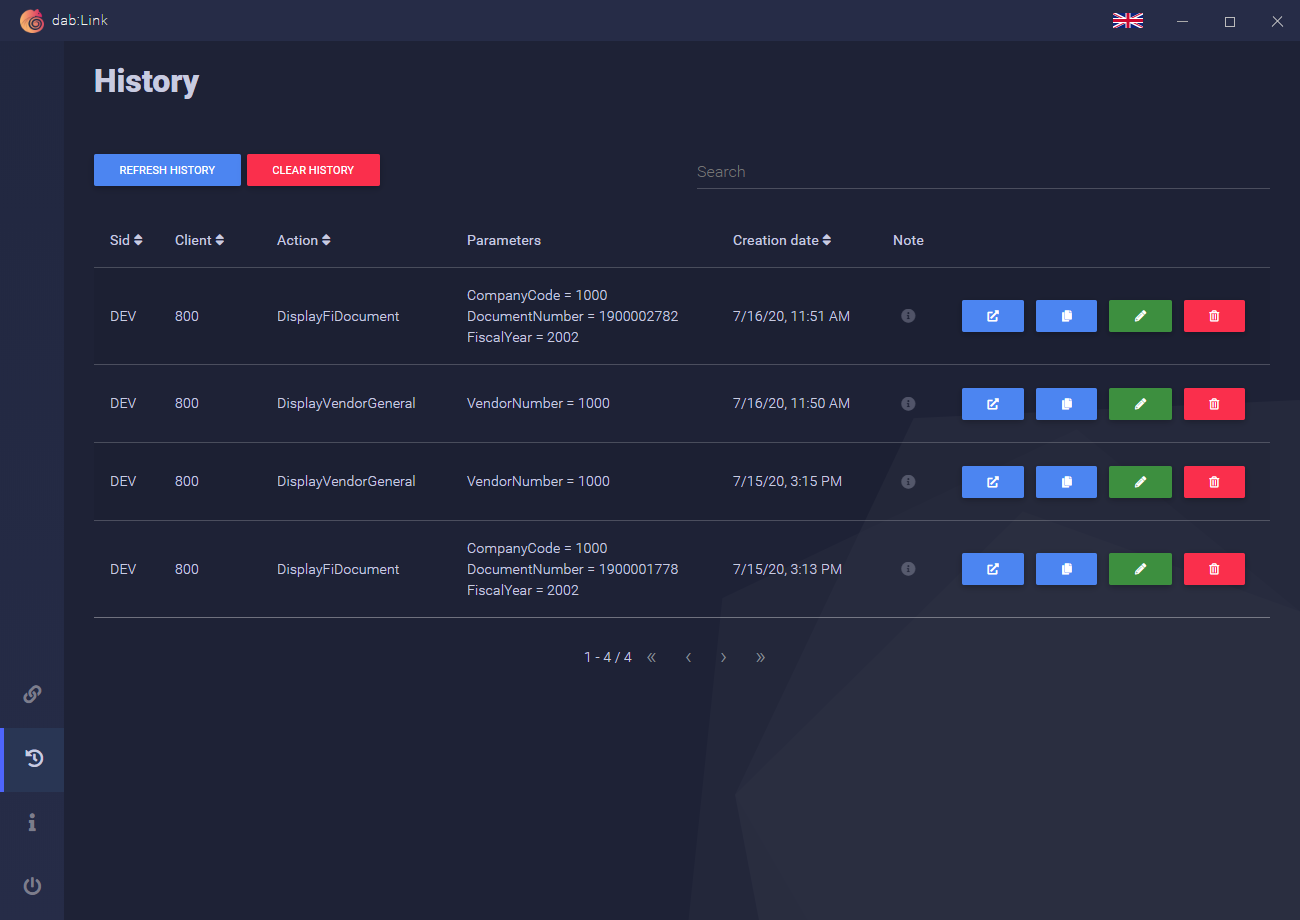
Alle von Ihnen angeklickten Links werden hier aufgelistet. Sie können den Verlauf jederzeit löschen, indem Sie auf CLEAR HISTORY klicken.
Für jeden Link haben Sie zudem die Möglichkeit, folgende Aktionen durchzuführen:


Außerdem können Sie in der rechten oberen Ecke nach bereits angeklickten Links suchen. Die Sprache lässt sich bequem über die Flagge oben rechts auf dem Bildschirm auswählen. Eine Übersicht der verfügbaren Sprachen finden Sie hier.
Link-Erstellung
Wenn Sie ein SAP-Dokument an eine Kollegin oder einen Kollegen senden möchten, können Sie auch selbst einen Link erstellen und diesen teilen.
Klicken Sie auf folgendes Symbol:

Nun öffnet sich der Link-Creator:
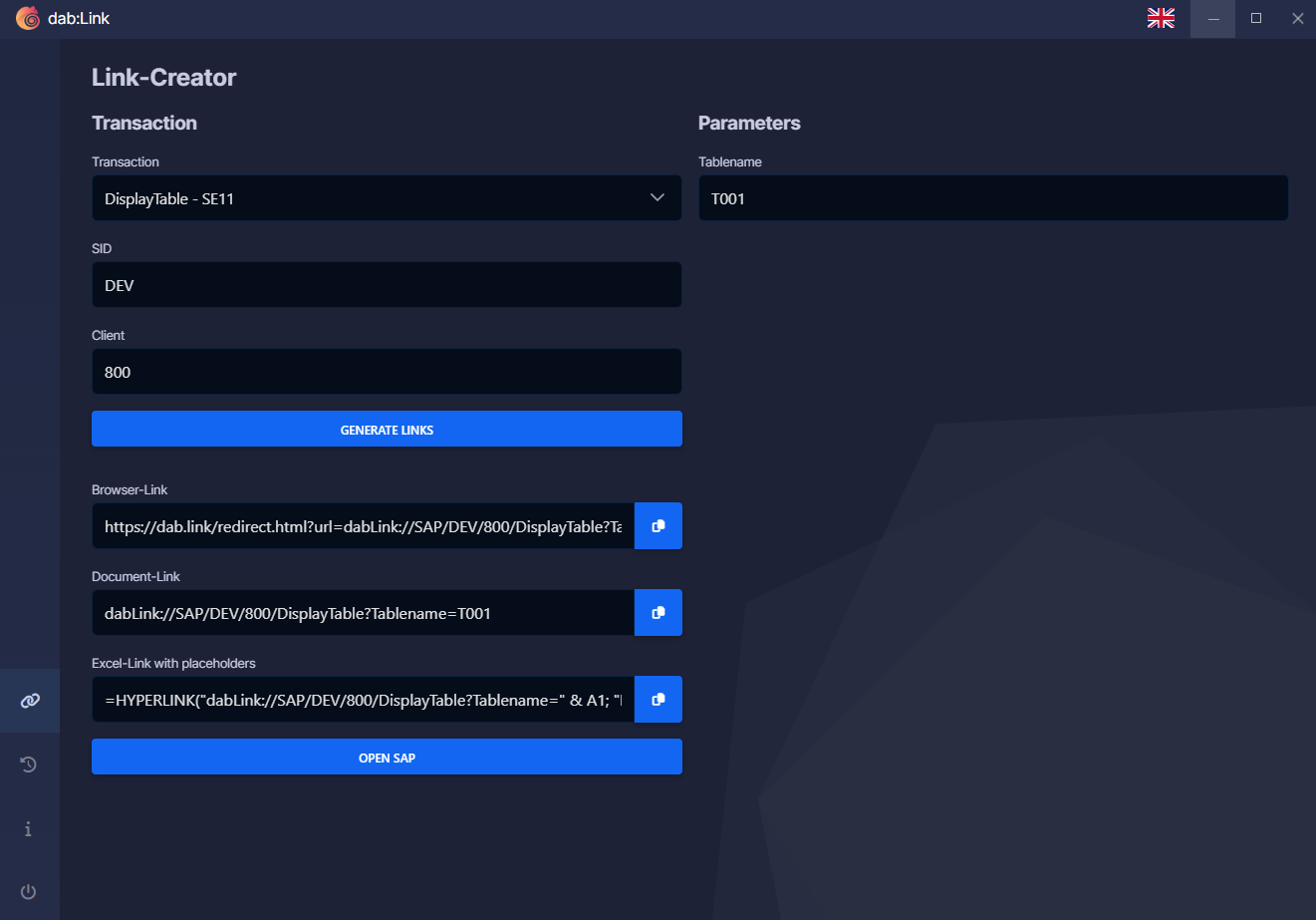
Hier können Sie eine Transaktion auswählen und die benötigten Parameter eingeben. Mit GENERATE Link erhalten Sie drei Links, die Sie an Ihre Kolleginnen und Kollegen weitergeben können. Über OPEN SAP gelangen Sie zudem direkt zum entsprechenden Dokument.
Link Öffnen
Standardmäßig wird die dab Link bei jedem Start automatisch ausgeführt. Das bedeutet, dass Sie nur Ihre SAP-Anmeldung öffnen und sich einloggen müssen, um dann direkt durch Anklicken Ihres Link-Links zum SAP-Dokument zu springen.
Falls die dab Link nicht im Hintergrund ausgeführt wird, werden Sie beim Anklicken des Link nach Ihrer Zustimmung für die Ausführung der dab Link gefragt. Im Anschluss erscheint folgender Bildschirm in Ihrem Browser:
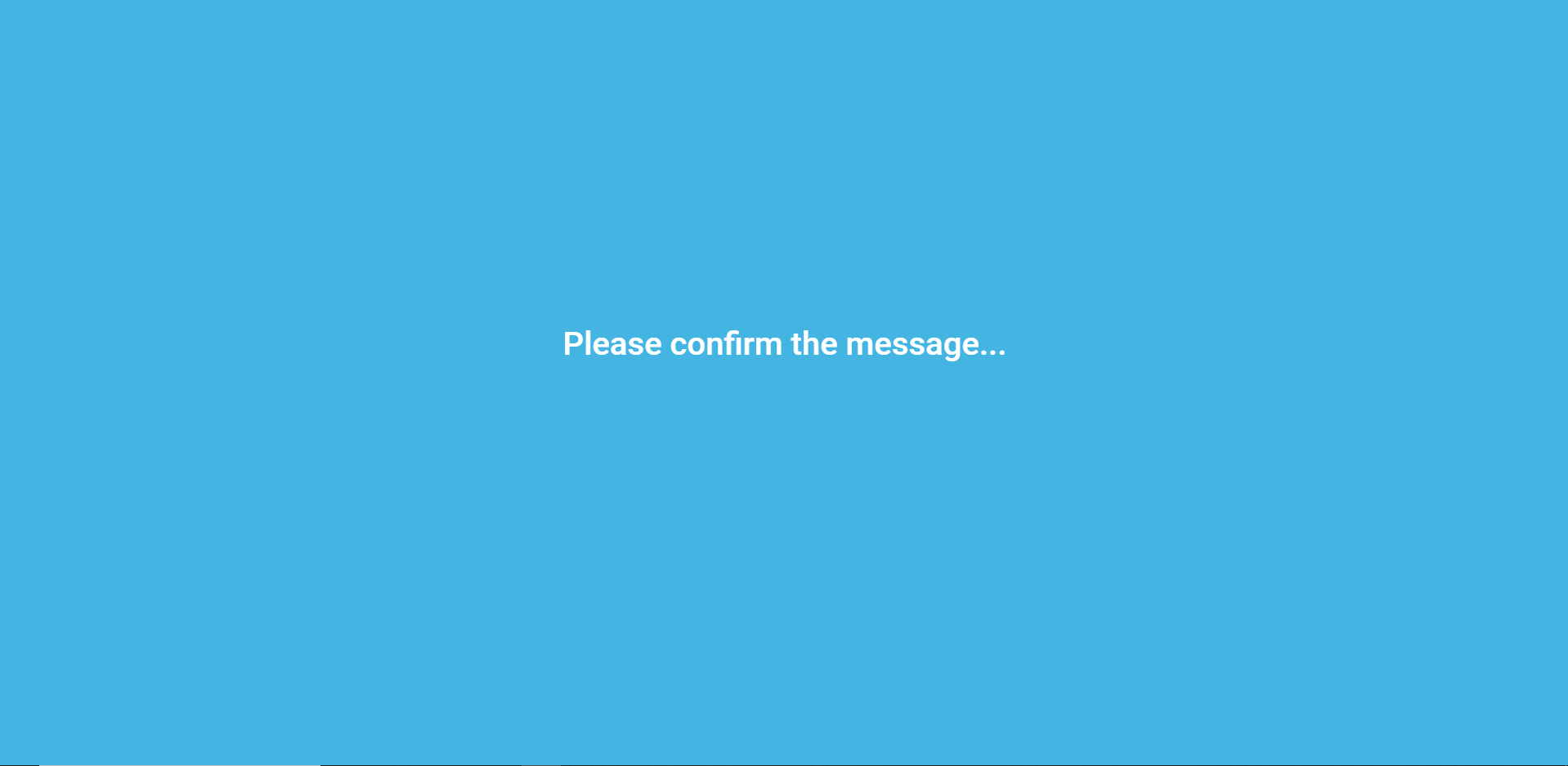 Die dab Link wird dann gestartet und leitet Sie wie gewohnt zum SAP-Dokument weiter.
Bitte beachten Sie, dass Sie beim Verwenden der dab Link immer bei SAP angemeldet sein müssen. Ohne ein geöffnetes SAP funktioniert der Link nicht und Sie erhalten folgende Fehlermeldung: