dab FunctionModuleTester
Einführung
Mit dem dab FunctionModuleTester können Sie prüfen, ob Ihr installiertes RFC-Funktionsbaustein funktionsfähig ist.
Download: dabFunctionModuleTester.4.1.9.142.zip
Im dab FunctionModuleTester müssen Sie folgende Angaben machen:
-
Servername
- Im Servernamen können Sie die IP-Adresse des SAP-Servers eintragen.
- Diese finden Sie in der Spalte Gruppe/Server in SAP Logon.
- Eine weitere Möglichkeit, die IP-Adresse des SAP-Servers zu ermitteln, besteht in der Nutzung der Transaktion SMMS.
- Nach Aufruf dieser Transaktion müssen Sie die Verbindung auswählen und auf Details anzeigen klicken.
- Unter hostadr finden Sie die IP-Adresse des Servers.
-
Servertyp
- Hier können Sie zwischen Gateway und Message Server wählen.
- Bei einer direkten Verbindung zum Server können Sie Gateway auswählen.
- Erfolgt die Verbindung zum SAP-Server über einen Message Server, müssen Sie Message Server wählen.
-
Systemnummer
- Die Systemnummer finden Sie in SAP Logon in der Spalte Instanznummer.
-
Mandant
- In dieses Feld tragen Sie den Mandanten ein.
-
Sprache
- Im Feld Sprache können Sie den gewünschten Sprachschlüssel angeben, z. B. DE, EN usw.
-
Authentifizierungstyp
- Benutzername / Passwort
- Benutzername
- In diesem Feld geben Sie den SAP-Benutzernamen ein.
- Passwort
- In dieses Feld gehört das zugehörige Passwort des SAP-Benutzers.
- Benutzername
- SNC (Single Sign-On)
- Diese Information finden Sie im SAP Logon, indem Sie mit der rechten Maustaste auf die gewünschte Verbindung klicken und Eigenschaften wählen.
- Im folgenden Fenster müssen Sie den zweiten Reiter Netzwerk auswählen.
- In diesem Fenster finden Sie alle weiteren Angaben.
- Für die Mechanismen können Sie zwischen Kerberos und NTLM wählen.
- Falls keine der beiden Optionen verfügbar ist, können Sie eine dritte individuelle Alternative angeben.
- Partnername
- Den Partnernamen können Sie über die Transaktion SU01 (Benutzerpflege) ermitteln.
- Geben Sie in der Benutzerpflege den entsprechenden Benutzer ein und klicken Sie dann auf das Brillensymbol.
- Alternativ können Sie hier auch F7 drücken.
- Wählen Sie in der Übersicht die Registerkarte SNC.
- Im Feld SNC-Name finden Sie den Wert, den Sie als Partnername angeben müssen.
- Quality of Protection
- Authentisierung
- Integrität
- Vertraulichkeit
- Maximal verfügbar
- Mechanismus
- Kerberos
- NTLM
- Individuell
- Bibliothekspfad
- Benutzername / Passwort
-
Bibliothekstyp
- Classic RFC
- Netweaver RFC
-
Download-Tabelle
- Im Feld Download-Tabelle können Sie eine Tabelle zu Testzwecken verwenden.
- Es wird empfohlen, die Tabelle T001 zu verwenden.
- Im Feld Download-Tabelle können Sie eine Tabelle zu Testzwecken verwenden.
-
RFC-Funktionsbaustein
- In das Feld Name Funktionsbaustein muss der Name des Bausteins eingetragen werden.
-
RFC-Funktionstyp
-
Für dieses Feld müssen Sie zwischen Classic und Cert wählen.
-
Wenn Sie den Baustein über die .sar-Datei installiert haben, wählen Sie Cert.
-
Andernfalls wählen Sie Classic:
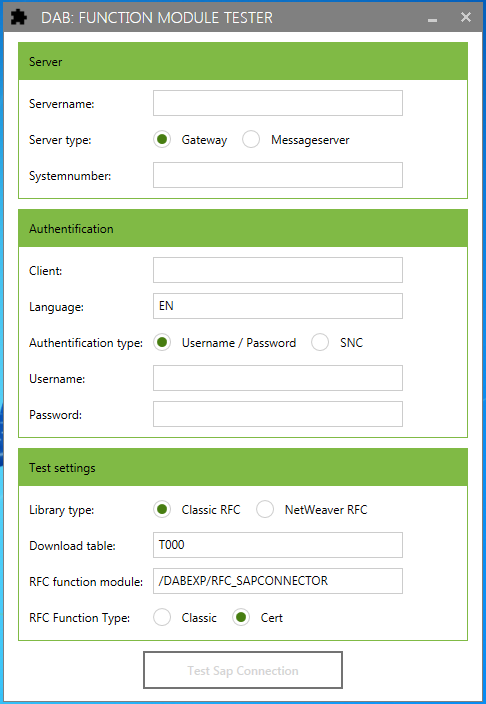
Nach dem Start der dabFunctionModuleTester.exe sehen Sie alle Eingabefelder. In diese Felder müssen Sie die Angaben Ihres SAP System eintragen. Zu Beginn ist der Button Test Sap Connection noch nicht aktiviert.
Dieser wird erst nach dem Ausfüllen aller Felder freigeschaltet. Für die Eingabefelder Sprache, Download-Tabelle und Funktionsbaustein sind Standardwerte hinterlegt. Für Sprache ist dies EN, für Download-Tabelle T000 und für Name Funktionsbaustein /DABEXP/RFC_SAPCONNECTOR.
Falls Sie den Namen bei der Funktionsbaustein-Installation geändert haben, müssen Sie dies auch hier anpassen.
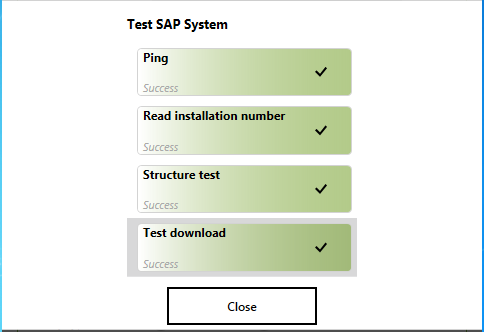
Nachdem Sie alle Angaben gemacht haben, können Sie auf den Button Test Sap Connection klicken.
-