dab FunctionModuleTester
Wprowadzenie
Za pomoca dab FunctionModuleTester moga Panstwo sprawdzic, czy zainstalowany modul funkcyjny RFC dziala prawidlowo.
Pobierz: dabFunctionModuleTester.4.1.9.142.zip
W dab FunctionModuleTester nalezy podac nastepujace dane:
-
Nazwa serwera
- W polu nazwa serwera mozna wpisac adres IP serwera SAP.
- Informacje te mozna znalezc w kolumnie Group/Server w SAP Logon.
- Adres IP serwera SAP mozna rowniez ustalic przy pomocy transakcji SMMS.
- Po uruchomieniu tej transakcji nalezy wybrac polaczenie, a nastepnie kliknac Pokaż szczegóły.
- Pod hostadr znajduje sie adres IP serwera.
-
Typ serwera
- W tym miejscu mozna wybrac pomiedzy gateway a Message Server.
- Jesli polaczenie realizowane jest bezposrednio z serwerem, nalezy zaznaczyc Gateway.
- Jezeli polaczenie z serwerem SAP następuje poprzez Message Server, trzeba zaznaczyc Message Server.
-
Numer systemu
- Numer systemu mozna znalezc w SAP Logon w kolumnie Instance Number.
-
Client
- W to pole nalezy wpisac numer klienta.
-
Jezyk
- W polu Language mozna podac kod preferowanego jezyka, np. DE, EN itp.
-
Typ uwierzytelniania
- Nazwa uzytkownika / Haslo
- Nazwa uzytkownika
- Wymagane jest podanie nazwy uzytkownika SAP.
- Haslo
- W tym polu nalezy wpisac odpowiednie haslo uzytkownika SAP.
- Nazwa uzytkownika
- SNC (Single Sign-On)
- Informacje te znajda Panstwo w SAP Logon po kliknieciu prawym przyciskiem myszy na wybranym polaczeniu i wyborze Wlasciwosci.
- W kolejnym oknie nalezy zaznaczyc druga zakladke Siec.
- Tam wyswietla sie wszystkie pozostale informacje.
- Mozliwe jest wybranie pomiedzy Kerberos a NTLM w zakresie mechanizmow.
- Jezeli zadna z tych opcji nie jest dostepna, istnieje mozliwosc podania trzeciej, dowolnej alternatywy.
- Nazwa partnera
- Nazwe partnera mozna ustalic za pomoca transakcji SU01 (Administracja uzytkownikami).
- W administracji uzytkownikami nalezy wpisac odpowiedniego uzytkownika oraz kliknac symbol lupy.
- Alternatywnie mozna nacisnac klawisz F7.
- W podsumowaniu przejsc do zakladki SNC.
- W polu SNC name widoczna jest wartosc, ktora nalezy wpisac jako nazwe partnera.
- Jakosc ochrony
- uwierzytelnianie
- integralnosc
- poufnosc
- Maksymalnie dostepna
- Mechanizm
- Kerberos
- NTLM
- Dowolny
- Sciezka do biblioteki
- Nazwa uzytkownika / Haslo
-
Typ biblioteki
- Classic RFC
- Netweaver RFC
-
Tabela do pobrania
- W polu Download Table mozna podac tabele testowa.
- Rekomendowana jest tabela T001.
- W polu Download Table mozna podac tabele testowa.
-
Modul funkcyjny RFC
- W polu Name function module nalezy wpisac nazwe bloku.
-
Typ funkcji RFC
-
W tym miejscu nalezy wybrac pomiedzy Classic a Cert.
-
W przypadku instalacji bloku za pomoca pliku .sar nalezy zaznaczyc Cert.
-
W innym przypadku wybrac Classic:
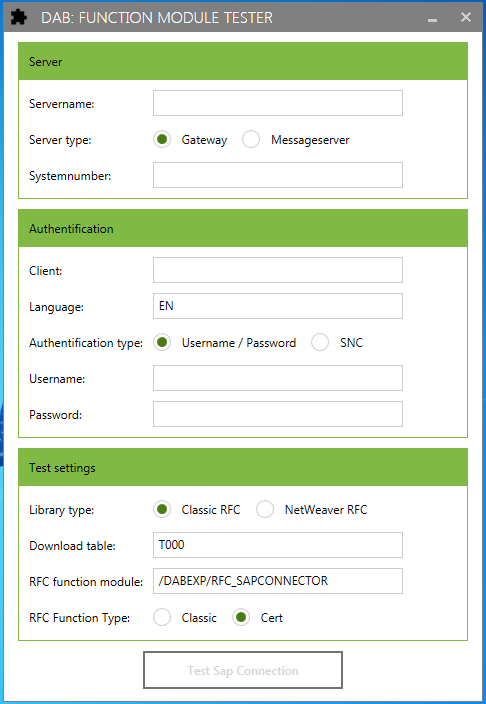
Po uruchomieniu dabFunctionModuleTester.exe wyswietla sie wszystkie pola wejsciowe. Do tych pol nalezy wpisac dane dotyczace Panstwa SAP System. Na poczatku przycisk Test Sap Connection pozostaje nieaktywny.
Przyjmie wartosc aktywna dopiero po uzupelnieniu wszystkich pol. W polach Language, Download table oraz function module wpisane sa wartosci domyslne: EN w polu Language, T000 w polu Download table, a /DABEXP/RFC_SAPCONNECTOR w polu Name function module.
Jezeli nazwa zostala zmieniona podczas instalacji modulu funkcyjnego, nalezy tez zmodyfikowac ten wpis.
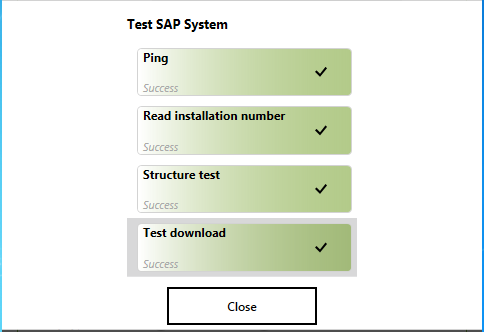
Po wprowadzeniu wszystkich danych mozna kliknac przycisk Test Sap Connection.
-