SAP Connector
Pliki projektu
Należy pobrać plik dab AnalyticSuite Content z customer Portal.
W spakowanym pliku znajdują się następujące pliki Zip:

Należy dwukrotnie kliknąć plik dabAnalyticSuite_StartScript:

Aby uruchomić dab AnalyticSuite, konieczne są projekt Analytic_Suite ACL.ACL oraz plik Excel TF_Import.xlsx.
Konfiguracja
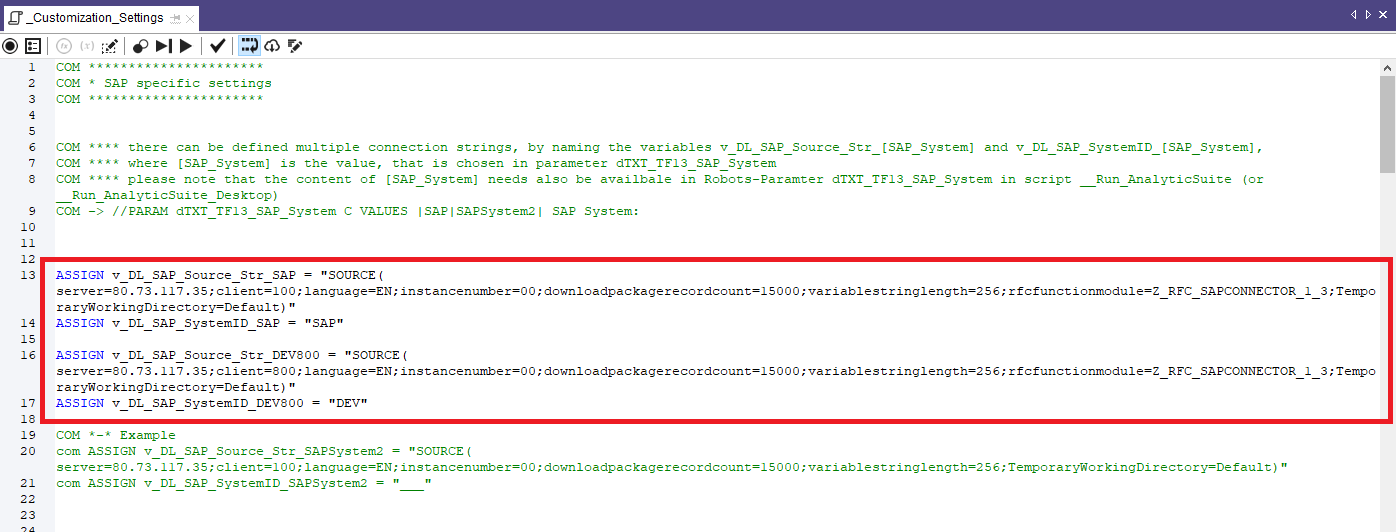
W folderze _analyticTools znajduje się skrypt _Customization_Settings:

Po otwarciu skryptu należy dodać wymagane SAP Systemy:
Startowy skrypt uruchamiający analizę
W nawigatorze projektu należy odnaleźć skrypt _Run_AnalyticSuite. Skrypt można uruchomić klikając prawym przyciskiem myszy i wybierając polecenie Run.
Otworzy się wtedy okno dialogowe, w którym istnieje możliwość wcześniejszego przypisania konkretnych wartości parametrów dla przebiegu analizy.
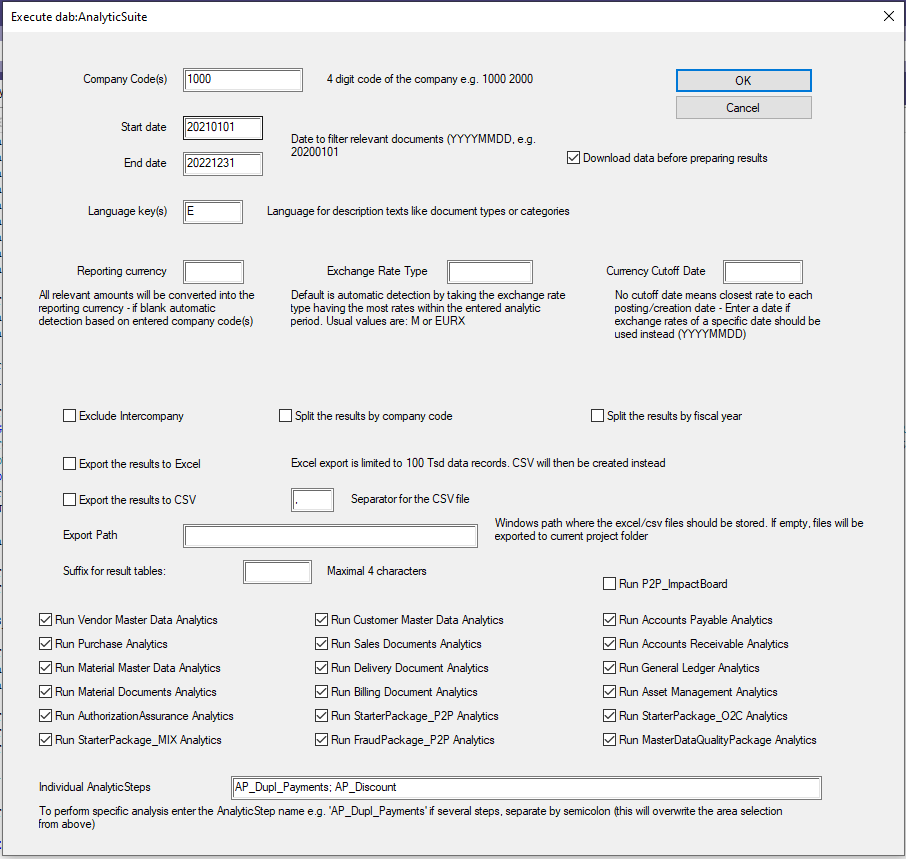
Kod spółki
Istnieje możliwość ograniczenia analizy do wskazanych kodów firmowych. Każdy kod należy oddzielić spacją. Jeżeli pole pozostanie puste, analiza obejmie wszystkie kody spółek dostępnych w danych.
Data początkowa i końcowa
Okres analiz można odrębnie ograniczyć poprzez wskazanie daty początkowej i końcowej. Pozwala to na zdefiniowanie różnych przedziałów czasowych na tej samej bazie danych.
Klucz językowy
Priorytet ma tu język opisu tekstowego. Priorytetyzacja następuje tylko wtedy, gdy zostanie wskazanych kilka kluczy językowych. Gdy pole pozostanie puste, domyślnie filtrowane są teksty w języku E (angielski).
Waluta raportowa
Wszystkie pola walutowe są przeliczane na zadaną walutę grupową. W przypadku braku wyboru używana jest waluta spółki jako waluta grupy.
Kurs walutowy
Określany jest tu typ przeliczenia waluty. Standardowo do przeliczenia na EUR stosuje się typ EURX. Dla pozostałych walut wykorzystywany jest typ M. Jeśli nie zostanie wybrany żaden typ, ustawiana jest wartość domyślna M.
Data referencyjna kursu walutowego
Poprzez określenie konkretnej daty, dla przeliczenia walut wykorzystany zostaje kurs z tego dnia. Jeżeli pole pozostanie niewypełnione, przyjmowany jest aktualny kurs dla daty dokumentu.
Wykluczenie podmiotów powiązanych
Podmioty zależne nie będą uwzględniane podczas analizy.
Podział wyników
Poza szczegółową tabelą ze wszystkimi wynikami, można podzielić rezultaty na oddzielne tabele według kodu spółki oraz roku obrotowego.
Eksport wyników do innych formatów
Całość rezultatów można także wyeksportować do Excel lub Delimited. W przypadku formatu Delimited konieczny jest separator, domyślnie wykorzystywany jest Pipe |. Można również wskazać dysk sieciowy jako ścieżkę eksportu, na przykład jeżeli wyniki mają być udostępnione innym działom w postaci Excel lub Delimited. Należy pamiętać, że wskazana ścieżka eksportu musi kończyć się odwrotnym ukośnikiem .
Sufiks
Sufiks zostaje dodany do nazwy tabeli, np. Table_Suffix. Wskazanie odrębnego sufiksu chroni przed nadpisaniem wyników poprzednich analiz.
Wybór obszarów tematycznych do analizy
Poprzez zaznaczenie odpowiednich pól wyboru uruchamiane są analizy przypisane do wskazanych obszarów. Istnieje możliwość sprawdzenia wybranej tematyki osobno lub łącznie z innymi.
Tylko parametry istotne dla Księgi Głównej
Aby wyodrębnić księgowania poza typowymi godzinami pracy, można zdefiniować wybrane dni tygodnia oraz przedziały czasowe, w których standardowo odbywa się praca.
Po uruchomieniu AnalyticSuite pojawi się kolejne okno, w którym kończy się wymagane działania:
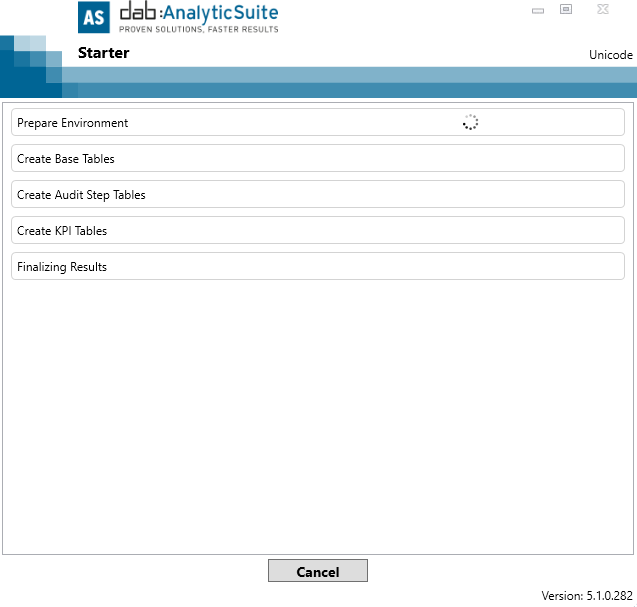
Po zakończeniu wszystkich kroków otworzy się projekt ACL z wynikami analiz: