SAP Connector
Projektdateien
Laden Sie die Datei dab AnalyticSuite Content aus dem Kunden-Portal herunter.
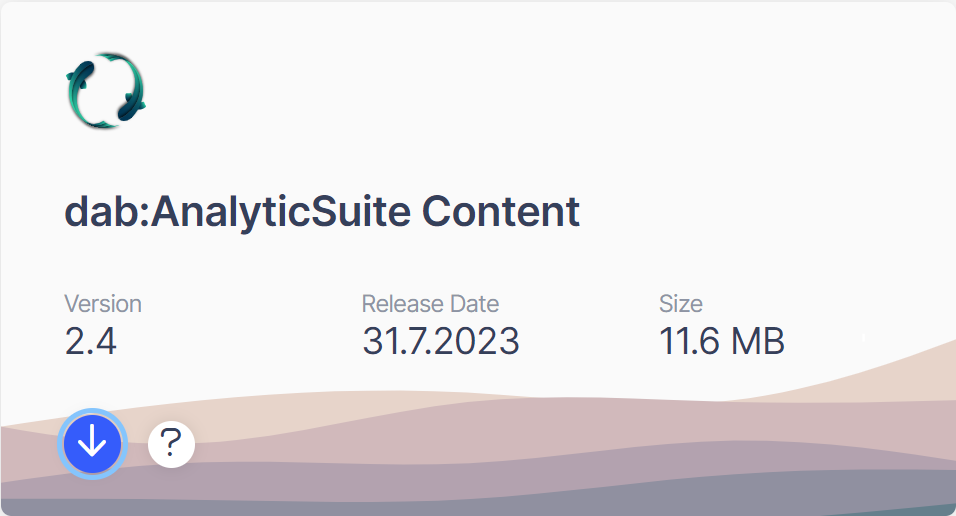
Die gepackte Datei enthält folgende ZIP-Dateien:

Doppelklicken Sie auf die Datei dabAnalyticSuite_StartScript:

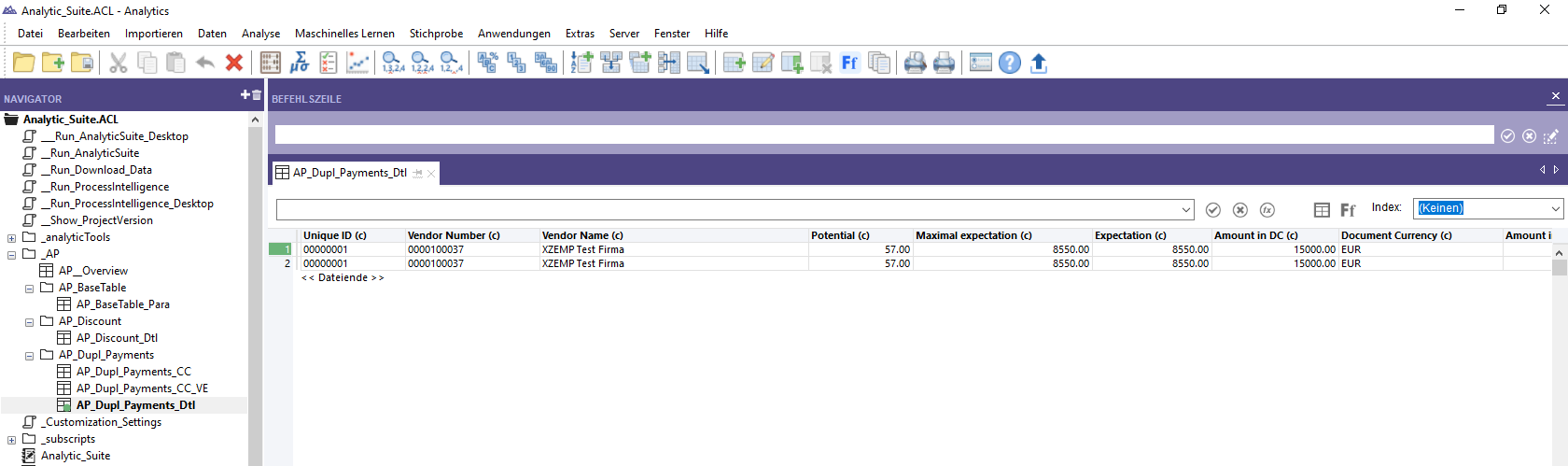
Um dab AnalyticSuite auszuführen, benötigen Sie das ACL-Projekt Analytic_Suite.ACL sowie die Excel-Datei TF_Import.xlsx.
Konfiguration
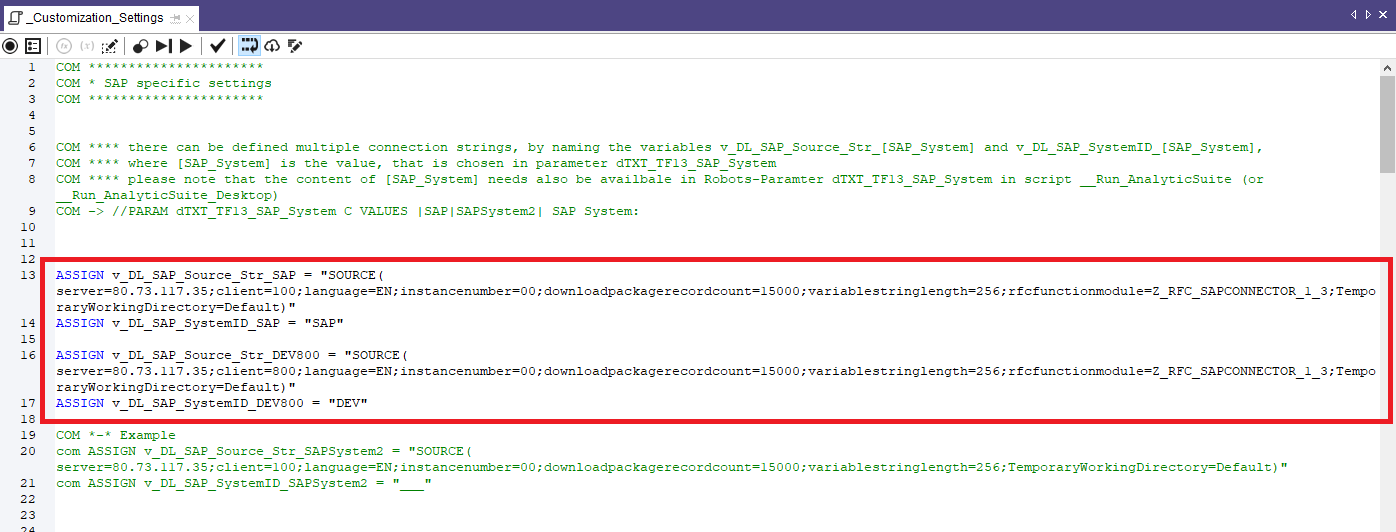
Im Ordner _analyticTools finden Sie das Skript _Customization_Settings:

Öffnen Sie das Skript und fügen Sie die notwendigen SAP-Systeme hinzu:
Startskript für Analyse-Lauf
Suchen Sie im Projektnavigator das Skript _Run_AnalyticSuite. Sie können das Skript mit einem Rechtsklick und Auswahl von Run starten.
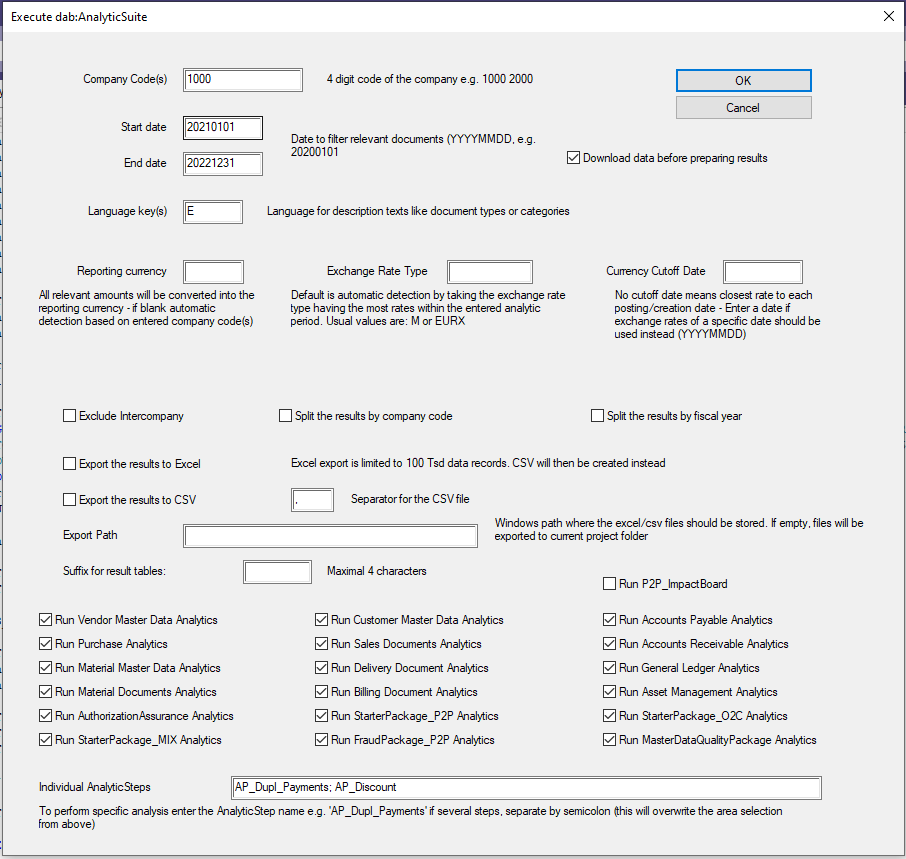
Es öffnet sich der Benutzerdialog, in dem Sie im Vorfeld spezielle Parameterwerte für den Analyse-Lauf festlegen können.
Buchungskreis
Damit können Sie den Analyse-Lauf auf bestimmte Buchungskreise einschränken. Die einzelnen Buchungskreise sind durch ein Leerzeichen zu trennen. Wird das Feld nicht ausgefüllt, erfolgt die Analyse auf allen Buchungskreisen der verfügbaren Daten.
Start- und Enddatum
Der Analyse-Zeitraum kann separat über Start- und Enddatum begrenzt werden. So lassen sich auf derselben Datenbasis unterschiedliche Zeiträume auswerten.
Sprachenschlüssel
Bestimmt die Priorisierung der Sprache der Beschreibungstexte. Die Priorisierung erfolgt nur, wenn mehrere Sprachenschlüssel angegeben werden. Wird das Feld nicht ausgefüllt, wird standardmäßig auf E -> Englisch gefiltert.
Berichtswährung
Dies wandelt Währungsfelder in eine bestimmte Gruppwährung um. Wird keine Eingabe gemacht, gilt die Buchungskreis-Währung als Gruppwährung.
Wechselkurs
Legt den Typ der Währungsumrechnung fest. Für die Umrechnung in EUR wird üblicherweise der Typ EURX genutzt. Für alle anderen Währungen der Typ M. Wird keine Eingabe gemacht, wird Typ M verwendet.
Stichtag für Währung
Durch die Angabe eines Stichtags wird für die Währungsumrechnung der Wechselkurs zum Stichtag verwendet. Wird das Feld nicht ausgefüllt, wird der aktuelle Wechselkurs des Belegdatums verwendet.
Intercompany ausschließen
Tochtergesellschaften werden im Analyse-Lauf nicht berücksichtigt.
Aufteilung der Ergebnisse
Zusätzlich zur Detailtabelle mit allen Ergebnissen können die Ergebnisse auch einzeln je Buchungskreis und Geschäftsjahr ausgegeben werden.
Export der Ergebnisse in andere Formate
Alle Ergebnisse können auch nach Excel oder Delimited exportiert werden. Für Delimited ist ein Trennzeichen erforderlich, standardmäßig wird ein Pipe | verwendet. Hier kann zum Beispiel ein Netzlaufwerk als Exportpfad angegeben werden, wenn die Ergebnisse anderen Abteilungen als Excel oder Delimited zur Verfügung gestellt werden sollen. Bitte beachten Sie, dass der Pfad mit einem Backslash \ enden muss.
Suffix
Das Suffix wird an den Tabellennamen angehängt, z. B. Table_Suffix. Durch die Vergabe eines Suffixes verhindern Sie, dass Analytics die Ergebnisse bereits durchgeführter Analysen überschreibt, sofern das Suffix unterschiedlich ist.
Auswahl der zu analysierenden Themen
Durch Ankreuzen der Kontrollkästchen werden die Analysen ausgeführt, die den jeweiligen Themenbereichen zugeordnet sind. So kann ein einzelner Bereich separat oder gemeinsam mit anderen geprüft werden.
Nur für Hauptbuch relevante Parameter
Um Buchungen außerhalb der regulären Geschäftszeiten zu ermitteln, können Sie hier festlegen, an welchen Tagen in der Regel gearbeitet wird und auch zu welchen Zeiten.
Nach dem Start von AnalyticSuite öffnet sich ein weiteres Fenster. In diesem Fenster werden die notwendigen Schritte finalisiert:
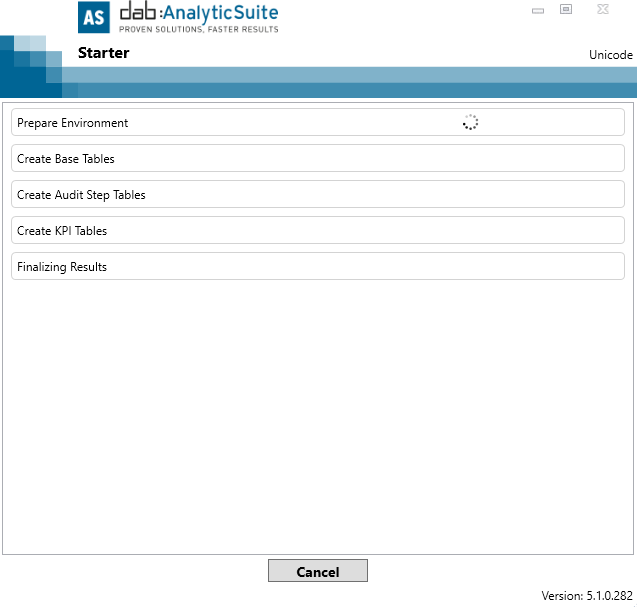
Nachdem die Schritte abgehakt wurden, öffnet sich ein ACL-Projekt mit den Ergebnissen: