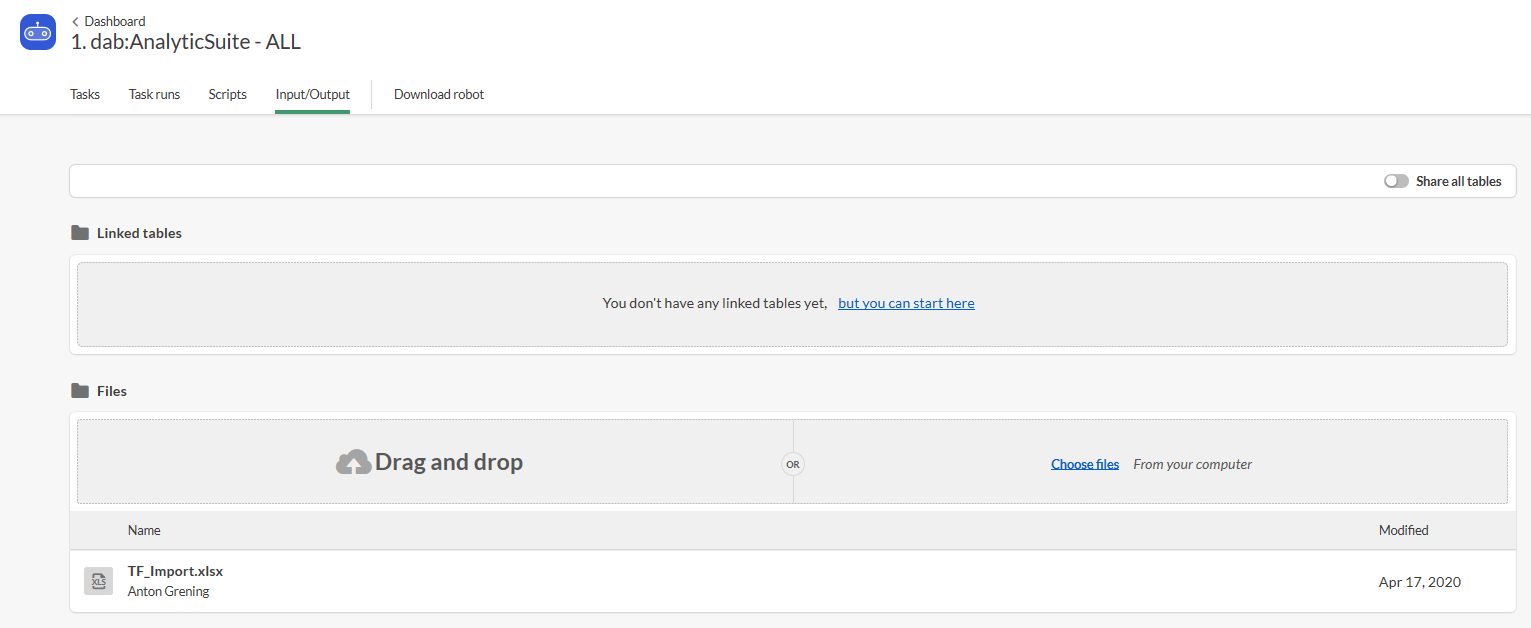
TF_Import.xlsx
Informacje ogólne
Plik TF_Import.xlsx jest wymagany przy każdym uruchomieniu analizy oraz umożliwia ustawienie różnych parametrów. Dotyczy to konfiguracji ogólnych lub specyficznych dla danej analizy.
Plik Excel znajduje się w Strefie Klienta na naszej stronie internetowej, w archiwum dabAnalyticSuite_StartScript_2_2_XX.zip.


Po pobraniu i rozpakowaniu plik można wykorzystać do konfiguracji. W tym celu dostępnych jest kilka arkuszy, które zostały opisane poniżej.
Arkusze
Critical_Countries
W tym miejscu należy określić kraje uznane za krytyczne. Tabela zawiera trzy kolumny:
- Pierwsza kolumna: zawiera klucz kraju (skrót każdego kraju)
- Druga kolumna: zawiera pełną nazwę kraju
- Trzecia kolumna: podaje powód zakwalifikowania kraju jako krytyczny
Powody oznaczenia kraju jako krytycznego:
- CPI (Corruption Perception Index): obecność kraju, dla którego CPI wynosi poniżej 50. Pełna lista krajów i ich wskaźników CPI znajduje się w arkuszu CPI_allCountries lub na stronie Transparency homepage.
- Raje podatkowe: definicja państw uznanych za raje podatkowe znajduje się na stronie: Tax havens.
Listę można dostosować do indywidualnych potrzeb, jeżeli wykorzystywane analizy odnoszą się do krajów krytycznych. W przeciwnym razie pozostaje standardowa definicja.
CPI_allCountries
- Zawiera listę wszystkich krajów oraz ich wskaźników CPI (Corruption Perception Index). Usunięcie krajów z tej listy nie wpływa na analizy. Tabela ma charakter informacyjny, umożliwiając podjęcie świadomej decyzji, czy dany kraj powinien zostać uznany za krytyczny.
Critical_Text
- Zawiera wszystkie słowa kluczowe wykorzystywane do wyszukiwania krytycznych tekstów
- Kolumna Searchtext: przechowuje słowa kluczowe wykorzystywane przez analizę GL_Critical_Texts do poszukiwania fraz w opisach księgowań
- Można dodawać lub usuwać nowe frazy do wyszukiwania
- Kolumna Area: umożliwia kategoryzację słów kluczowych, co ułatwia filtrowanie i wizualizację wyników
- Whitelist: w tej kolumnie można wykluczyć niepożądane trafienia, wyszczególniając konteksty, w których dane słowo może występować
GL_CriticalTexts_Include_Paym
- Dotyczy wyłącznie kroku testowego GL_Critical_Texts
- Krytyczne teksty: standardowo nie są uwzględniane dla płatności, ponieważ zazwyczaj pojawiają się już w księgowaniach wpływających na przychody (faktury, noty kredytowe), które następnie są kompensowane płatnością
- Zapobiega podwójnemu wykazaniu: krytyczny tekst pojawiłby się inaczej zarówno przy księgowaniu przychodowym, jak i przy płatności
- Company Codes: można zdefiniować, dla których kodów firm krytyczne teksty mają być mimo wszystko uwzględniane przy płatnościach
Exclude GL Accounts
- Pozwala wyłączyć wyszukiwanie krytycznych dokumentów księgowych na określonych kontach: numer konta oraz wykaz kont są przechowywane w tej tabeli
CC_PaymPostings
- Zapobiega podwójnemu wykazaniu: krytyczny tekst pojawiłby się inaczej zarówno przy księgowaniu płatności, jak i przy samej płatności
- Company codes: możliwość określenia dla których kodów firm krytyczne teksty mają być nadal brane pod uwagę przy płatnościach
GL_Comission_Accounts
- Analiza księgowań prowizji: konieczne jest podanie odpowiednich kont oraz wykazu kont
PaymentTerms_WhiteList
- WhiteList: te pozycje są automatycznie wyłączane z wyników
- PaymentTerms_WhiteList: lista dotyczy wyłącznie CU_PaymTerms
IncoTerms_WhiteList
- WhiteList: te pozycje są automatycznie wyłączane z wyników
- IncoTerms_WhiteList: lista dotyczy wyłącznie analiz CU_Incoterms oraz VE_Incoterms
AU_Critical_Profiles
- Lista profili lub ról: wykorzystywana do generowania wyników analizy AU_Critical_Profiles
GL_AccountCheck
- Należy zdefiniować warunki sprawdzenia: jest to konieczne, aby wyniki analizy zawierały poszukiwane księgowania
- SAP System oraz Client
- Numeracja i opis indywidualnych warunków testowych: opis widoczny jest również w wynikach
- Per konto główne oraz wykaz kont: kryterium wyszukiwania definiowane jest w postaci filtru z użyciem języka ACL (można podać konkretne konto lub zakres kont)
- Pole Condition: określa czy warunek podany w polu CheckCondition powinien zostać spełniony (wartość = T) czy nie (wartość = F)
W poniższym przykładzie zostaną zidentyfikowane wszystkie pozycje księgowań na konto 113130 o typie konta S i kwocie >= 1000:

Jeżeli kolumna CheckConditionSecondLevel również zostanie wypełniona warunkiem, wtedy w wyniku procesu księgowania wyświetlone zostaną pozycje z typem konta K i kwotą >= 1000:
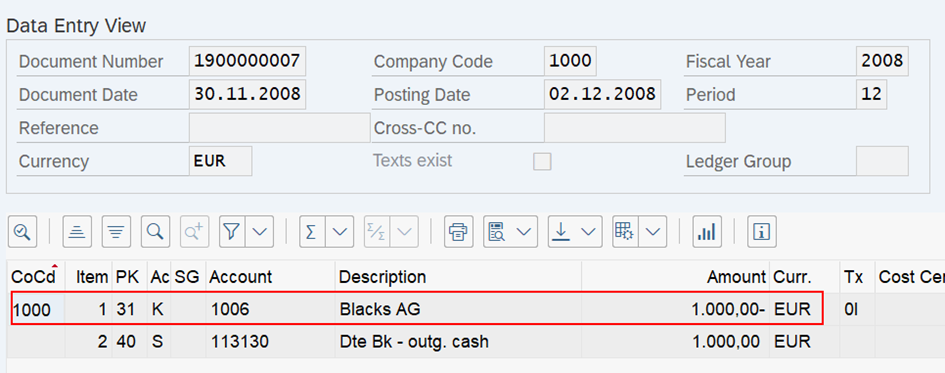
Przy definiowaniu warunków można korzystać ze wszystkich dostępnych kolumn tabeli GL_BaseTable.
AR_TaxCodeCheck & AP_TaxCodeCheck
- Umożliwia stworzenie zestawu reguł na podstawie określonych warunków: pozwala na opisanie rekordów danych w przypadku spełnienia zdefiniowanej reguły (możliwych jest wiele reguł)
- Ważne: po przeprowadzeniu analizy, ten sam rekord może zostać opisany przez kilka reguł jednocześnie
Opis może zostać zaprezentowany na dwa sposoby:
- Jeśli rekord spełnia tylko 3 zdefiniowane reguły: w polu Description znajduje się szczegółowy opis każdej pasującej reguły, oddzielony średnikami.
- Jeśli rekord spełnia ponad 3 zdefiniowane reguły: w polu Description pojawia się wpis More than three conditions fulfilled wraz z numerami reguł z pliku definicyjnego.
| System | Client | No. | Description | TaxCode (MWSKZ) | TaxCode (T/F) | CheckCondition |
|---|---|---|---|---|---|---|
- System: nazwa SAP System (zapisywana w obszarze SAP System w parametrze v_DL_SAP_SystemID_SAP), zazwyczaj jest to identyfikator systemu (SID)
- Client: SAP Client (MANDT), z którego pobierane są dane
- No. (Number): numer roli określany przez użytkownika, wykorzystywany przy wyświetlaniu (stosowana jest standardowa numeracja: 1, 2, 3, itd.)
- Description: opis roli ustalany przez użytkownika, widoczny przy prezentacji (domyślnie tekst opisuje składnię filtra)
- Tax Code (MWSKZ): użytkownik podaje wskaźniki podatkowe (BSAK_MWSKZ / BSAD_MWSKZ) wykorzystywane przy filtrowaniu i sprawdzaniu. Wskaźniki podaje się w cudzysłowie, a jeśli jest ich kilka, oddziela się spacją, np. "AA" "BB" "CC"
- Tax indicators: parametr o wartości T lub F
- T: wyszukiwane są rekordy spełniające wskaźniki podatkowe podane w kolumnie Tax Code
- F: wyszukiwane są rekordy, które nie zawierają określonych wskaźników podatkowych
- CheckCondition: umożliwia użytkownikowi zdefiniowanie dodatkowego, precyzyjnego warunku – można opracować składnię z użyciem pól dostępnych w tabeli bazowej
- Przykład: zdefiniowany warunek sprawdza pole kraju – pole LFA1_LAND1
<>"DE" - Przykład: warunek sprawdza kilka reguł z użyciem AND/OR – MATCH(BSAK_BLART "RE" "GE") AND LFA1_LAND1
<>"DE" – przy użyciu OR konieczne jest prawidłowe zastosowanie nawiasów!
- Przykład: zdefiniowany warunek sprawdza pole kraju – pole LFA1_LAND1
Przykłady AR_TaxCodeCheck:


KPIWiz
KPIWiz umożliwia podsumowanie wyników analizy według określonych kryteriów. Dzięki temu powstają dodatkowe tabele wyników z KPI. Wyjaśnienie dotyczące tego wyniku znajduje się tutaj.
Konfiguracja

| Nazwa kolumny | Opis kolumny | Edytowalna? |
|---|---|---|
| Analytics | Nazwa analizy, dla której generowany jest wynik KPI | Nie |
| Criteria | Możliwe są różne kryteria podsumowania (można łączyć): - CC = kod firmy - VE = dostawca - CU = odbiorca | Nie |
| Amount Field Analytic | Pokazuje, które pole liczbowe jest sumowane | Nie |
| Filter Analytic | Pokazuje, według jakiego kryterium filtrowania w danej analizie dokonywane jest podsumowanie | Nie |
| Filter Base Table | Pokazuje, pod jakim kryterium w tabeli bazowej dokonywane jest podsumowanie | Nie |
| Title Base Table | Pokazuje nazwę odpowiedniej tabeli bazowej | Nie |
| Select | Pozwala określić, czy dla danej analizy ma zostać utworzona tabela KPI. Aby zaznaczyć – należy wpisać X | Tak |
Podczas modyfikacji ustawień na tym arkuszu należy edytować wyłącznie kolumnę Select. Zmiana pozostałych kolumn może doprowadzić do błędu podczas analizy z powodu niepoprawnej składni skryptu.
Module Description
- Module Description wykorzystywany jest do przesyłania wyników do modułu wyników
- Teksty zdefiniowane w tym miejscu służą jako opisy analiz (katalogów)

Table Description
- Table Description wykorzystywany jest do przesyłania wyników do modułu wyników
- Zarówno tabele wyników utrzymywane tutaj, jak i przypisane do nich opisy będą widoczne w module wyników
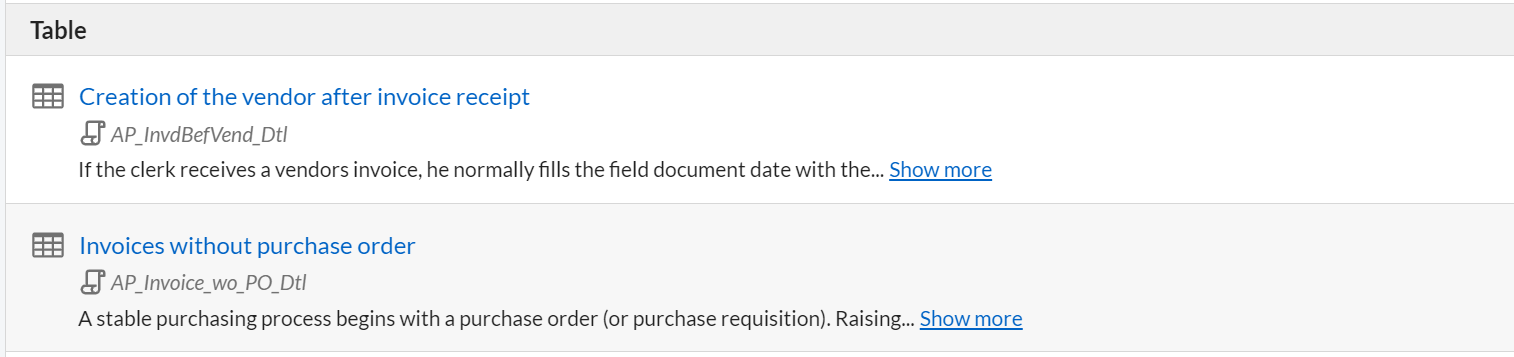
FieldListSelection
- FieldlistSelection służy do wysyłania wyników do modułu wyników
- Przechowywane kolumny (na każdą tabelę wynikową) i tytuły kolumn: można wybrać do przesłania do modułu wyników
- Konwersja na dab Link: określa, czy konwersja ma być wykonana lub generowana dynamicznie
- Eksport kolumny do Excel: można również określić, oprócz wyboru kolumn do przesłania do modułu wyników
ScheduledResultsUpload
- ScheduledResultsUpload wykorzystywany jest do przesyłania wyników do modułu wyników
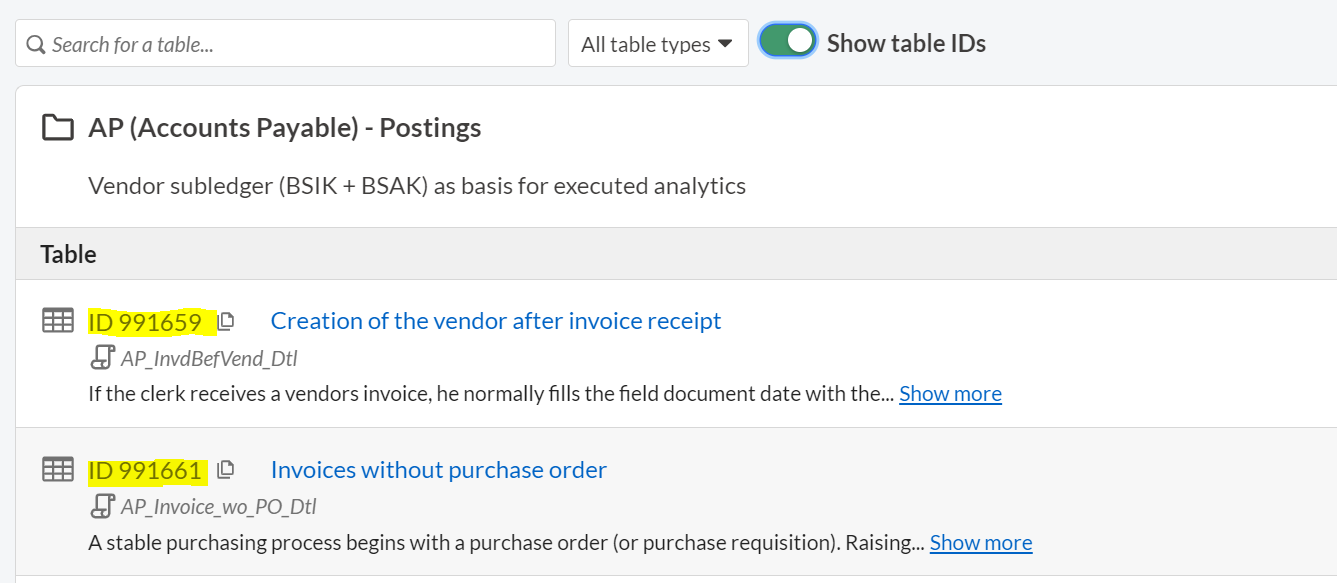
- Table ID: wymagane, jeśli wynik analizy ma zostać przesłany do istniejącej tabeli
- Suwak wyświetlania identyfikatorów tabel: umożliwia podgląd identyfikatorów tabel w module wyników
Wprowadzając zmiany w TF_Import.xlsx, należy postępować ostrożnie – nieprawidłowa edycja może spowodować przerwanie przebiegu analizy.
Przechowywanie pliku .xlsx
-
Prawidłowe korzystanie z TF_Import.xlsx: plik musi być umieszczony we właściwym miejscu:
- ACL AN Desktop: w tym samym folderze, co startowy skrypt Analytic_Suite
- ACL AX: w powiązanych plikach Państwa AnalyticSuite Collection

-
Robotics: plik TF_Import przechowywany i zapisywany jest w sekcji Input/Output