TF_Import.xlsx
Información general
El archivo TF_Import.xlsx es obligatorio para cada ejecución de análisis y permite varias configuraciones. Estas pueden ser configuraciones generales o específicas del análisis.
El archivo Excel se encuentra en el área de clientes de nuestro sitio web en el archivo dabAnalyticSuite_StartScript_2_2_XX.zip.


Después de descargar y extraer el archivo, se puede utilizar para la configuración. Para este fin, están disponibles varias hojas de trabajo, que se describen a continuación.
Hojas de trabajo
Critical_Countries
Defina los países críticos. La tabla contiene tres columnas:
- Primera columna: contiene la clave del país (abreviatura de cada país)
- Segunda columna: contiene el nombre completo de cada país
- Tercera columna: contiene la razón por la que este país ha sido listado como crítico
Razones para categorizar como crítico:
- CPI (Índice de Percepción de Corrupción): Consideramos crítico cualquier país con un CPI inferior a 50. Para obtener una lista de todos los países y su CPI, consulte la hoja CPI_allCountries o la página principal de Transparency.
- Paraísos fiscales: nuestra fuente para la definición de países considerados paraísos fiscales es la siguiente página web: Tax havens.
La lista debe adaptarse a sus propios requisitos, si se utilizan análisis que hacen referencia a países críticos. De lo contrario, se utiliza la definición estándar.
CPI_allCountries
- Lista de todos los países existentes y su CPI (Índice de Percepción de Corrupción). Si se eliminan países de esta lista, esto no afecta a los análisis. Esta tabla es solo informativa, para que se pueda tomar una decisión fundamentada sobre si un país debe considerarse crítico o no.
Critical_Text
- Enumera todas las palabras clave para la búsqueda de textos críticos
- Columna Searchtext: almacena las palabras clave por las cuales el análisis GL_Critical_Texts busca en los textos de contabilización del libro mayor
- Se pueden añadir o eliminar nuevas palabras clave
- Columna Area: las palabras clave pueden categorizarse para facilitar el filtrado y visualización de los resultados
- Lista blanca: para evitar resultados no deseados, desactive palabras clave listando en qué contextos puede aparecer la palabra
GL_CriticalTexts_Include_Paym
- Solo relevante para el paso de prueba GL_Critical_Texts
- Textos críticos: generalmente no se tienen en cuenta para pagos, ya que suelen aparecer ya en registros con impacto en ventas (facturas, notas de crédito), los cuales luego son compensados por los pagos
- Prevenir doble consideración: de lo contrario, el texto crítico aparecería tanto en registros con impacto en ventas como en el pago
- Códigos de sociedad: es posible definir para qué códigos de sociedad los textos críticos deben seguir considerándose en pagos
Exclude GL Accounts
- Excluya la búsqueda de documentos de contabilización críticos para determinadas cuentas: en esta tabla se almacenan el número de cuenta y el plan de cuentas correspondiente
CC_PaymPostings
- Prevenir doble visualización: de lo contrario, el texto crítico aparecería tanto en los registros de pago como en el propio pago
- Códigos de sociedad: es posible definir para qué códigos de sociedad los textos críticos deben seguir considerándose en los registros de pago
GL_Comission_Accounts
- Evaluación de registros de comisiones: aquí deben almacenarse las cuentas afectadas, incluido el plan de cuentas
PaymentTerms_WhiteList
- Lista blanca: estas entradas se excluyen automáticamente del resultado
- PaymentTerms_WhiteList: solo relevante para CU_PaymTerms
IncoTerms_WhiteList
- Lista blanca: estas entradas se excluyen automáticamente del resultado
- IncoTerms_WhiteList: solo relevante para todos los CU_Incoterms y VE_Incoterms
AU_Critical_Profiles
- Lista de perfiles o roles: considerados para generar el resultado del análisis AU_Critical_Profiles
GL_AccountCheck
- Defina las condiciones de verificación: necesario para que la evaluación muestre los registros buscados en el resultado
- SAP System y Client
- Numere y describa cada condición de prueba: la descripción también aparece en el resultado
- Por cuenta de mayor y plan de cuentas: describa el criterio de búsqueda en forma de filtro, utilizando el lenguaje de scripts ACL (puede especificarse una cuenta específica o un rango para la cuenta de mayor)
- Campo Condition: define si la condición en el campo CheckCondition debe cumplirse o no (valor = T o valor = F)
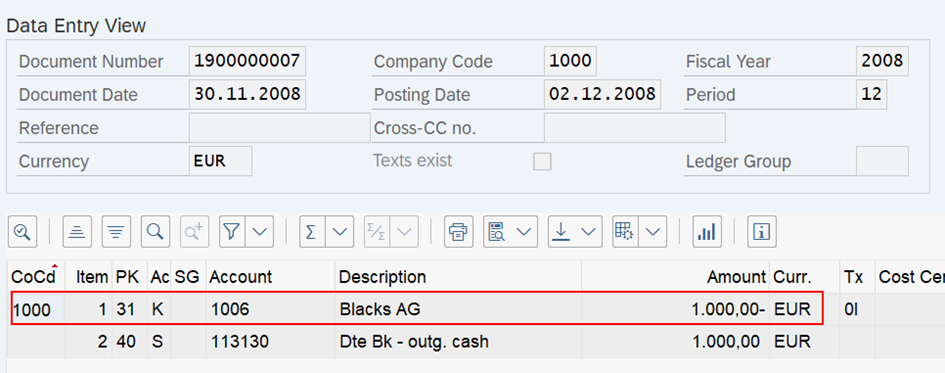
En el siguiente ejemplo, se identificarían todas las líneas de contabilización en la cuenta 113130 con tipo de cuenta S y un importe >= 1000:

Si la columna CheckConditionSecondLevel también se rellena con una condición, en su lugar se mostrarán en el resultado la(s) línea(s) de contabilización con tipo de cuenta K e importe >= 1000 dentro de este proceso de contabilización:
Se pueden utilizar todas las columnas disponibles en la GL_BaseTable para definir las condiciones.
AR_TaxCodeCheck & AP_TaxCodeCheck
- Cree un conjunto de reglas basado en determinadas condiciones: ofrece una descripción del conjunto de datos si se cumple la regla definida (es posible definir una o más reglas)
- Importante: Un conjunto de datos puede ser descrito por varias reglas simultáneamente después de la ejecución del análisis.
Existen dos formas de mostrar la descripción:
- El conjunto de datos cumple solo 3 de las reglas definidas: en el campo Description se muestra una descripción detallada para cada regla aplicable, separadas por punto y coma.
- El conjunto de datos cumple más de 3 de las reglas: en el campo Description se introduce la entrada More than three conditions fulfilled, junto con los números de regla del archivo de definición.
| System | Client | No. | Description | TaxCode (MWSKZ) | TaxCode (T/F) | CheckCondition |
|---|---|---|---|---|---|---|
- System: nombre del SAP System (almacenado en el área SAP System en el parámetro v_DL_SAP_SystemID_SAP), normalmente el ID del sistema (SID)
- Client: SAP Client (MANDT), desde el que se realiza la descarga de datos
- No. (Number): número de rol especificado por el usuario, utilizado para visualización (se utiliza la numeración estándar 1, 2, 3, etc.)
- Description: descripción del rol especificada por el usuario, utilizada para visualización (por defecto, es un texto que describe la sintaxis del filtro)
- Tax Code (MWSKZ): el usuario especifica los indicadores de impuestos (BSAK_MWSKZ / BSAD_MWSKZ) que se utilizarán en el filtrado y verificación. Los indicadores de impuestos se colocan entre comillas. Si se especifican varios indicadores, se separan por un espacio. Ejemplo: "AA" "BB" "CC"
- Indicadores de impuestos: parámetros con los valores T o F
- T: busca los registros de datos que contienen los códigos de impuestos especificados en Tax Code
- F: busca los registros de datos que no contienen los códigos de impuestos especificados en Tax Code
- CheckCondition: permite al usuario especificar una condición exacta que debe aplicarse además del código de impuestos. El usuario puede crear una sintaxis de campos que existan a nivel de la base de datos.
- Ejemplo: la condición especificada verifica un campo: el campo de país LFA1_LAND1
<>"DE" - Ejemplo: la condición especificada verifica varias reglas con una composición AND/OR - MATCH(BSAK_BLART "RE" "GE") AND LFA1_LAND1
<>"DE" - Si se utiliza OR, los paréntesis ( ) deben colocarse en la posición correcta.
- Ejemplo: la condición especificada verifica un campo: el campo de país LFA1_LAND1
Ejemplos para AR_TaxCodeCheck:


KPIWiz
KPIWiz ofrece la posibilidad de resumir los resultados de un análisis según determinados criterios. Esto genera tablas de resultados adicionales con KPIs. Puede encontrar una explicación de este resultado aquí.
Configuración

| Nombre de columna | Descripción de la columna | ¿Columna editable? |
|---|---|---|
| Analytics | Nombre del análisis para el que se debe crear un resultado KPI | No |
| Criteria | Existen diferentes criterios de agrupación (pueden combinarse): - CC = código de sociedad - VE = proveedor - CU = cliente | No |
| Amount Field Analytic | Esta columna muestra qué campo numérico se está totalizando | No |
| Filter Analytic | Esta columna muestra para qué criterio de filtro en el análisis se realiza la agrupación | No |
| Filter Base Table | Esta columna muestra para qué criterio de filtro en la BaseTable se realiza la agrupación | No |
| Title Base Table | Esta columna muestra el nombre de la BaseTable correspondiente | No |
| Select | Aquí puede seleccionar si desea crear la tabla KPI para ese análisis. Establezca una X para seleccionar el KPI | Sí |
Para ajustar la configuración de esta hoja de trabajo, edite solo la columna Select. Si modifica otras columnas, el análisis podría fallar debido a una sintaxis de script incorrecta.
Module Description
- Module Description se utiliza para subir los resultados al módulo de resultados
- Los textos mantenidos aquí sirven como descripciones de los análisis (carpetas)

Table Description
- Table Description se utiliza para subir los resultados al módulo de resultados
- Las tablas de resultados almacenadas aquí y sus textos descriptivos se muestran en el módulo de resultados
FieldListSelection
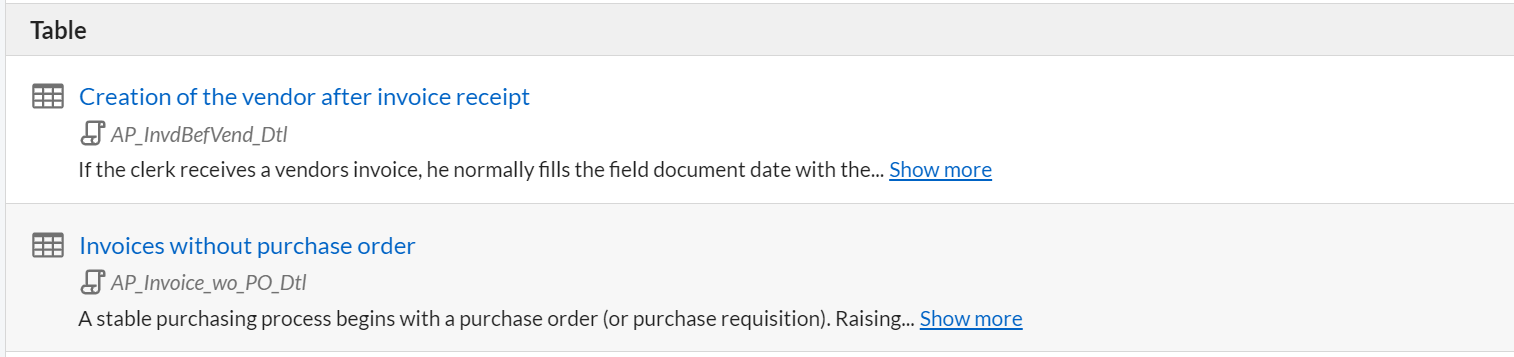
- FieldlistSelection se utiliza para subir los resultados al módulo de resultados
- Columnas almacenadas (por tabla de resultados) y título de columna: seleccionable para subir al módulo de resultados
- Conversión a dab Link: especifica si debe realizarse la conversión o generarse dinámicamente
- Exportación de columna a Excel: también se puede definir además de la selección de columna para subir al módulo de resultados
ScheduledResultsUpload
- ScheduledResultsUpload se utiliza para subir los resultados al módulo de resultados
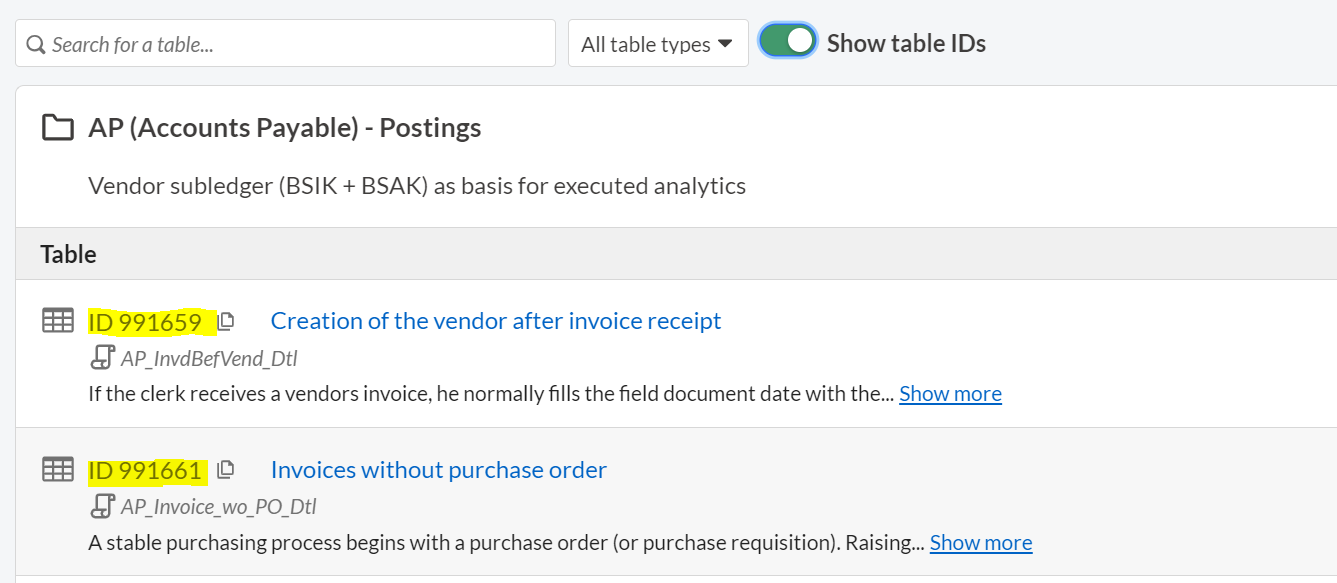
- ID de la tabla: debe almacenarse si se desea subir un resultado de análisis a una tabla existente
- Deslizador para mostrar los IDs de tabla: esto permite que los IDs de tabla se muestren en el módulo de resultados
Por favor, realice los cambios en TF_Import.xlsx con cuidado, de lo contrario esto puede provocar que las ejecuciones de análisis se aborten.
Almacenamiento del archivo .xlsx
-
Uso correcto de TF_Import.xlsx: el archivo debe colocarse en la ubicación correcta:
- ACL AN Desktop: en la carpeta donde se encuentra el script de inicio de Analytic_Suite
- ACL AX: en los archivos asociados de su AnalyticSuite Collection

-
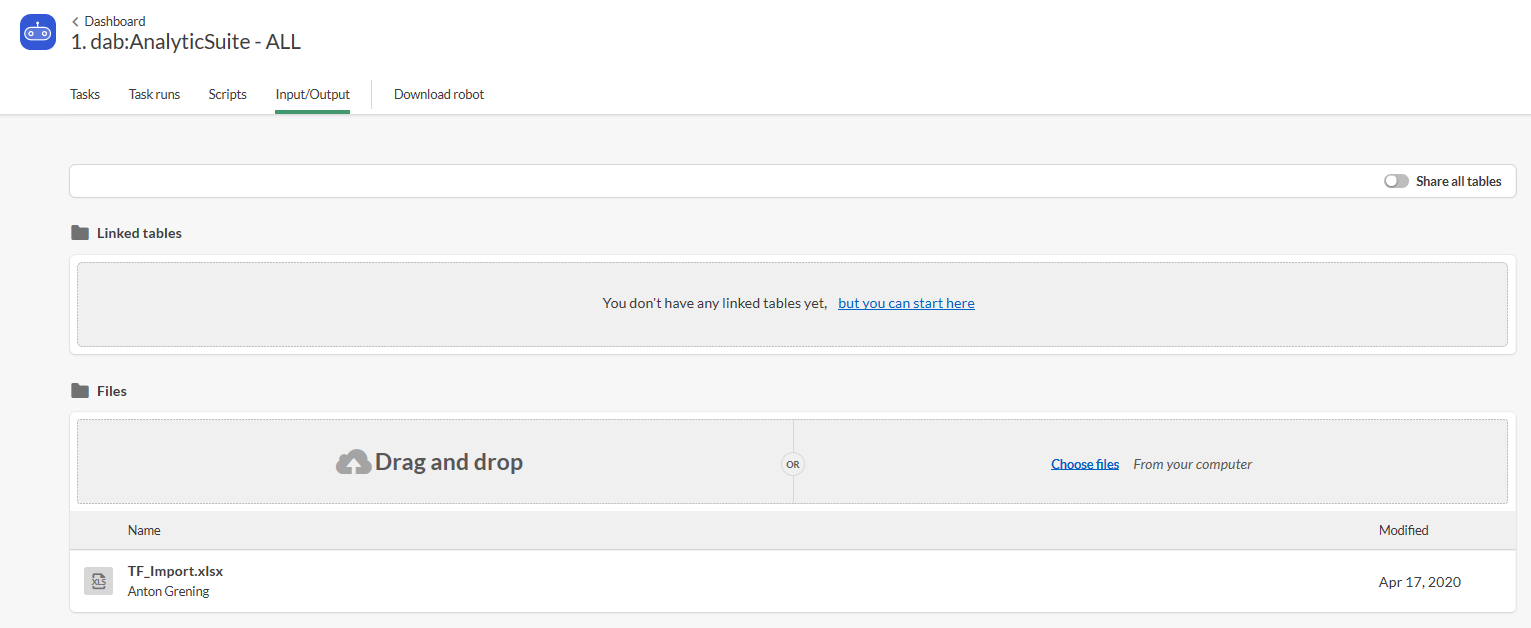
Robótica: bajo Input/Output se almacena y guarda el archivo TF_Import