Instalacja
Instalacja Clienta i Serwera
Należy upewnić się, że wykorzystywana jest aktualnie dostępna wersja dab AnalyticSuite. Pliki dabanalyticsuiteconfiguratorserver_5.x.x.zip oraz dabanalyticsuiteconfiguratordesktop_5.x.x.zip można znaleźć w dziale klienta Portal firmy dab. W zależności od tego, czy konfiguracja dab AnalyticSuite ma być uruchomiona w środowisku HighBond Robotics (Serwer), czy Analytics (Desktop), należy pobrać odpowiednią wersję instalacyjną.
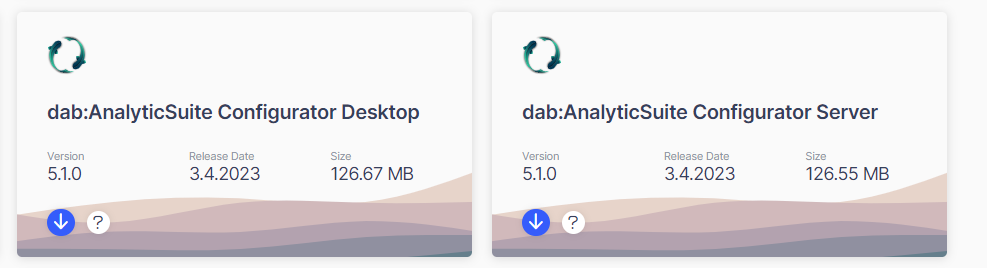
Po rozpakowaniu pliku dabanalyticsuiteconfiguratorserver_5.x.x.zip lub dabanalyticsuiteconfiguratordesktop_5.x.x.zip należy uruchomić plik wykonywalny jako administrator.

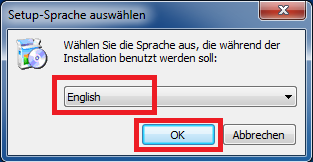
Wybiera się język, który ma być wyświetlany podczas instalacji, a następnie zatwierdza się przyciskiem OK
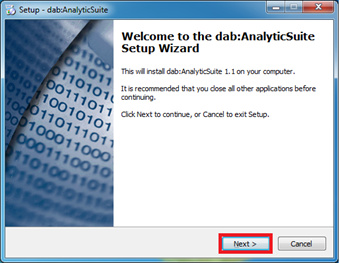
Należy kliknąć przycisk Dalej
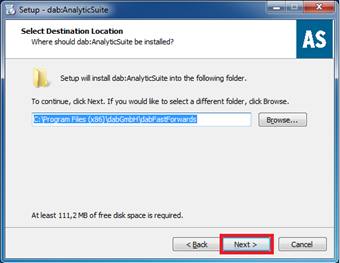
Można zmienić katalog docelowy instalacji aplikacji. Po wybraniu lokalizacji należy przejść dalej, klikając przycisk Dalej
Po wybraniu opcji Zainstaluj rozpocznie się proces instalacji
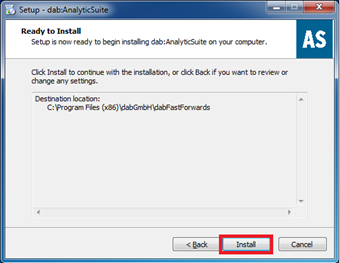
W trakcie instalacji pojawia się kilka okien konsoli, które odpowiadają za migrację danych ze starszych wersji dab AnalyticSuite.
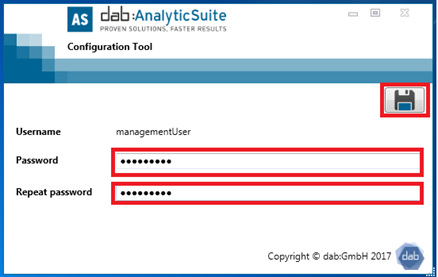
Pod koniec instalacji uruchomi się Management Tool. Jeśli jest to pierwsza instalacja, konieczne będzie zdefiniowanie hasła dla użytkownika zarządzającego.
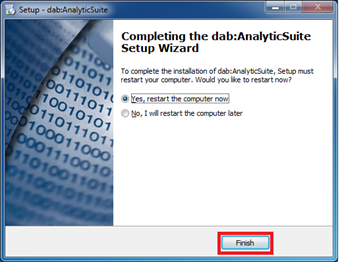
Po zamknięciu Management Tool pojawi się okno umożliwiające zakończenie instalacji. Jeśli jest to pierwsza instalacja, należy ponownie uruchomić komputer lub serwer; w pozostałych przypadkach można kontynuować bez restartu.
Konfiguracja użytkownika zarządzającego
Za pomocą użytkownika zarządzającego można zalogować się do okna opcji w dab AnalyticSuite i zarządzać użytkownikami.
Management Tool można uruchomić w następujący sposób:
- Bezpośrednio po instalacji
- Poprzez plik dabGmbH.AnalyticSuite.InitialConfiguration.exe znajdujący się w katalogu instalacyjnym dab:AnalyticSuite (Domyślnie: C:\Program Files (x86)\dabGmbH\dabFastForwards\InitialConfiguration)
Aby ustawić hasło lub zaktualizować istniejące hasło dla użytkownika zarządzającego, należy wprowadzić wybrane hasło w polach Hasło i Powtórz hasło. Hasło można zapisać, klikając ikonę dyskietki.
Po zalogowaniu należy wykonać następujące czynności:
- Aktywować licencję
- Utworzyć użytkownika
- Ustawienia ACL