Konfiguracja powiadomień mailowych
Do konfiguracji powiadomień mailowych wymagane są różne kroki oraz ustawienia. W niniejszym artykule dowiedzą się Państwo, jak aktywować powiadomienia mailowe.
Ustawienia aplikacji
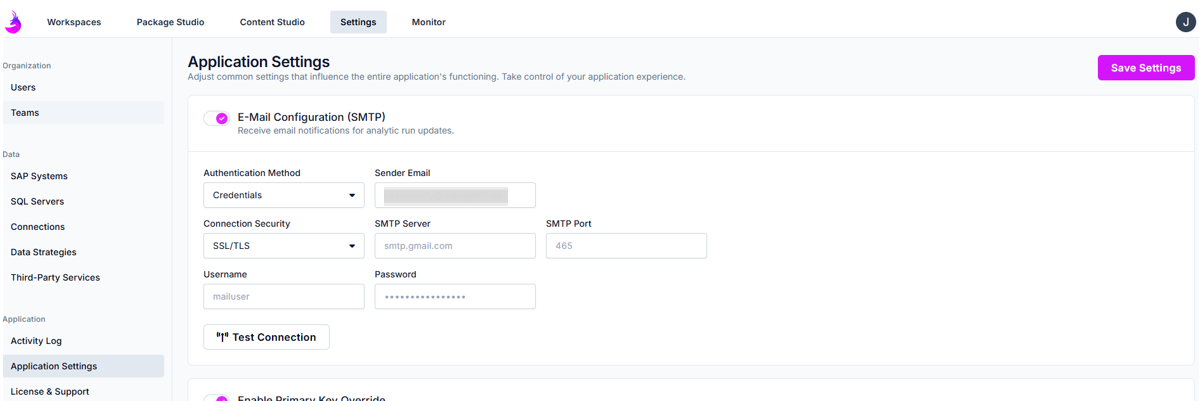
Proszę zalogować się do dab Nexus i kliknąć Ustawienia u góry ekranu, następnie wybrać Ustawienia aplikacji po lewej stronie.
Następnie proszę aktywować pierwszą opcję Konfiguracja E-Mail (SMTP). W zależności od wybranego sposobu uwierzytelniania poniżej, możliwe jest skonfigurowanie E-mail na podstawie odpowiednich danych – szczegółowe informacje dotyczące poszczególnych pól zazwyczaj otrzymają Państwo od swojego zespołu IT.
-
Poświadczenia
- Adres nadawcy
- Zabezpieczenie połączenia
- SMTP Server
- SMTP Port
- Nazwa użytkownika
- Hasło
-
Uwierzytelnianie serwera
- Adres nadawcy
- Zabezpieczenie połączenia
- SMTP Server
- SMTP Port
-
Service Principal – Przy wysyłaniu wiadomości przez SMTP, Service Principal uwierzytelnia aplikację za pomocą ClientID oraz Client Secret, pobiera token dostępu z Microsoft Entra ID i wykorzystuje go do uwierzytelnienia w SMTP Server oraz wysyła wiadomość w imieniu określonej skrzynki pocztowej. Dodanie uprawnień API Mail.Send: Proszę przejść do Zarządzanie -> Uprawnienia API w swojej aplikacji Azure Enterprise. Wybrać zakładkę
API permissionsi kliknąćAdd a permission. Z listy uprawnień wybraćMicrosoft Graph.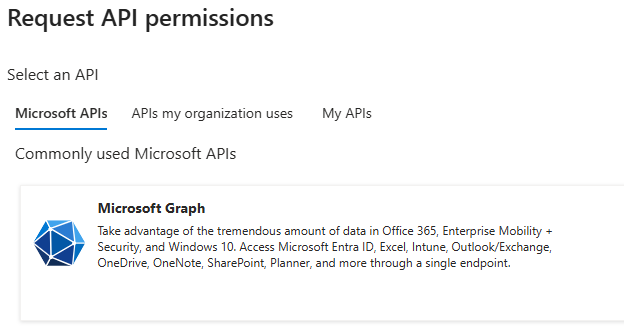
Wybrać
Application permissions, wyszukać Mail w obszarze wyszukiwania, zaznaczyć uprawnienieMail.Sendz listy i dodać je za pomocą przyciskuAdd Permissions. Uzyskać zgodę Admin dla uprawnieniaMail.Senddo Microsoft Graph API. Proszę sprawdzić, czy uprawnienie pojawia się w tabeli uprawnień.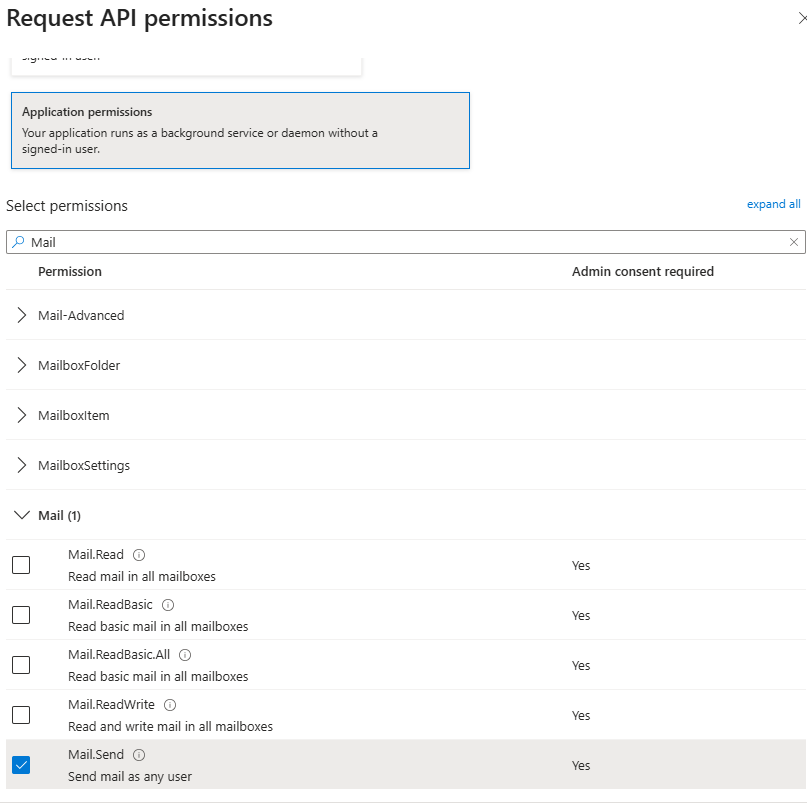
Uprawnienia skrzynki pocztowej – Service Principal musi mieć przyznany dostęp do skrzynki, z której wysyła wiadomości. RBAC dla aplikacji w Exchange Online pozwala administratorom przyznać aplikacji uprawnienia niezbędne do samodzielnego wykorzystywania danych w Exchange Online. Przyznanie tych uprawnień można ograniczyć poprzez określenie zakresu zasobów – czyli wskazanie, do których skrzynek aplikacja ma mieć dostęp.
- Adres nadawcy
- Tenant ID – W portalu Azure Portal, w sekcji **Microsoft Entra ID -> Przegląd
- Client ID – W Azure Portal, w sekcji Microsoft Entra ID -> Zarządzanie -> Rejestracja aplikacji ->
Your App. Proszę przejść do swojej aplikacji i skopiować identyfikator aplikacji (klienta). - Client Secret (opcjonalnie) – W Azure Active Directory -> Rejestracja aplikacji ->
Your App. Proszę przejść do swojej aplikacji. Następnie wybrać Zarządzanie -> Certyfikaty i tajemnice. W sekcji Tajemnice klienta, pole Wartość zawiera Client Secret.
-
Tożsamość zarządzana przypisana do systemu Tożsamości przypisane do systemu są bezpośrednio związane z pojedynczym zasobem Azure. Usunięcie zasobu powoduje także usunięcie tożsamości.
- Adres nadawcy
-
Tożsamość zarządzana przypisana do użytkownika Tożsamość zarządzana przypisana do użytkownika może być powiązana z wieloma zasobami Azure, a jej cykl życia jest odrębny od cyklu życia tych zasobów.
- Adres nadawcy
Na końcu warto przetestować ustawienia za pomocą przycisku Test Connection. W przypadku prawidłowego połączenia zostanie wyświetlony komunikat o sukcesie, zaś w przypadku nieprawidłowej konfiguracji otrzymają Państwo komunikat o błędzie.
Proszę zapisać wprowadzone zmiany za pomocą Zapisz ustawienia.
Profil
Po udanej konfiguracji ustawień aplikacji oraz pomyślnym teście połączenia, można ustawić własne powiadomienia w swoim profilu.
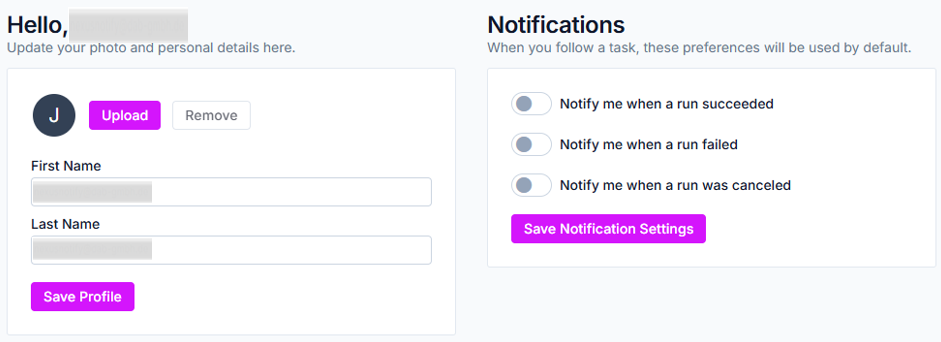
Należy kliknąć ikonę użytkownika w prawym górnym rogu ekranu, następnie wybrać Profil z podmenu:

Na wyświetlonym ekranie po prawej stronie możliwe jest określenie, dla których uruchomień systemu mają być domyślnie wysyłane powiadomienia. Powiadomienia mogą dotyczyć zakończonych sukcesem, nieudanych lub anulowanych uruchomień. Proszę ustawić preferencje i kliknąć Zapisz ustawienia powiadomień.
Zadania
Aby otrzymywać powiadomienia o wybranych zadaniach, należy wykonać poniższe kroki.
Proszę kliknąć Workspaces u góry strony, wybrać odpowiednią przestrzeń roboczą z listy, kliknąć na wybrane zadanie z przeglądu, a następnie, gdy rozpoczęte zostanie uruchomienie, nacisnąć przycisk Dzwonek w prawym górnym rogu zadania.
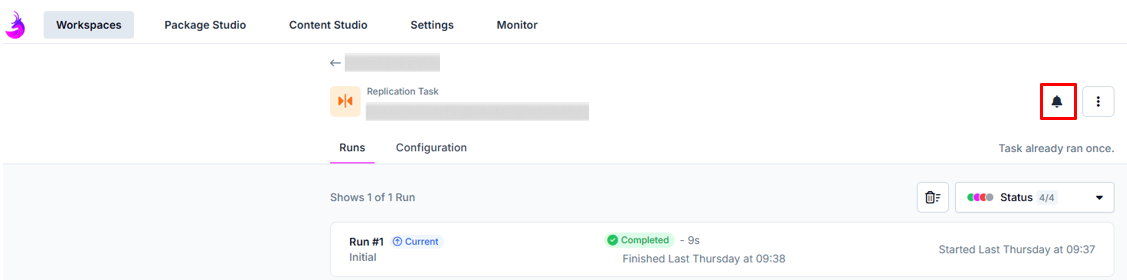
Ustawienia dokonane w sekcji Profil zostaną teraz zastosowane do tego zadania, dzięki czemu otrzymają Państwo powiadomienie mailowe. Dostępne są trzy opcje:
- zakończone
- nieudane
- anulowane oraz Nigdy (domyślnie).