Configurar notificaciones por correo electrónico
Se requieren varios pasos y configuraciones para configurar las notificaciones por correo electrónico. En este artículo aprenderá cómo activar las notificaciones por correo electrónico.
Configuración de la aplicación
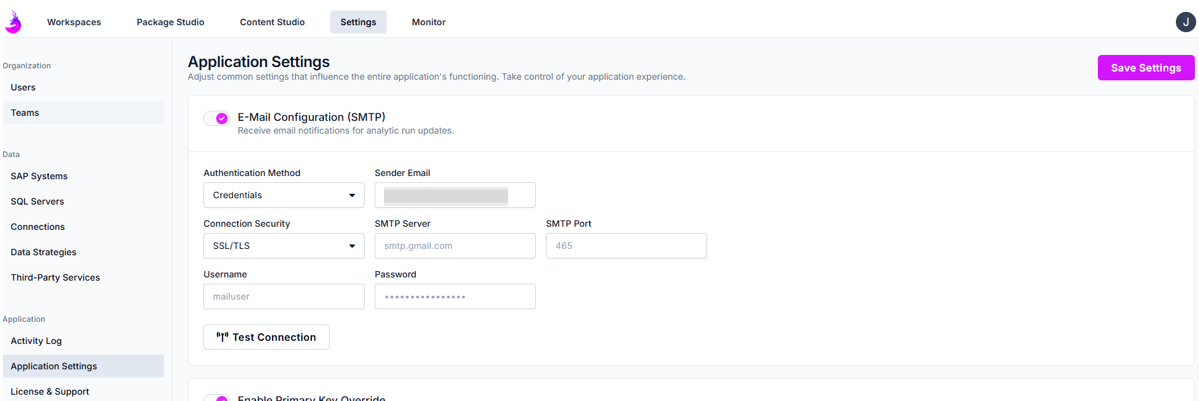
Inicie sesión en dab Nexus y haga clic en Settings en la parte superior y luego en Application Settings en el área izquierda.
A continuación, active la primera opción E-Mail Configuration (SMTP). Dependiendo de la autenticación que elija en la siguiente opción, puede configurar la E-mail Configuration (normalmente debe obtener la información correspondiente a estos campos de su equipo de TI).
-
Credenciales
- Correo electrónico del remitente
- Seguridad de la conexión
- SMTP Server
- SMTP Port
- Nombre de usuario
- Contraseña
-
Autenticación del servidor
- Correo electrónico del remitente
- Seguridad de la conexión
- SMTP Server
- SMTP Port
-
Service Principal - Al enviar correos electrónicos mediante SMTP, el Service Principal autentica la aplicación utilizando ClientID y Client Secret, obtiene un access token de Microsoft Entra ID usándolo para autenticarse con el SMTP Server y envía correos electrónicos en nombre de un buzón. Agregue permisos de API Mail.Send: vaya a Manage -> API permissions en su Azure Enterprise Application. Seleccione la pestaña
API permissionsy haga clic enAdd a permission. SeleccioneMicrosoft Graphde la lista de permisos.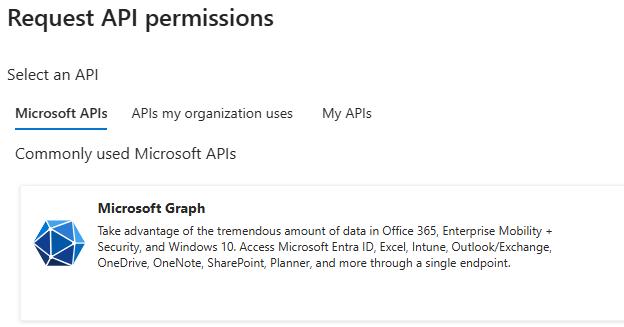
Elija
Application permissions, busque Mail en el área de búsqueda, luego marque el permisoMail.Sendde la lista y agregue el permiso usando el botónAdd Permissions. Conceda el consentimiento de Admin para el permisoMail.Sendpara Microsoft Graph API. Asegúrese de que el permiso aparezca en la tabla de permisos.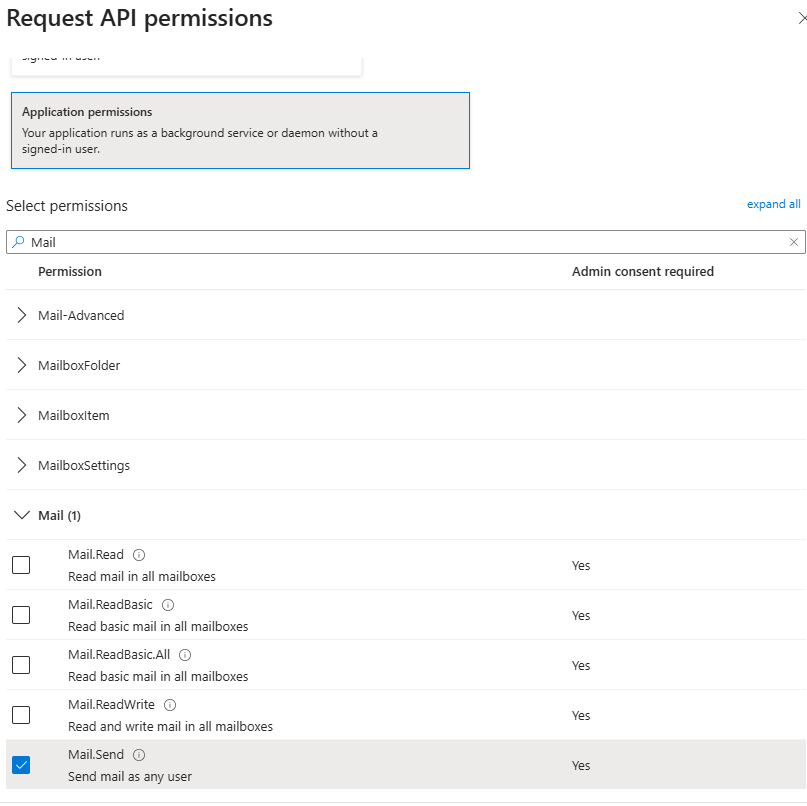
Permisos de buzón - Se debe conceder acceso al Service Principal al buzón desde el que envía. RBAC para aplicaciones en Exchange Online permite a los administradores conceder permisos a una aplicación que accede de forma independiente a los datos en Exchange Online. Esta concesión puede estar limitada por un alcance de recurso (resource scope) para especificar a qué buzones puede acceder la aplicación.
- Correo electrónico del remitente
- Tenant ID - En el Azure Portal, bajo **Microsoft Entra ID -> Overview
- Client ID - En Azure Portal, bajo Microsoft Entra ID -> Manage -> App registrations ->
Your App. Vaya a su aplicación y copie el Application (client) ID. - Client Secret (opcional) - En Azure Active Directory -> App registrations ->
Your App. Vaya a su aplicación. Diríjase a Manage -> Certificates & secrets. En Client secrets, Value contiene el Client Secret.
-
System-Assigned Managed Identity Las identidades asignadas por el sistema están vinculadas directamente a un único recurso de Azure. Cuando se elimina el recurso de Azure, también lo hace la identidad.
- Correo electrónico del remitente
-
User-Assigned Managed Identity La managed identity asignada por el usuario puede asociarse a varios recursos de Azure y su ciclo de vida es independiente de estos recursos.
- Correo electrónico del remitente
Luego pruebe la configuración con Test Connection. Recibirá un mensaje de éxito si se pudo establecer la conexión o un mensaje de error si la configuración es incorrecta.
Guarde los cambios mediante Save Settings.
Perfil
Tan pronto como la configuración de la aplicación esté disponible y la prueba de conexión sea exitosa, puede establecer las notificaciones para su usuario en su perfil.
Para ello, haga clic en el icono de usuario en la esquina superior derecha y seleccione Profiles en el submenú:

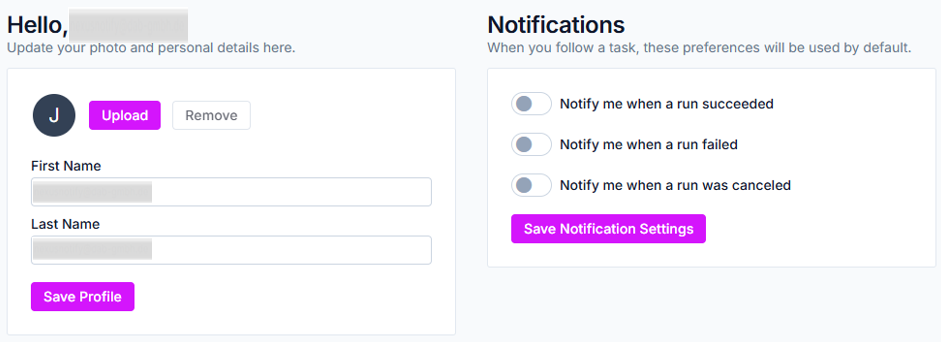
En la siguiente pantalla, en el lado derecho, puede especificar para qué ejecuciones desea recibir notificaciones por defecto. Puede recibir notificaciones de ejecuciones exitosas, fallidas o canceladas. Defina sus preferencias y haga clic en Save Notification Settings.
Tareas
Para recibir notificaciones para todas las tareas que desea, debe realizar los siguientes pasos.
Haga clic en Workspaces en la parte superior, seleccione un workspace de la lista, haga clic en una tarea en la vista general y luego haga clic en el botón Bell en la parte superior derecha de la tarea cuando inicie la ejecución.
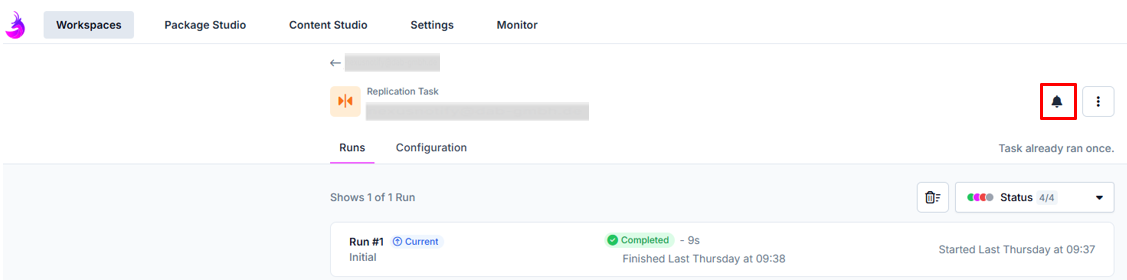
La configuración realizada en la sección de Perfil ahora se aplicará a esta tarea y recibirá una notificación por correo electrónico. Hay 3 opciones disponibles:
- Termina
- Falla
- Es cancelada y Nunca (por defecto).