Mail-Benachrichtigungen einrichten
Für die Einrichtung von Mail-Benachrichtigungen sind verschiedene Schritte und Einstellungen erforderlich. In diesem Artikel erfahren Sie, wie Sie die Mail-Benachrichtigungen aktivieren.
Anwendungseinstellungen
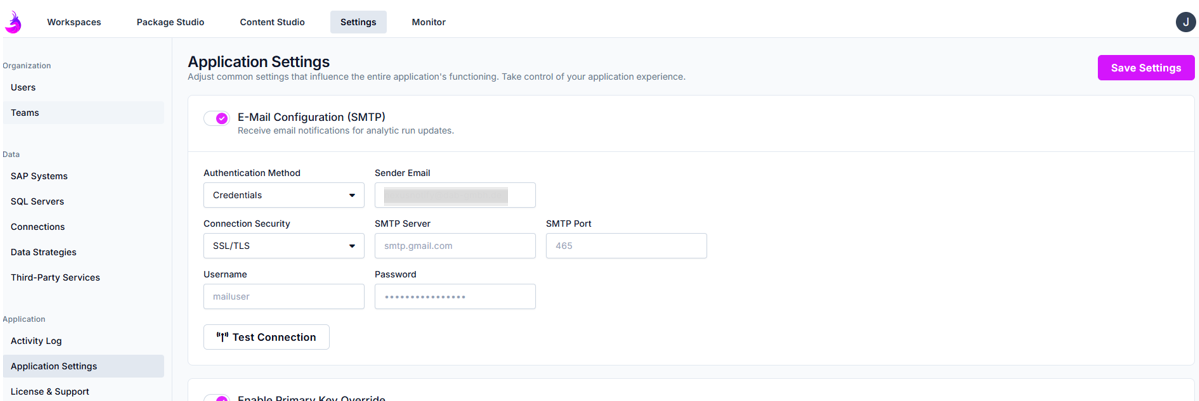
Melden Sie sich bei dab Nexus an und klicken Sie oben auf Einstellungen und anschließend im linken Bereich auf Anwendungseinstellungen.
Aktivieren Sie dann die erste Option E-Mail-Konfiguration (SMTP). Abhängig von der Wahl Ihrer Authentifizierung in der unten stehenden Option können Sie die E-Mail-Konfiguration vornehmen (die entsprechenden Angaben erhalten Sie in der Regel von Ihrem IT-Team).
-
Zugangsdaten
- Absender-E-Mail
- Verbindungssicherheit
- SMTP Server
- SMTP Port
- Benutzername
- Passwort
-
Serverauthentifizierung
- Absender-E-Mail
- Verbindungssicherheit
- SMTP Server
- SMTP Port
-
Service Principal – Beim Versand von E-Mails über SMTP authentifiziert der Service Principal die Anwendung mit ClientID und Client Secret, erhält ein Zugriffstoken von Microsoft Entra ID und nutzt dieses zur Authentifizierung beim SMTP Server, um E-Mails im Namen eines Postfachs zu senden. Fügen Sie Mail.Send API-Berechtigungen hinzu: Gehen Sie zu Verwalten -> API-Berechtigungen in Ihrer Azure-Enterprise-Anwendung. Wählen Sie den
API permissions-Tab und klicken Sie aufAdd a permission. Wählen SieMicrosoft Graphaus der Berechtigungsliste.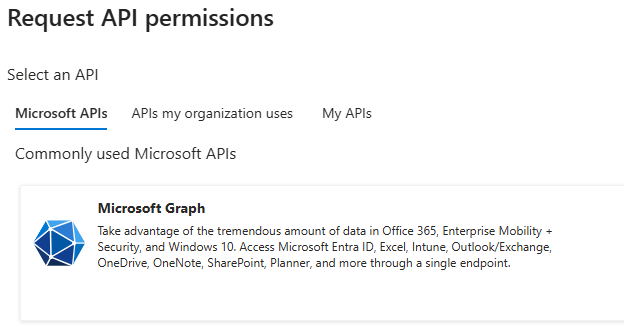
Wählen Sie
Application permissions, suchen Sie im Suchbereich nach Mail, setzen Sie das Häkchen bei derMail.Send-Berechtigung und fügen Sie die Berechtigung mit demAdd Permissions-Button hinzu. Erteilen Sie Admin-Zustimmung für dieMail.Send-Berechtigung für Microsoft Graph API. Stellen Sie sicher, dass die Berechtigung im Berechtigungsraster aufgeführt ist.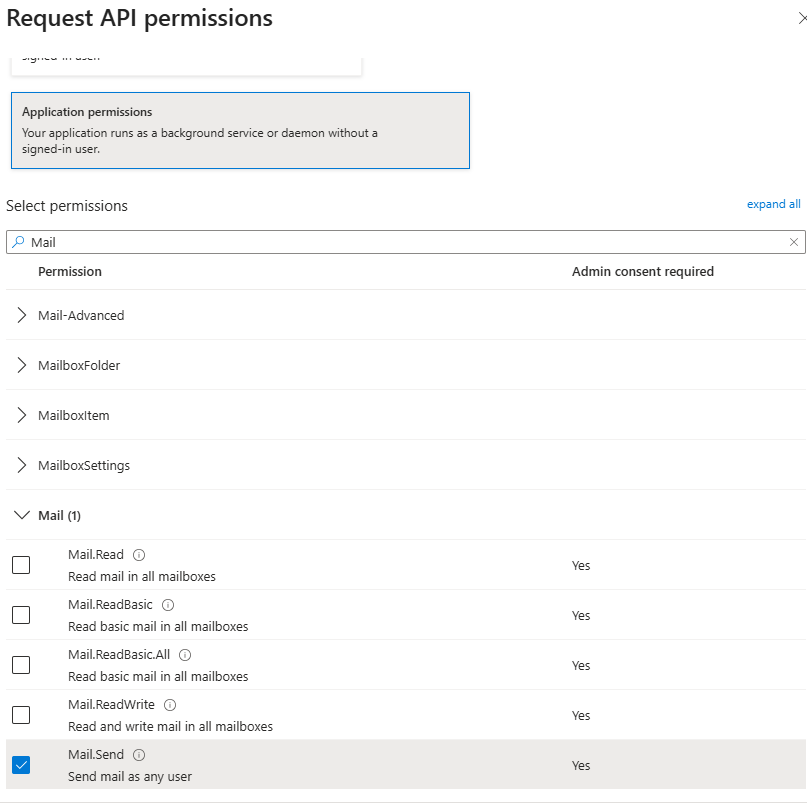
Postfachberechtigungen – Der Service Principal muss auf das Postfach, von dem er E-Mails sendet, Zugriff haben. RBAC für Anwendungen in Exchange Online ermöglicht es Administratoren, einer Anwendung Berechtigungen zu gewähren, die selbstständig auf Daten in Exchange Online zugreift. Diese Zuweisung kann mit einem Ressourcenscope kombiniert werden, um festzulegen, auf welche Postfächer eine App zugreifen darf.
- Absender-E-Mail
- Tenant ID – Im Azure Portal, unter **Microsoft Entra ID -> Übersicht
- Client ID – Im Azure Portal, unter Microsoft Entra ID -> Verwalten -> App-Registrierungen ->
Your App. Navigieren Sie zu Ihrer App und kopieren Sie die Application (client)-ID. - Client Secret (Optional) – In Azure Active Directory -> App-Registrierungen ->
Your App. Navigieren Sie zu Ihrer App. Unter Verwalten -> Zertifikate & Geheimnisse finden Sie bei Client Secrets im Feld Wert das Client Secret.
-
Systemzugewiesene Managed Identity Systemzugewiesene Identitäten sind direkt mit einer einzelnen Azure-Ressource verknüpft. Wird die Azure-Ressource gelöscht, wird auch die Identität entfernt.
- Absender-E-Mail
-
Benutzerzugewiesene Managed Identity Benutzerzugewiesene Managed Identities können mit mehreren Azure-Ressourcen verknüpft sein; ihr Lebenszyklus ist unabhängig von diesen Ressourcen.
- Absender-E-Mail
Testen Sie anschließend die Einstellungen mit Testverbindung. Sie erhalten eine Erfolgsmeldung, wenn die Verbindung hergestellt werden konnte, oder eine Fehlermeldung, falls die Einstellungen nicht korrekt sind.
Speichern Sie die Anpassungen über Einstellungen speichern.
Profil
Sobald die Anwendungseinstellungen durchgeführt wurden und der Verbindungstest erfolgreich ist, können Sie die Benachrichtigungen in Ihrem Profil für sich selbst festlegen.
Klicken Sie dazu oben rechts auf das Benutzersymbol und wählen Sie im Untermenü Profile:

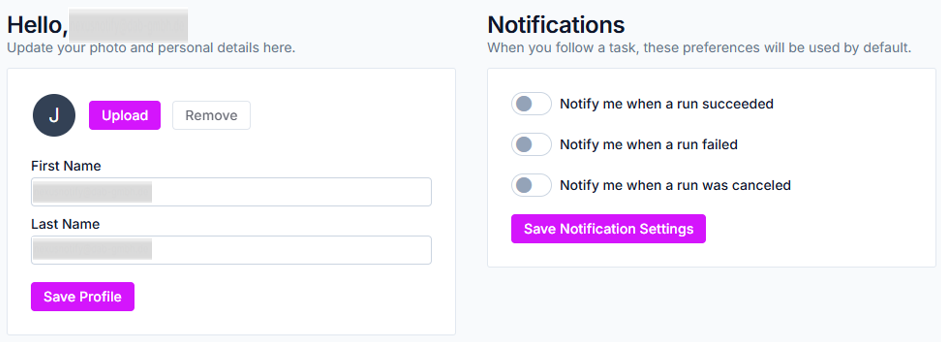
Auf dem nachfolgenden Bildschirm auf der rechten Seite können Sie festlegen, für welche Ausführungen Sie standardmäßig benachrichtigt werden möchten. Sie können über erfolgreiche, fehlgeschlagene oder abgebrochene Ausführungen benachrichtigt werden. Legen Sie Ihre Präferenzen fest und klicken Sie auf Benachrichtigungseinstellungen speichern.
Aufgaben
Damit Sie Benachrichtigungen für alle gewünschten Aufgaben erhalten, müssen Sie folgende Schritte ausführen.
Klicken Sie oben auf Workspaces, wählen Sie ein Workspace aus der Liste, klicken Sie in der Übersicht auf eine Aufgabe und dann oben rechts bei Beginn der Ausführung auf den Glocke-Button der Aufgabe.
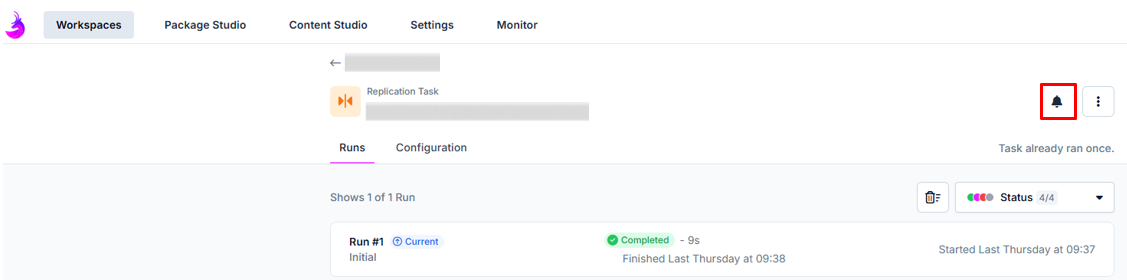
Die im Bereich Profile getroffenen Einstellungen werden nun auf diese Aufgabe angewendet und Sie erhalten eine E-Mail-Benachrichtigung. Folgende drei Optionen stehen zur Verfügung:
- Endet
- Fehlgeschlagen
- Wird abgebrochen und Nie (Standard)