Allgemeine Einstellungen
Inkl. Firewall-Einstellungen
Analytics-Einstellungen
Die allgemeinen Einstellungen sind schreibgeschützt und müssen über Dateien angepasst werden.
Greifen Sie zunächst auf den dab AnalyticSuite Konfigurator zu.
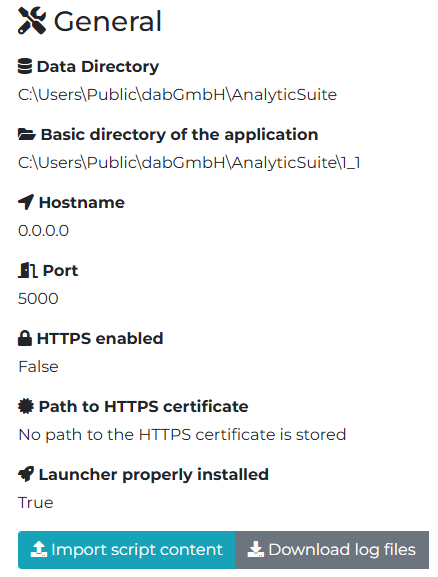
Datenverzeichnis
Öffnen Sie die Datei AnalyticSuite.config, die standardmäßig unter %public%\dabGmbH\AnalyticSuite\1_1 liegt.
<?xml version="1.0" encoding="utf-8" ?>
<AnalyticSuite>
  <DataDirectory>%public%\dabGmbH\AnalyticSuite</DataDirectory>
  <BaseAddressAutoUpdateWebservice>https://update.dab-europe.com:3499/</BaseAddressAutoUpdateWebservice>
  <AnalyticSuiteToolBaseDirectory>%public%\dabGmbH\AnalyticSuite\1_1</AnalyticSuiteToolBaseDirectory>
  <Port>5000</Port>
  <IpAddress>0.0.0.0</IpAddress>
  <IsHttpsScheme>False</IsHttpsScheme>
  <HttpsCertificateFullPath></HttpsCertificateFullPath>
  <HttpsCertificatePassword></HttpsCertificatePassword>
</AnalyticSuite>
Nun können Sie den Pfad im DataDirectory-Tag ändern und anschließend den Windows-Dienst dab AnalyticSuite Options neu starten. Beachten Sie, dass sich unter dem Pfad des Datenverzeichnisses der Ordner Catalog, die Datei FastForwardList.xml, die Lizenzdateien, die Users.xml sowie die AnalyticSuiteSettings.xml befinden können. Das bedeutet, wenn Sie den Pfad zum Datenverzeichnis ändern, müssen diese Daten manuell übernommen werden.
Basisverzeichnis
Wenn Ihre Anwendung mit den entsprechenden Versionen unter einem anderen Pfad abgelegt werden soll, öffnen Sie die Datei AnalyticSuite.config (diese befindet sich standardmäßig unter "--> Windows + R --> %public% --> dabGmbH --> AnalyticSuite --> 1_1"). Ändern Sie den Pfad im AnalyticSuiteToolBaseDirectory-Tag, kopieren Sie die aktuelle Version in den neu definierten Pfad und starten Sie den Windows-Dienst dab AnalyticSuite Options neu.
Port / IP-Adresse
Wenn Sie die Anwendung unter einem anderen Port betreiben oder die IP-Adresse ändern möchten, unter der die Anwendung erreichbar sein soll, öffnen Sie die Datei AnalyticSuite.config (diese befindet sich standardmäßig unter %public%\dabGmbH\AnalyticSuite\1_1), ändern Sie den Port oder die IP-Adresse und starten Sie den Windows-Dienst dab AnalyticSuite Options neu.
Transportsicherheit
Um die Transportsicherheit (SSL) für den Optionsdialog von dab AnalyticSuite zu aktivieren, benötigen Sie eine PKCS#12 (PFX)-Datei.
dab AnalyticSuite für Transportsicherheit konfigurieren
Platzieren Sie das Zertifikat im pfx-Format an einem geeigneten Ort auf dem Server. Öffnen Sie anschließend die Datei AnalyticSuite.config, die standardmäßig unter %public%\dabGmbH\AnalyticSuite\1_1 liegt. Setzen Sie IsHttpsScheme auf True. Geben Sie den Namen des Zertifikats inklusive Pfad im Tag HttpsCertificateFullPath und das Passwort für das Zertifikat im Tag HttpsCertificatePassword an. Anschließend muss der Windows-Dienst dab:AnalyticSuite Options neu gestartet werden.
<?xml version="1.0" encoding="utf-8" ?>
<AnalyticSuite>
  <DataDirectory>%public%\dabGmbH\AnalyticSuite</DataDirectory>
  <BaseAddressAutoUpdateWebservice>https://update.dab-europe.com:3499/</BaseAddressAutoUpdateWebservice>
  <AnalyticSuiteToolBaseDirectory>%public%\dabGmbH\AnalyticSuite\1_1</AnalyticSuiteToolBaseDirectory>
  <Port>5000</Port>
  <IpAddress>0.0.0.0</IpAddress>
  <IsHttpsScheme>True</IsHttpsScheme>
  <HttpsCertificateFullPath>C:\Temp\certs\analyticSuite.pfx</HttpsCertificateFullPath>
  <HttpsCertificatePassword>passwortFuerDasZertifikat</HttpsCertificatePassword>
</AnalyticSuite>
Firewall-Einstellungen
Die Freigabe für die Windows-Dienste muss in den Firewall-Einstellungen konfiguriert werden. Dies kann entweder über den Port (standardmäßig Port 5000) oder über jeden Dienst einzeln erfolgen.
Port-Freigabe
Wenn der Zugriff auf dab AnalyticSuite blockiert ist, können Sie dies durch das Erstellen neuer Regeln in der Windows-Firewall beheben. Danach ist der Zugriff auf dab AnalyticSuite möglich.
Drücken Sie die Windows-Taste und R an dem Rechner, auf dem dab:AnalyticSuite installiert ist, um den Ausführen-Dialog zu öffnen.
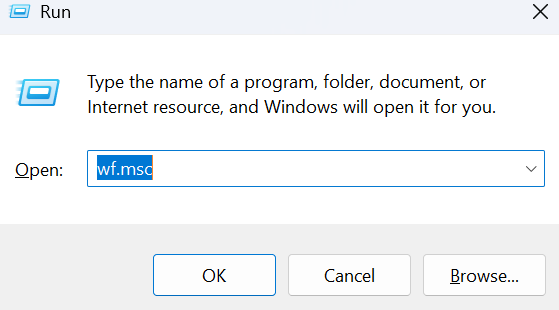
Dort müssen Sie wf.msc eingeben und auf OK klicken
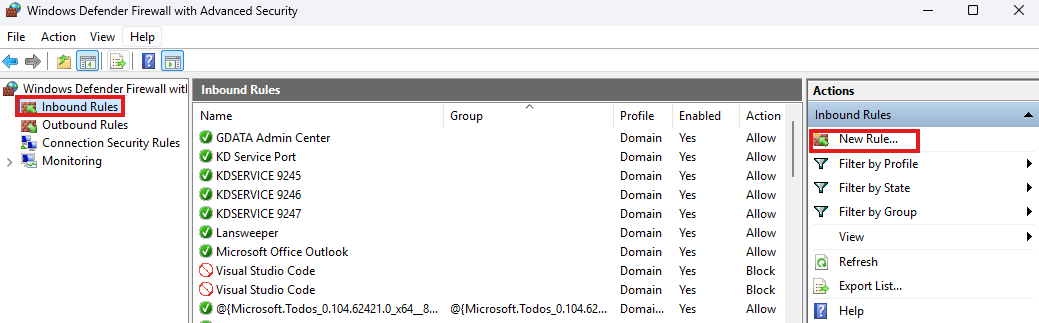
Im Fenster Windows-Firewall mit erweiterter Sicherheit klicken Sie auf Eingehende Regeln und dann auf Neue Regel…
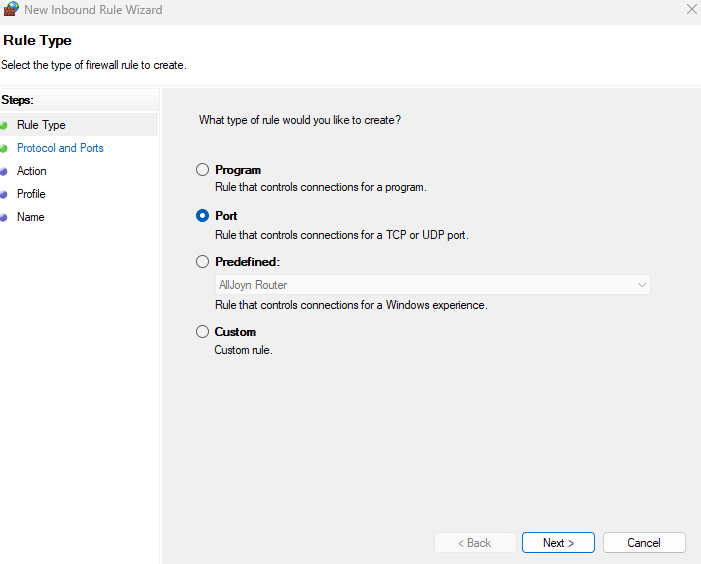
Im Assistent für neue eingehende Regel wählen Sie Port aus und klicken Sie auf Weiter
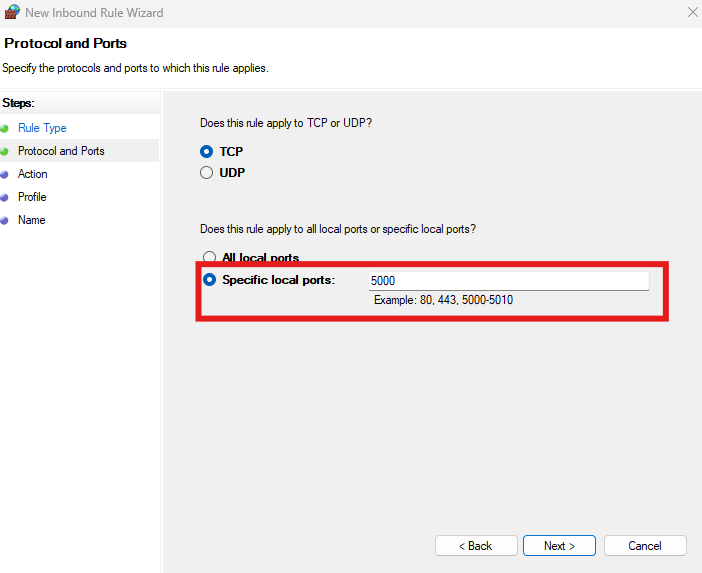
Wählen Sie Spezifische lokale Ports und geben Sie den Port an, der vom Optionsdialog verwendet wird (standardmäßig 5000).
Klicken Sie anschließend auf Weiter
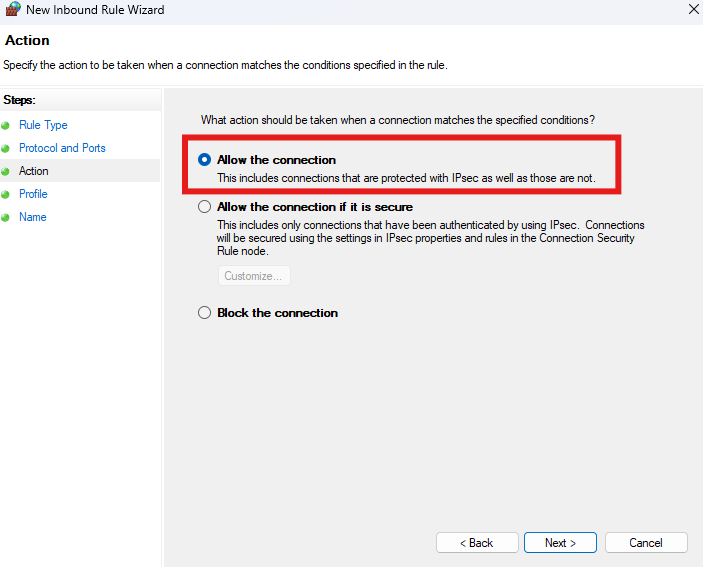
Wählen Sie Verbindung zulassen und klicken Sie auf Weiter
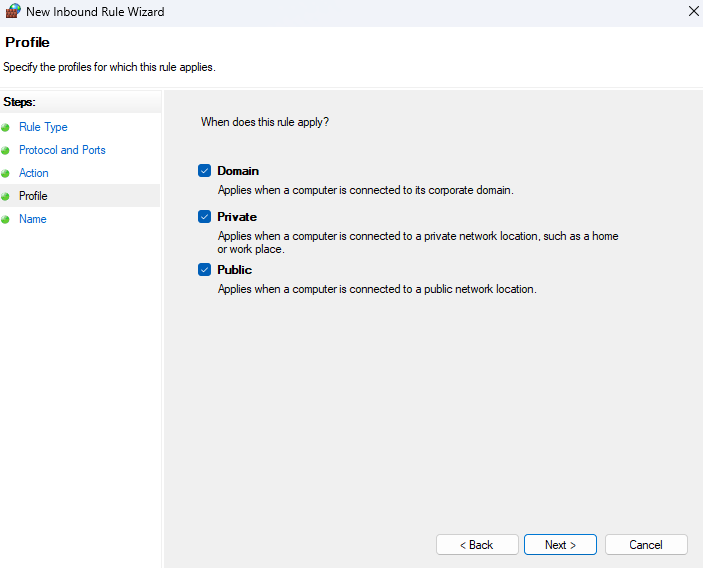
Aktivieren Sie alle Kontrollkästchen und klicken Sie auf Weiter
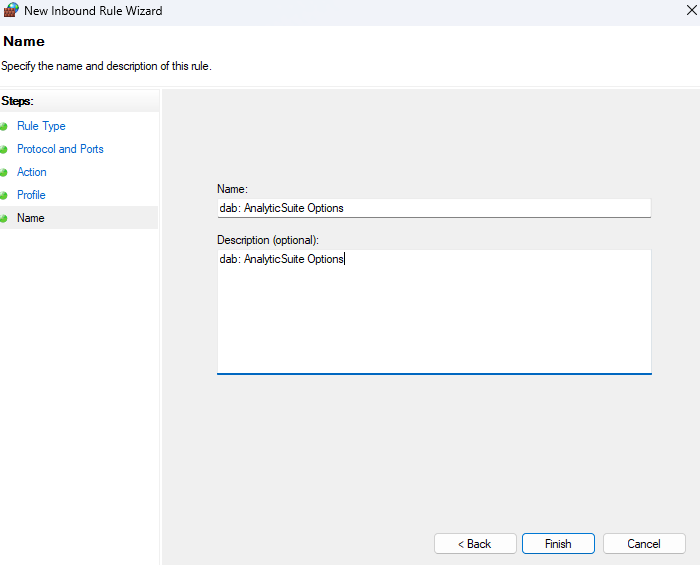
Geben Sie dab AnalyticSuite Options als Name und Beschreibung ein und klicken Sie auf Fertigstellen