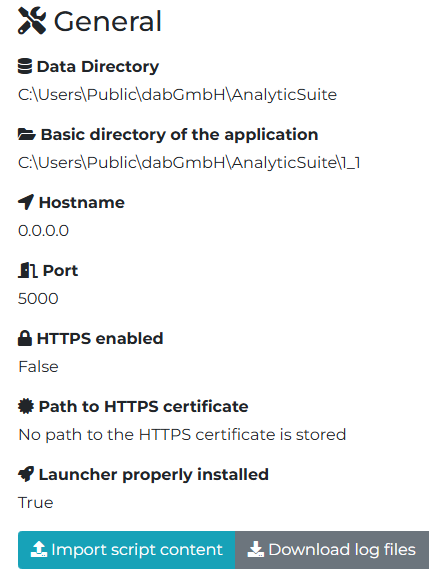
Configuración general
Incl. configuraciones de firewall
Configuración de Analytics
Las configuraciones generales son solo de lectura y deben ajustarse mediante archivos.
En primer lugar, acceda al dab AnalyticSuite Configurator.
Directorio de datos
Abra el archivo AnalyticSuite.config, que por defecto se encuentra en %public%\dabGmbH\AnalyticSuite\1_1.
<?xml version="1.0" encoding="utf-8" ?>
<AnalyticSuite>
  <DataDirectory>%public%\dabGmbH\AnalyticSuite</DataDirectory>
  <BaseAddressAutoUpdateWebservice>https://update.dab-europe.com:3499/</BaseAddressAutoUpdateWebservice>
  <AnalyticSuiteToolBaseDirectory>%public%\dabGmbH\AnalyticSuite\1_1</AnalyticSuiteToolBaseDirectory>
  <Port>5000</Port>
  <IpAddress>0.0.0.0</IpAddress>
  <IsHttpsScheme>False</IsHttpsScheme>
  <HttpsCertificateFullPath></HttpsCertificateFullPath>
  <HttpsCertificatePassword></HttpsCertificatePassword>
</AnalyticSuite>
Ahora puede modificar la ruta dentro de la etiqueta DataDirectory y luego reiniciar el servicio de Windows dab AnalyticSuite Options. Tenga en cuenta que, dentro de la ruta del directorio de datos, se encuentran la carpeta Catalog, el archivo FastForwardList.xml, los archivos de licencia, el archivo Users.xml y el archivo AnalyticSuiteSettings.xml. Esto implica que, si cambia la ruta del directorio de datos, estos datos deberán transferirse manualmente.
Directorio básico
Si su aplicación con las versiones correspondientes debe estar ubicada en una ruta diferente, abra el archivo AnalyticSuite.config (que, por defecto, se encuentra en "--> Windows + R --> %public% --> dabGmbH --> AnalyticSuite --> 1_1"). Modifique la ruta dentro de la etiqueta AnalyticSuiteToolBaseDirectory, copie la versión actual a la ruta definida nueva y reinicie el servicio de Windows dab AnalyticSuite Options.
Puerto / Dirección IP
Si desea ejecutar la aplicación en un puerto diferente o modificar la dirección IP bajo la cual debe estar accesible la aplicación, abra el archivo AnalyticSuite.config (que, por defecto, se encuentra en %public%\dabGmbH\AnalyticSuite\1_1), cambie el puerto o la dirección IP y reinicie el servicio de Windows dab AnalyticSuite Options.
Seguridad de transporte
Para habilitar la seguridad de transporte (SSL) en el cuadro de diálogo de opciones de dab AnalyticSuite es necesario disponer de un archivo PKCS#12 (PFX).
Configurar dab AnalyticSuite para la seguridad de transporte
Ubique el certificado en formato pfx en el servidor en una ubicación adecuada. A continuación, abra el archivo AnalyticSuite.config, que por defecto está en %public%\dabGmbH\AnalyticSuite\1_1. Establezca IsHttpsScheme en True. Escriba el nombre del certificado incluyendo la ruta dentro de la etiqueta HttpsCertificateFullPath e introduzca la contraseña del certificado en la etiqueta HttpsCertificatePassword. Luego, debe reiniciar el servicio de Windows dab:AnalyticSuite Options.
<?xml version="1.0" encoding="utf-8" ?>
<AnalyticSuite>
  <DataDirectory>%public%\dabGmbH\AnalyticSuite</DataDirectory>
  <BaseAddressAutoUpdateWebservice>https://update.dab-europe.com:3499/</BaseAddressAutoUpdateWebservice>
  <AnalyticSuiteToolBaseDirectory>%public%\dabGmbH\AnalyticSuite\1_1</AnalyticSuiteToolBaseDirectory>
  <Port>5000</Port>
  <IpAddress>0.0.0.0</IpAddress>
  <IsHttpsScheme>True</IsHttpsScheme>
  <HttpsCertificateFullPath>C:\Temp\certs\analyticSuite.pfx</HttpsCertificateFullPath>
  <HttpsCertificatePassword>passwortFuerDasZertifikat</HttpsCertificatePassword>
</AnalyticSuite>
Configuraciones de firewall
La autorización para los servicios de Windows debe configurarse en los ajustes del firewall. Esto puede hacerse a través del puerto (por defecto, el puerto 5000) o de cada servicio de forma individual.
Creación de regla para puerto
Si el acceso a dab AnalyticSuite está bloqueado, puede resolverlo creando nuevas reglas en el firewall de Windows. Después de esto, el acceso a dab AnalyticSuite será posible.
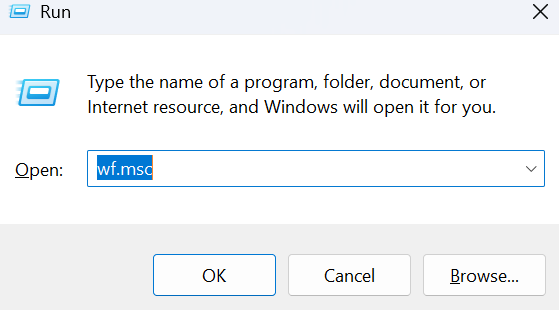
Presione la tecla Windows y R en el equipo donde esté instalado dab:AnalyticSuite para abrir el cuadro de diálogo Ejecutar.
Allí debe ingresar wf.msc y hacer clic en Aceptar
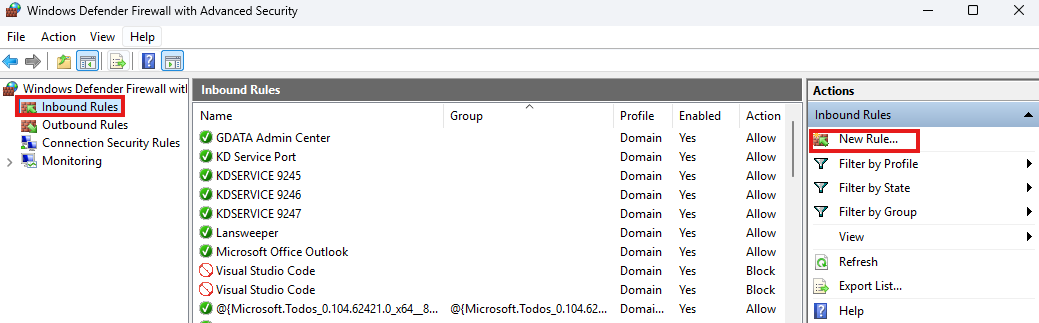
En la ventana Firewall de Windows con seguridad avanzada seleccione Reglas de entrada y luego haga clic en Nueva regla…
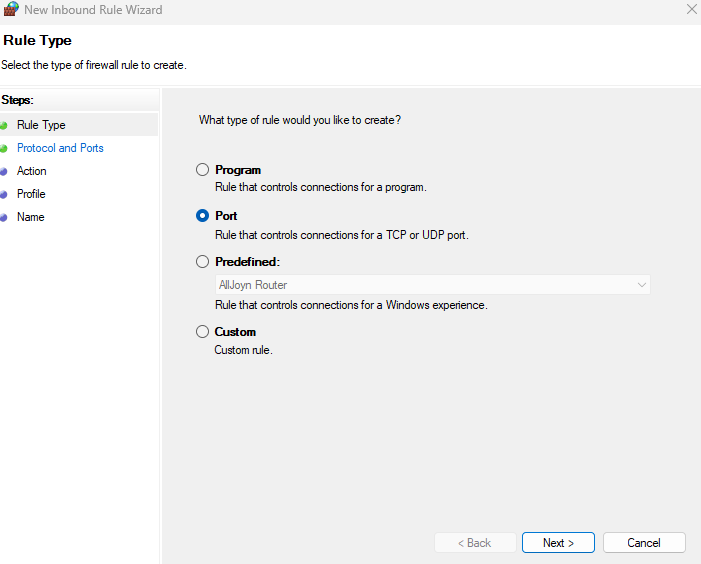
En el asistente Nueva regla de entrada seleccione Puerto y haga clic en Siguiente
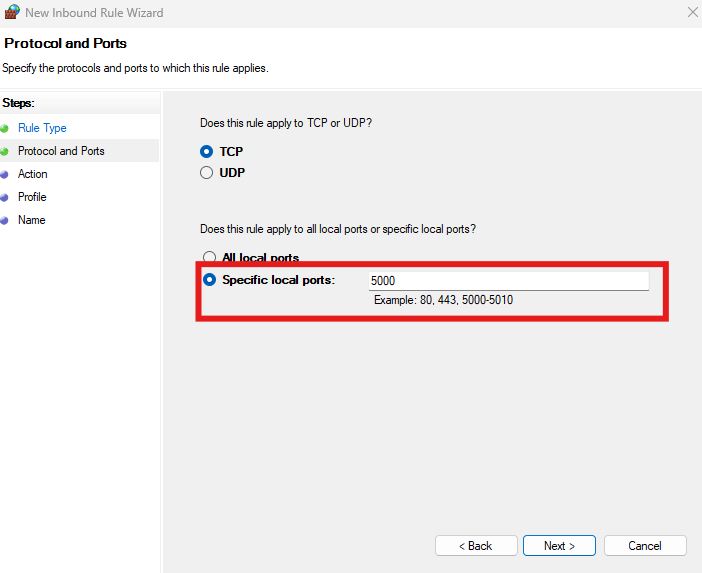
Elija Puertos locales específicos e ingrese el puerto usado por el cuadro de diálogo de opciones (por defecto, 5000).
Luego haga clic en Siguiente
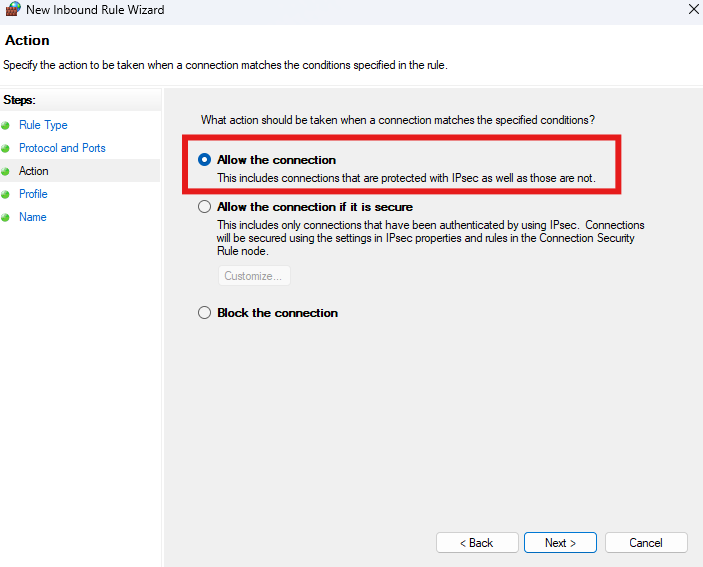
Elija Permitir la conexión y haga clic en Siguiente
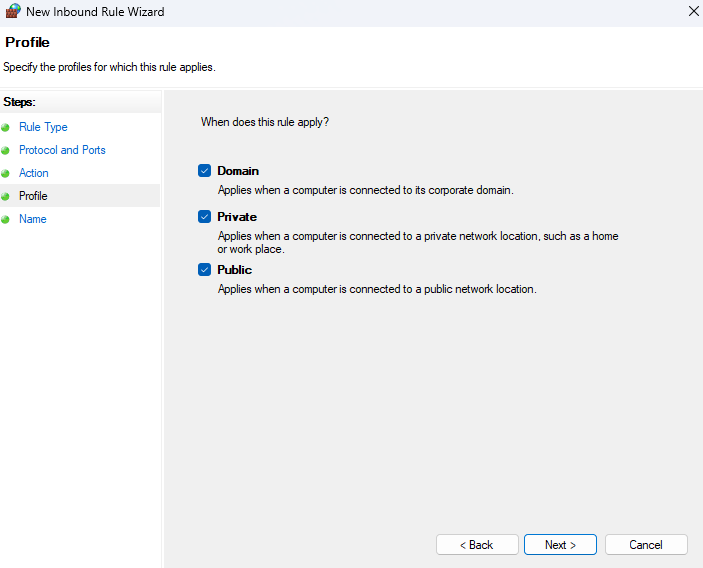
Marque todas las casillas y haga clic en Siguiente
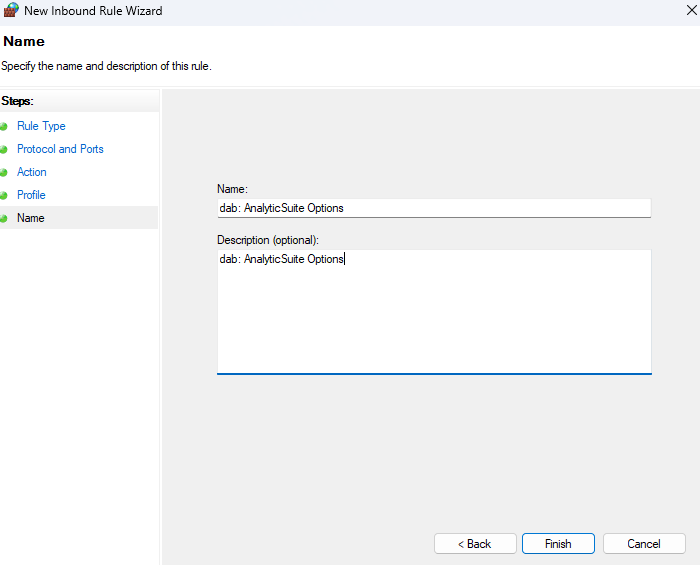
Ingrese dab AnalyticSuite Options en Nombre y Descripción y haga clic en Finalizar