Ustawienia ogólne
W tym ustawienia Zapory systemowej
Ustawienia Analytics
Ustawienia ogólne mają charakter tylko do odczytu i można je modyfikować wyłącznie poprzez odpowiednie pliki.
W pierwszej kolejności należy przejść do dab AnalyticSuite Configurator.
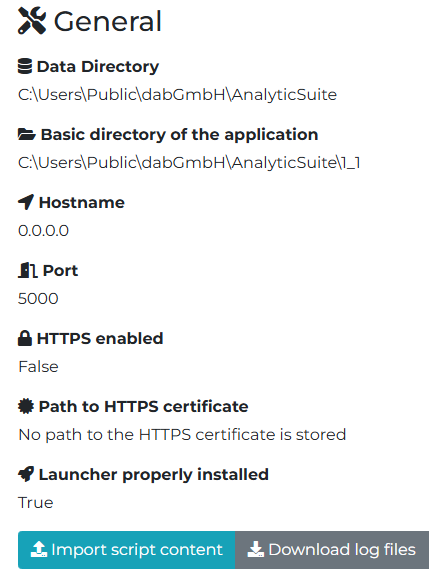
Katalog danych
Należy otworzyć plik AnalyticSuite.config, który domyślnie znajduje się w lokalizacji %public%\dabGmbH\AnalyticSuite\1_1.
<?xml version="1.0" encoding="utf-8" ?>
<AnalyticSuite>
  <DataDirectory>%public%\dabGmbH\AnalyticSuite</DataDirectory>
  <BaseAddressAutoUpdateWebservice>https://update.dab-europe.com:3499/</BaseAddressAutoUpdateWebservice>
  <AnalyticSuiteToolBaseDirectory>%public%\dabGmbH\AnalyticSuite\1_1</AnalyticSuiteToolBaseDirectory>
  <Port>5000</Port>
  <IpAddress>0.0.0.0</IpAddress>
  <IsHttpsScheme>False</IsHttpsScheme>
  <HttpsCertificateFullPath></HttpsCertificateFullPath>
  <HttpsCertificatePassword></HttpsCertificatePassword>
</AnalyticSuite>
Teraz mogą Państwo zmodyfikować ścieżkę wewnątrz znacznika DataDirectory, a następnie należy ponownie uruchomić usługę Windows dab AnalyticSuite Options. Proszę pamiętać, że pod wskazaną ścieżką dla katalogu danych znajdują się folder Catalog, plik FastForwardList.xml, pliki licencyjne, Users.xml oraz AnalyticSuiteSettings.xml. Oznacza to, że po zmianie ścieżki katalogu danych, wspomniane dane trzeba przenieść ręcznie.
Katalog podstawowy
W przypadku gdy aplikacja korzystająca z odpowiedniej wersji powinna być umieszczona w innej lokalizacji, należy otworzyć plik AnalyticSuite.config (który domyślnie znajduje się pod ścieżką „--> Windows + R --> %public% --> dabGmbH --> AnalyticSuite --> 1_1”). Następnie należy zmienić ścieżkę wewnątrz znacznika AnalyticSuiteToolBaseDirectory, skopiować bieżącą wersję do nowo określonej lokalizacji i ponownie uruchomić usługę Windows dab AnalyticSuite Options.
Port / Adres IP
Jeżeli chcą Państwo, aby aplikacja działała na innym porcie albo aby dostępna była pod innym adresem IP, należy otworzyć plik AnalyticSuite.config (który domyślnie znajduje się w lokalizacji %public%\dabGmbH\AnalyticSuite\1_1), zmienić port lub adres IP oraz ponownie uruchomić usługę Windows dab AnalyticSuite Options.
Bezpieczeństwo transportu
Aby włączyć zabezpieczenie transportu (SSL) dla okna dialogowego opcji dab AnalyticSuite, konieczne jest posiadanie pliku PKCS#12 (PFX).
Konfiguracja dab AnalyticSuite dla bezpieczeństwa transportu
Certyfikat w formacie pfx należy umieścić na serwerze w odpowiednim miejscu. Następnie trzeba otworzyć plik AnalyticSuite.config, który domyślnie znajdą Państwo w lokalizacji %public%\dabGmbH\AnalyticSuite\1_1. W polu IsHttpsScheme należy ustawić wartość True. Wewnątrz znacznika HttpsCertificateFullPath wpisuje się nazwę certyfikatu wraz ze ścieżką, natomiast w tagu HttpsCertificatePassword umieszcza się hasło do certyfikatu. Po tych zmianach konieczne jest ponowne uruchomienie usługi Windows dab:AnalyticSuite Options.
<?xml version="1.0" encoding="utf-8" ?>
<AnalyticSuite>
  <DataDirectory>%public%\dabGmbH\AnalyticSuite</DataDirectory>
  <BaseAddressAutoUpdateWebservice>https://update.dab-europe.com:3499/</BaseAddressAutoUpdateWebservice>
  <AnalyticSuiteToolBaseDirectory>%public%\dabGmbH\AnalyticSuite\1_1</AnalyticSuiteToolBaseDirectory>
  <Port>5000</Port>
  <IpAddress>0.0.0.0</IpAddress>
  <IsHttpsScheme>True</IsHttpsScheme>
  <HttpsCertificateFullPath>C:\Temp\certs\analyticSuite.pfx</HttpsCertificateFullPath>
  <HttpsCertificatePassword>passwortFuerDasZertifikat</HttpsCertificatePassword>
</AnalyticSuite>
Ustawienia Zapory
Reguły umożliwiające działanie usług Windows należy skonfigurować w ustawieniach zapory. Można tego dokonać przez określenie portu (domyślnie port 5000) lub poprzez dodanie wyjątku dla każdej usługi z osobna.
Tworzenie reguły portu
Jeżeli dostęp do dab AnalyticSuite jest zablokowany, można to naprawić, tworząc nowe reguły w zaporze systemu Windows. Dzięki temu uzyskają Państwo dostęp do dab AnalyticSuite.
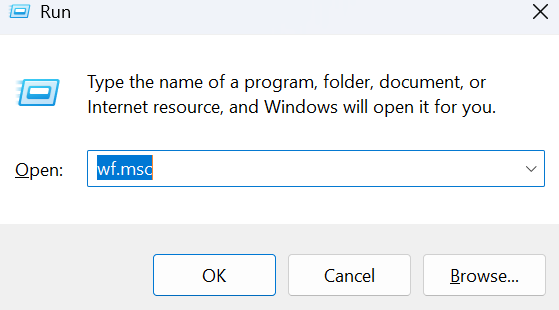
Należy nacisnąć klawisz Windows oraz R na komputerze, na którym zainstalowano dab:AnalyticSuite, aby wywołać okno Uruchom.
W oknie tym należy wpisać wf.msc i kliknąć OK
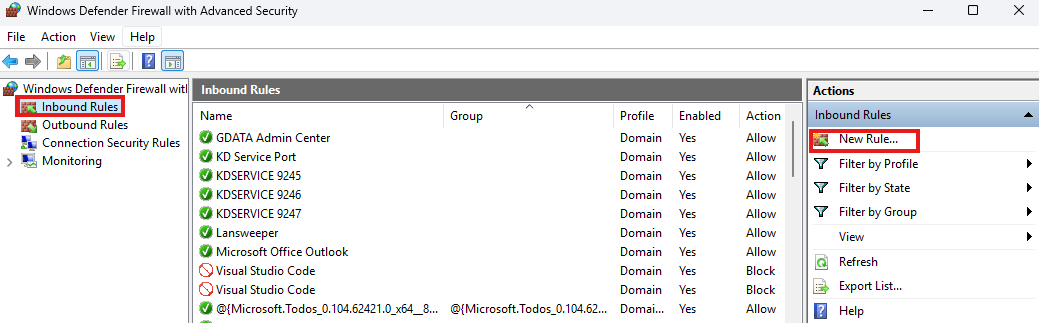
W oknie Zapora systemu Windows z zaawansowanym zabezpieczeniem należy kliknąć na Reguły przychodzące, a następnie Nowa reguła…
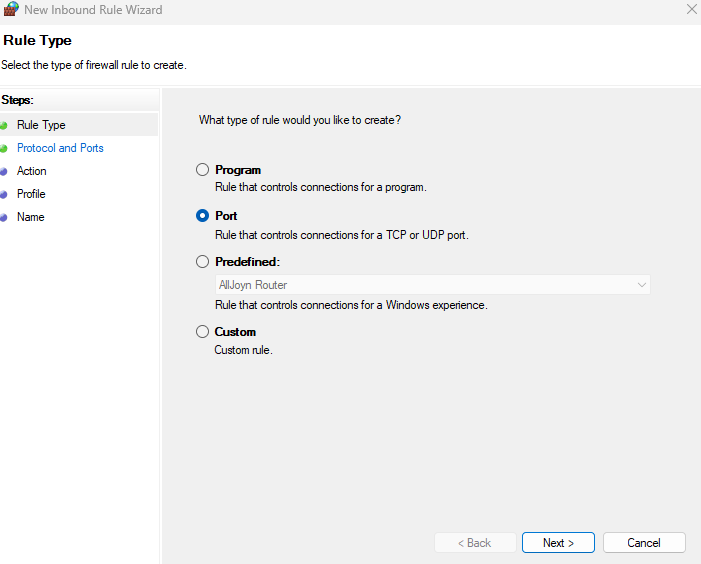
W kreatorze Nowa reguła przychodząca trzeba wybrać Port i nacisnąć Dalej
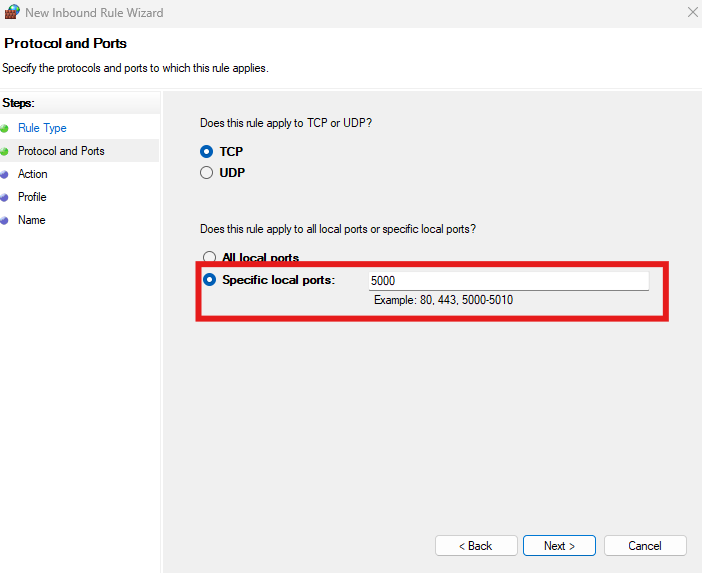
Następnie należy zaznaczyć Konkretny port lokalny i wpisać numer portu wykorzystywanego przez okno dialogowe opcji (domyślnie 5000).
Kliknąć Dalej
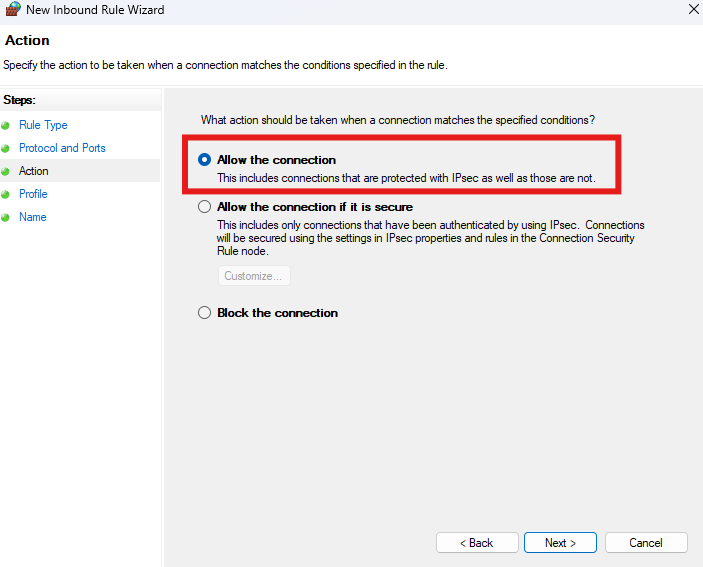
Zaznaczyć Zezwalaj na połączenie i nacisnąć Dalej
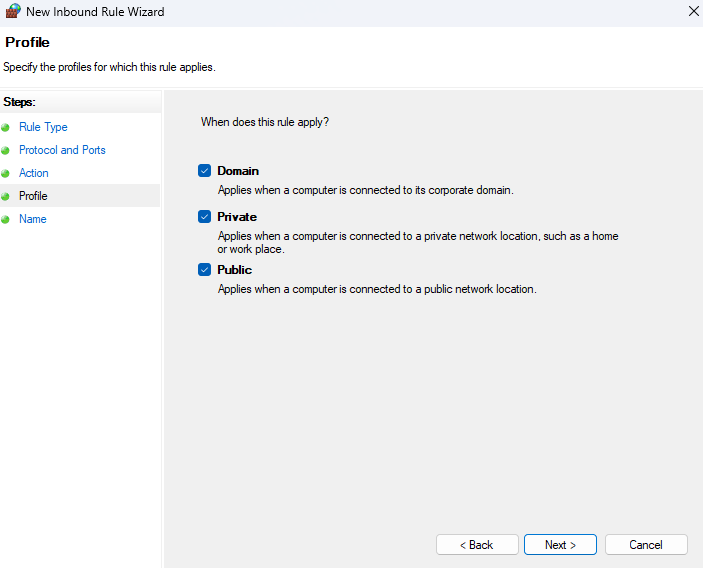
Zaznaczyć wszystkie pola wyboru i przejść Dalej
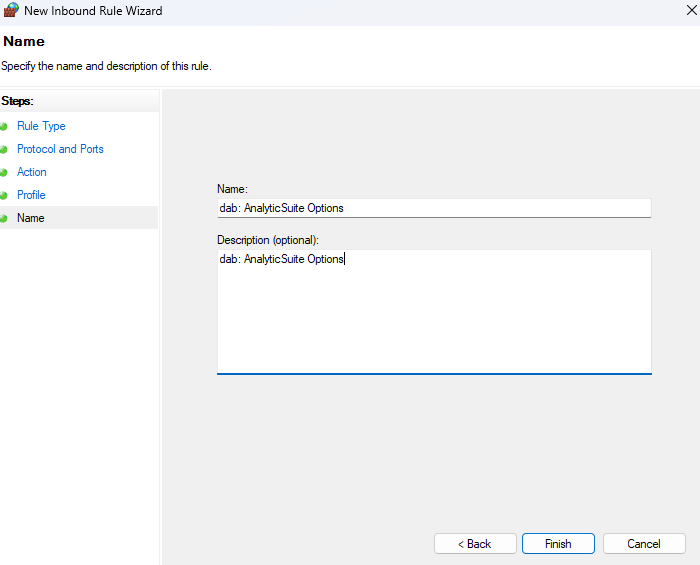
Wprowadzić dab AnalyticSuite Options w polu Nazwa i Opis, a następnie zatwierdzić, klikając Zakończ