SAP AI Doppelzahlungen
Implementierung von R
- Installieren Sie R und R-Studio
- Pakete speichern: Die Pakete werden von dab bereitgestellt.
Erste Ausführung von AP_Dupl_Payments
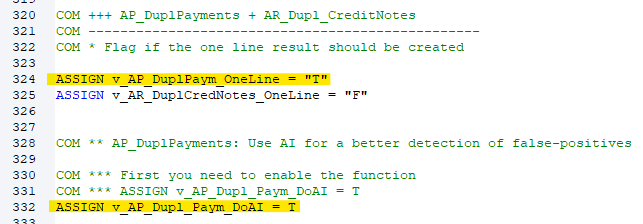
Aktivieren Sie in den Customization Settings die False-Positive Detection und die OneLine Result Variablen:
- Setzen Sie die Variable v_AP_DuplPaym_OneLine auf "T"
- Setzen Sie die Variable v_AP_Dupl_Paym_DoAI auf "T"
Optional – einen spezifischen Pfad für den Pool angeben
- Erstellen Sie die Variable v_AP_Dupl_Paym_AI_ExpPath und füllen Sie sie mit dem Pfad
Öffnen Sie das Blatt FieldlistSelection in TF_Import. Stellen Sie sicher, dass die folgenden drei Spalten unter der Ergebnistabelle AP_Dupl_Payments_OneLine für den Ergebnisupload mit X markiert sind:
- AI_Assessments
- AI_Potential
- AI_Meta_Information

Aktivieren und konfigurieren Sie den Upload zu Results: Wählen Sie New Collection

Erstellen und führen Sie die Robot Task aus
Aufgaben nach der ersten Ausführung
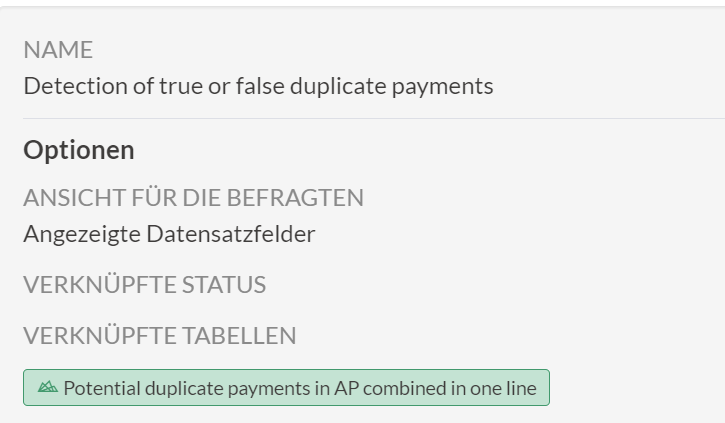
- Erstellen Sie einen Fragebogen: für die erstellte Collection
- Name: z. B. Erkennung von echten oder falschen Doppelzahlungen
- Verknüpfte Tabellen: Wählen Sie die OneLine-Tabelle aus und speichern Sie
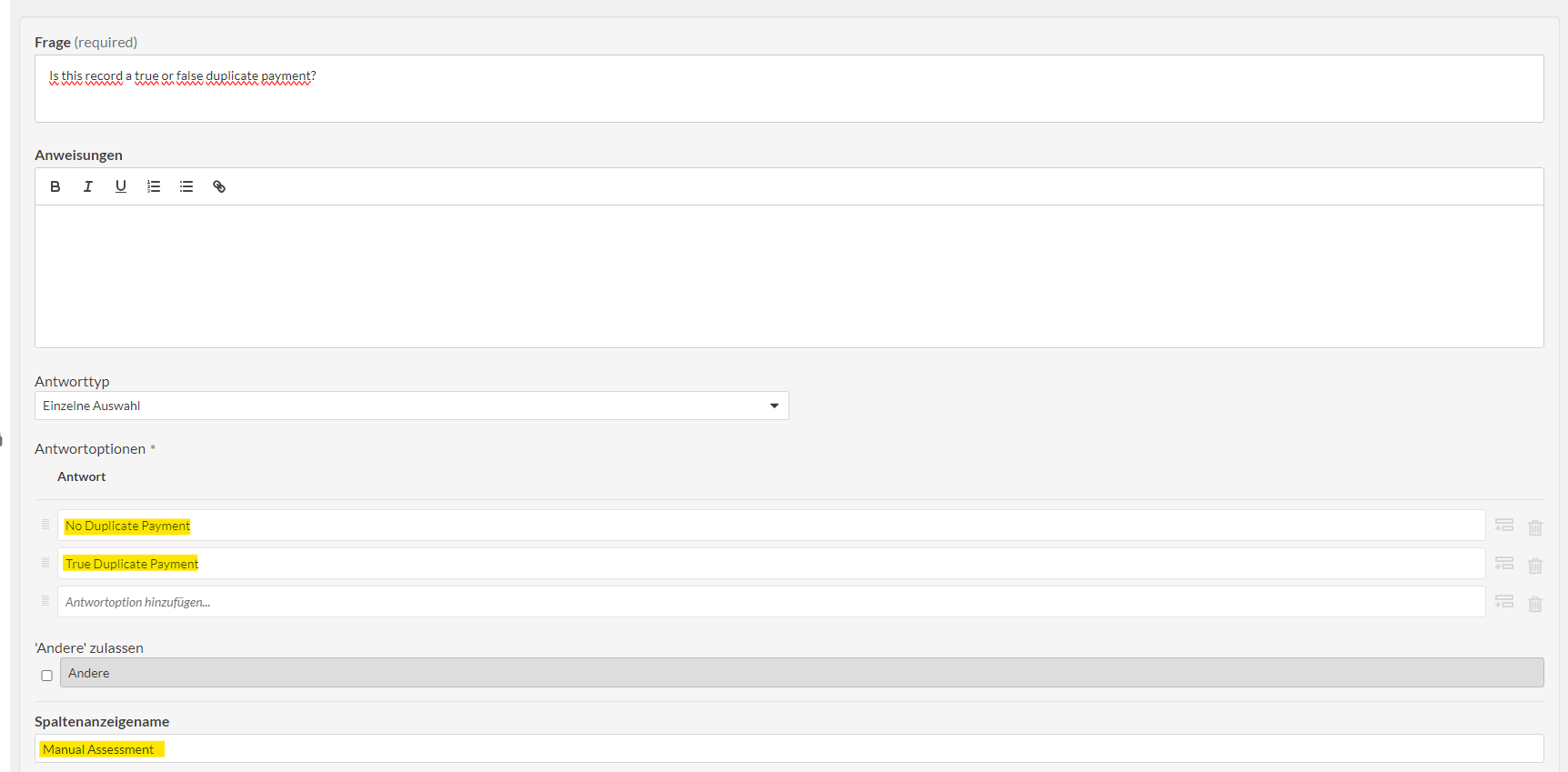
- Neue Frage erstellen: Typ = Einzelwahl – Frage lautet z. B. Ist dieser Datensatz eine echte oder falsche Doppelzahlung
- Antwortoptionen einfügen (geben Sie die exakten Werte ein): True Duplicate Payment und No Duplicate Payment
- Spaltenanzeige Name ändern (geben Sie den exakten Wert ein): zu Manual Assessment
- Datensätze mit dem Fragebogen bearbeiten: Die KI wird nur ausgeführt, wenn mindestens 5 Datensätze mit True Duplicate Payment und mindestens 5 Datensätze mit No Duplicate Payment bewertet wurden
Weitere Ausführungen (CCM)
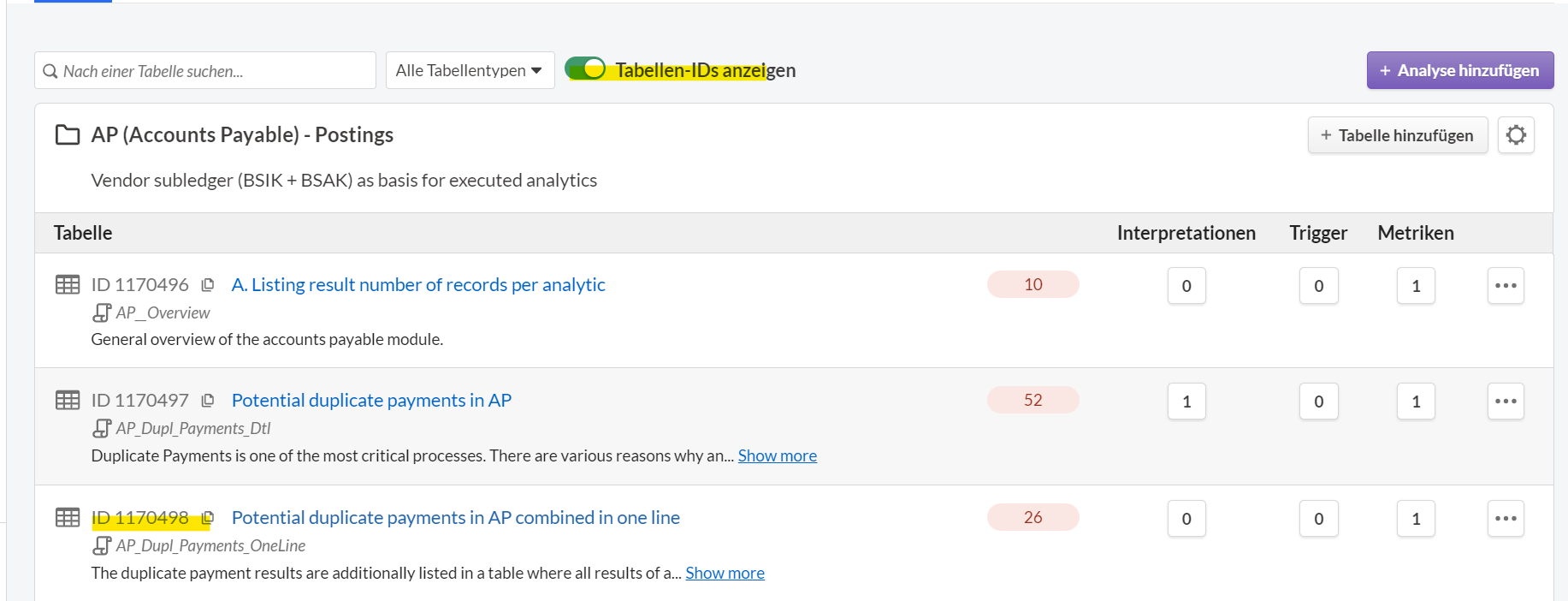
- Kopieren Sie die Table-ID der OneLine-Ergebnistabelle: Diese finden Sie in der erstellten Collection
- TF_Import > Blatt ScheduledResultsUpload: ID für die Tabelle AP_Dupl_Payments_OneLine einfügen
- Angepassten TF_Import in Robot importieren
- Wechseln Sie von Upload after Results zu Existing Tables
- Erneut ausführen