Installation
Client-Installation & Server-Installation
Stellen Sie sicher, dass Sie die aktuell verfügbare Version von dab AnalyticSuite verwenden. Die dabanalyticsuiteconfiguratorserver_5.x.x.zip und dabanalyticsuiteconfiguratordesktop_5.x.x.zip stehen im Kunden-Portal von dab zur Verfügung. Je nachdem, ob Sie dab AnalyticSuite auf HighBond Robotics (Server) oder Analytics (Desktop) ausführen möchten, laden Sie die entsprechende Setup-Datei herunter.
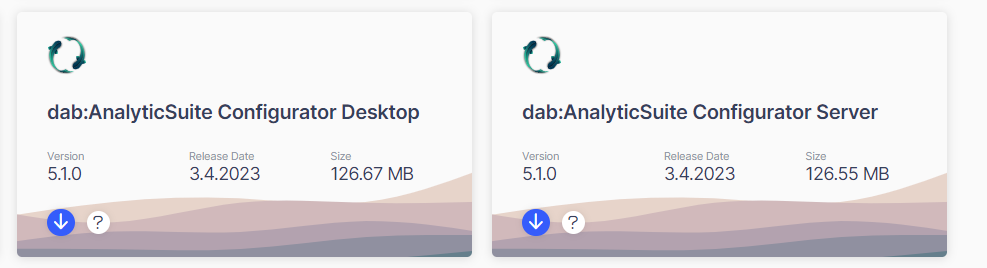
Entpacken Sie die Datei dabanalyticsuiteconfiguratorserver_5.x.x.zip oder dabanalyticsuiteconfiguratordesktop_5.x.x.zip und führen Sie die ausführbare Datei als Administrator aus.

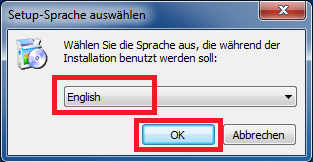
Wählen Sie die Sprache aus, die während der Einrichtung angezeigt werden soll, und klicken Sie auf OK
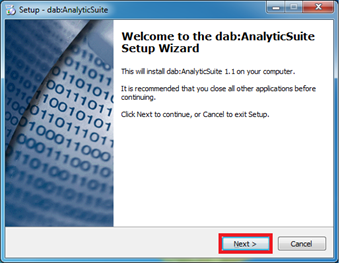
Klicken Sie auf Weiter
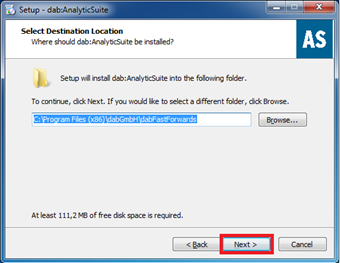
Sie können den Installationsordner der Anwendung ändern. Klicken Sie anschließend auf Weiter
Die Installation beginnt, nachdem Sie auf Installieren geklickt haben
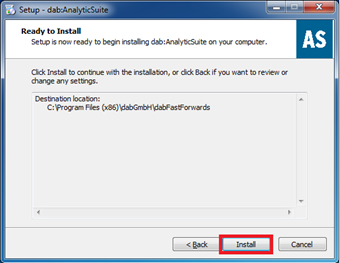
Während der Installation werden mehrere Konsolenfenster angezeigt. Diese sind für die Migration von Daten früherer dab AnalyticSuite-Versionen verantwortlich.
Am Ende der Installation öffnet sich das Management-Tool. Wenn es sich um die Erstinstallation handelt, müssen Sie ein Passwort für den Management-Benutzer vergeben.
Beim Schließen des Management-Tools erscheint das Fenster zum Beenden des Setups. Bei einer Erstinstallation muss der PC oder Server neu gestartet werden. Andernfalls können Sie ohne Neustart fortfahren.
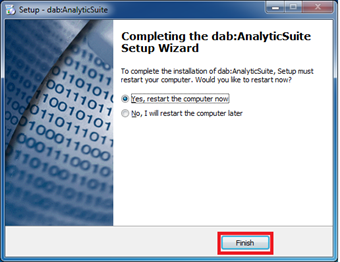
Management-Benutzer einrichten
Mit dem Management-Benutzer können Sie sich am Optionsdialog von dab AnalyticSuite anmelden und Benutzeränderungen vornehmen.
Sie können das Management-Tool wie folgt starten:
- Direkt nach der Installation
- Mit dem Programm dabGmbH.AnalyticSuite.InitialConfiguration.exe, das sich im Installationsverzeichnis von dab:AnalyticSuite befindet (Standard: C:\Program Files (x86)\dabGmbH\dabFastForwards\InitialConfiguration)
Um ein Passwort festzulegen oder das vorhandene Passwort für den Management-Benutzer zu aktualisieren, geben Sie Ihr gewünschtes Passwort in die Felder Passwort und Passwort wiederholen ein. Sie können das Passwort durch Klick auf das Diskettensymbol speichern.
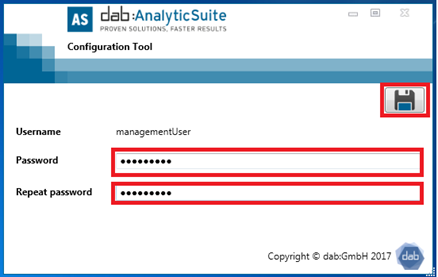
Nach der Anmeldung müssen Sie die folgenden Punkte bearbeiten:
- Lizenz aktivieren
- Benutzer anlegen
- ACL Einstellungen