Usermanagement
Der erste Administrator für dab Nexus Loom ist der Benutzer, der die SaaS-Bereitstellung in Azure abgeschlossen hat. Dessen Rolle kann von einem anderen Admin geändert werden.
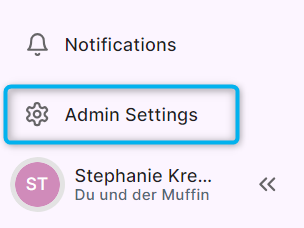
Öffnen Sie das User Management, indem Sie unten links auf Ihrem Bildschirm auf Admin Einstellungen klicken:
Mitgliedseinladung
Sie müssen ein Admin sein, um neue Benutzer einzuladen. Ein Benutzer kann zu einer oder mehreren Organisationen eingeladen werden.
Im Tab Mitglieder können Sie neue Personen, zum Beispiel Ihre Kolleginnen und Kollegen, zur aktuellen Organisation in dab Nexus Loom einladen.
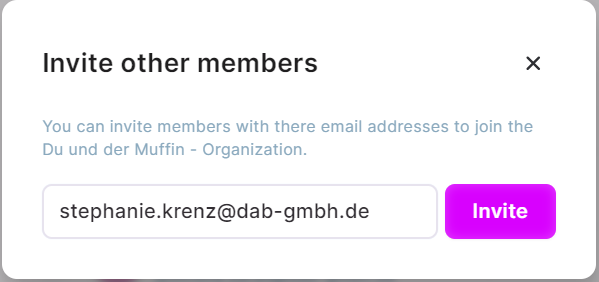
Klicken Sie auf Einladen und geben Sie im Popup-Fenster die E-Mail-Adresse der Person ein:
Nachdem Sie auf Einladen geklickt haben, erscheint dieses Popup am unteren Bildschirmrand:

Es ist möglich, dass die Einladungsemail nicht im normalen Posteingang erscheint. Bitte überprüfen Sie auch Ihren Spam- oder Junk-Ordner.
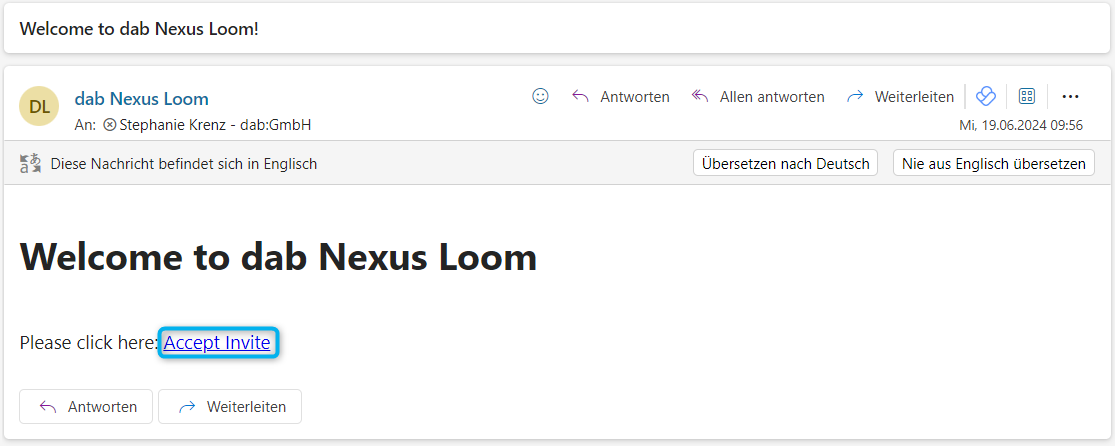
Nach einigen Minuten erhält der neue Benutzer eine E-Mail mit der Einladung Link. Klicken Sie auf Einladung annehmen:
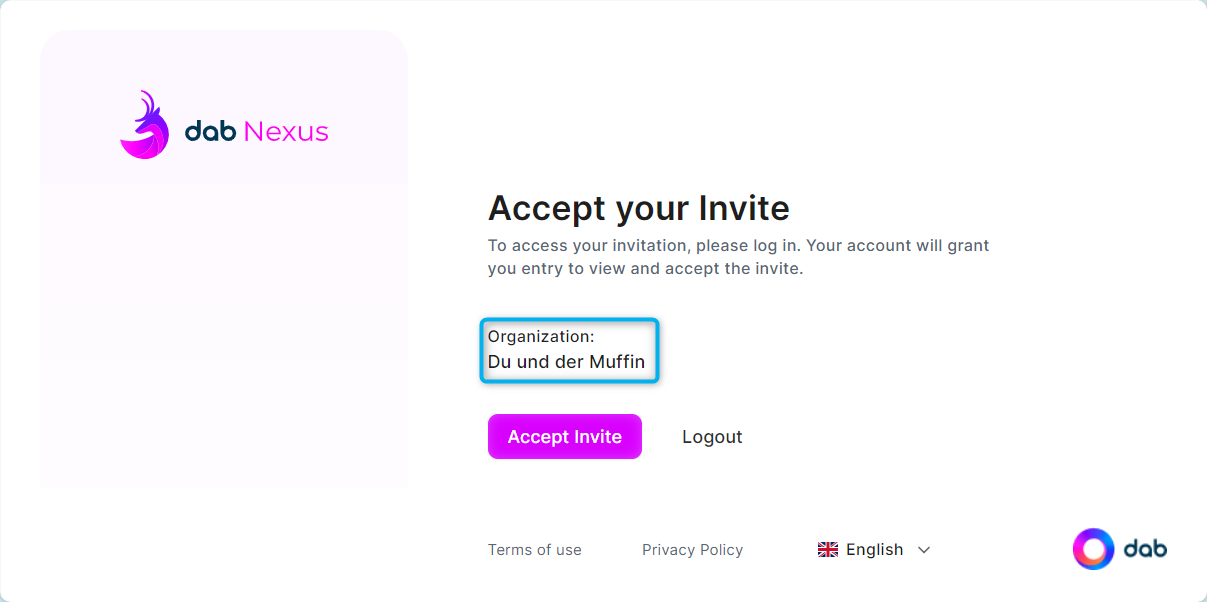
Ein Klick auf den Link führt Sie zur dab Nexus Loom. Hier wird der Name Ihrer Organisation angezeigt.
Wenn Sie hier auf Einladung annehmen klicken, werden Sie mit Ihrem Microsoft Entra ID authentifiziert und akzeptieren die Nutzungsbedingungen. Ein Microsoft-Konto und Entra ID-Authentifizierung sind erforderlich.
Klicken Sie auf Einladung annehmen und Sie werden bei dab Nexus Loom angemeldet und erhalten die Rolle User:
Sie werden dann zur dab Nexus Loom-Startseite – dem Dashboard – weitergeleitet:
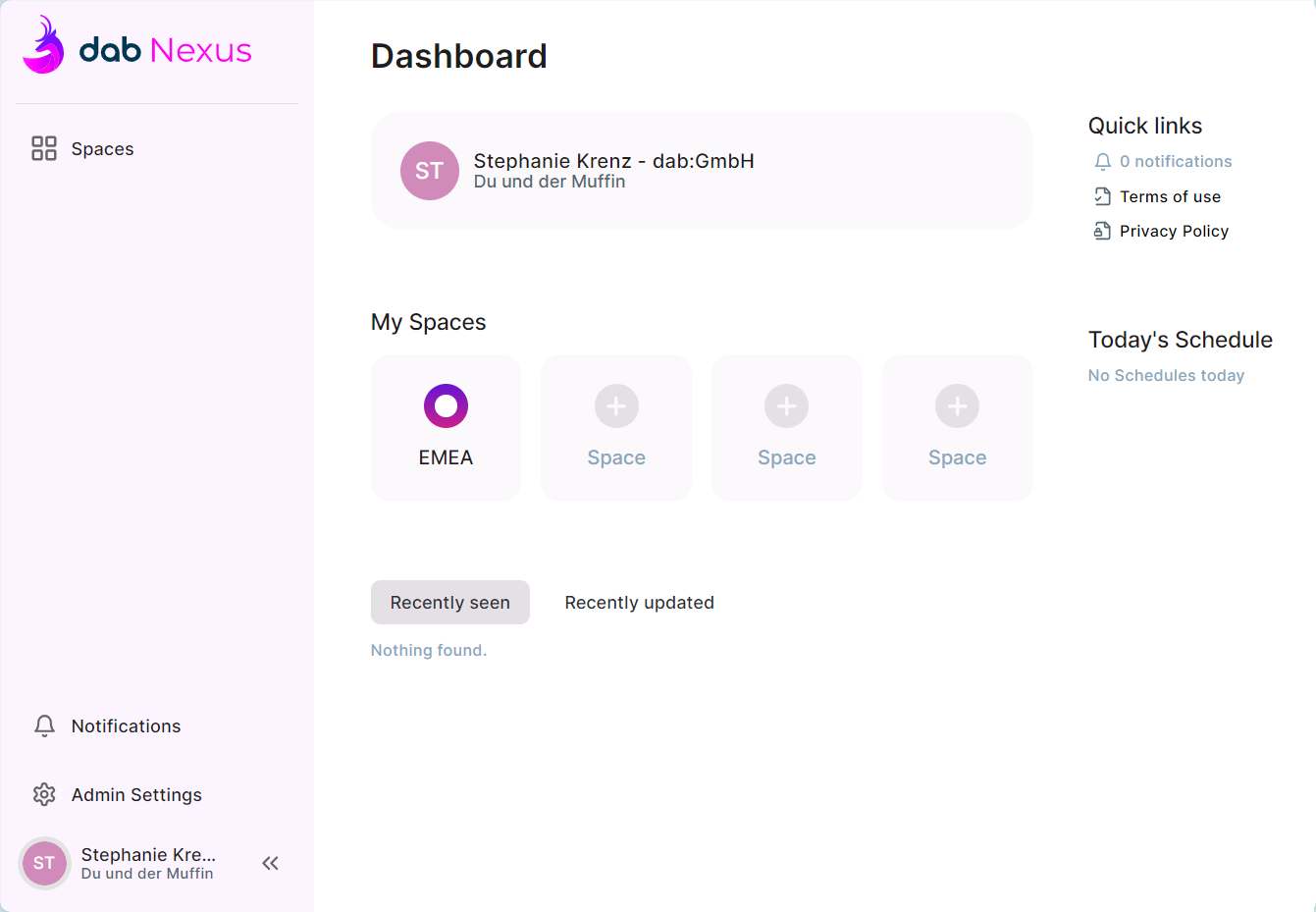 Weitere Informationen zum Dashboard finden Sie in diesem Artikel.
Rollen & Funktionen
Sie können die Rolle Ihres eigenen Benutzers nicht ändern, unabhängig davon, ob Sie ein Admin sind oder nicht. Ist eine Änderung Ihrer Benutzerrolle erforderlich, wenden Sie sich bitte an einen Admin Ihrer Organisation.
Derzeit stehen in dab Nexus Loom zwei Rollen zur Verfügung – User und Admin.
Admin:
- Mitglieder einladen
- Rollenwechsel für bestehende Mitglieder und Admins (jedoch nicht für das eigene Konto) über den Drop-down-Button rechts neben dem Rollennamen
- Ein Admin kann alle Spaces der Organisation sehen
- Mitglieder entfernen:
- Ist der Benutzer Eigentümer eines oder mehrerer Spaces: Die Eigentümerschaft muss an einen anderen Benutzer übertragen werden, danach kann der Benutzer aus der Organisation entfernt werden
- Ist der Benutzer kein Eigentümer von Spaces: Der Benutzer wird aus der Organisation entfernt
Mitglied:
- Ein Benutzer kann einen neuen Space erstellen, sieht jedoch nur die Spaces, deren Eigentümer (Ersteller des Space) er ist.