Zarządzanie użytkownikami
Pierwszym administratorem dla dab Nexus Loom zostaje osoba, która dokończyła realizację SaaS w Azure. Jego rolę może zmienić inny Admin.
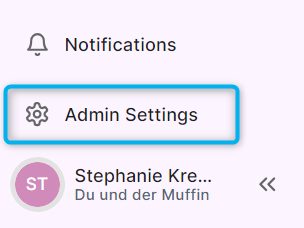
Aby otworzyć Zarządzanie użytkownikami, należy kliknąć Admin Settings w lewym dolnym rogu ekranu:
Zapraszanie członków
Tylko Admin może zapraszać nowych użytkowników. Użytkownik może zostać zaproszony do jednej lub kilku organizacji.
Na karcie Members można zaprosić nowych współpracowników do aktualnej organizacji w dab Nexus Loom.
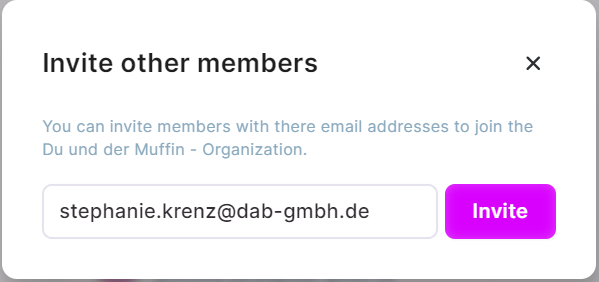
Wystarczy kliknąć przycisk Invite i podać adres e-mail w oknie dialogowym:
Po kliknięciu Invite, na dole ekranu wyświetli się następujące okno:

Możliwe, że zaproszenie nie trafiło do głównej skrzynki pocztowej. Proszę sprawdzić również folder spam lub niepożądane.
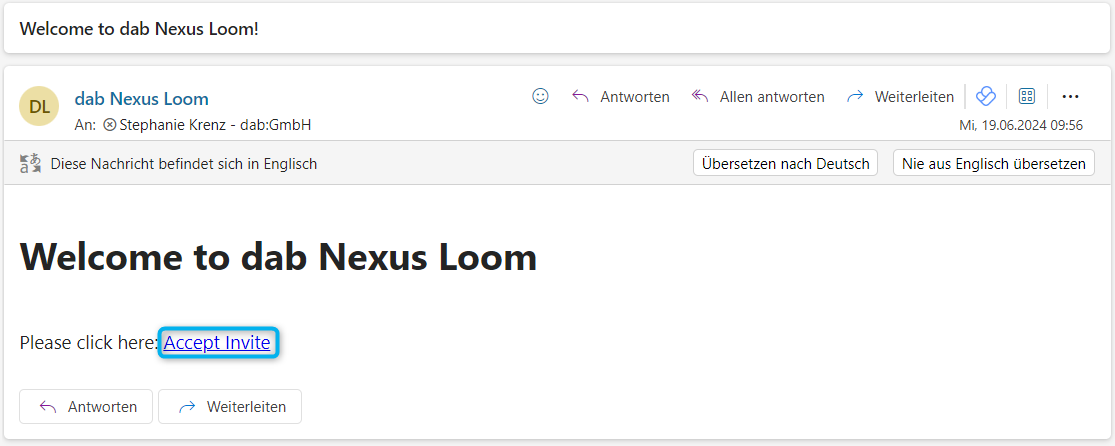
Po kilku minutach nowy użytkownik otrzyma wiadomość e-mail z Link zaproszeniem. Należy kliknąć Accept Invite:
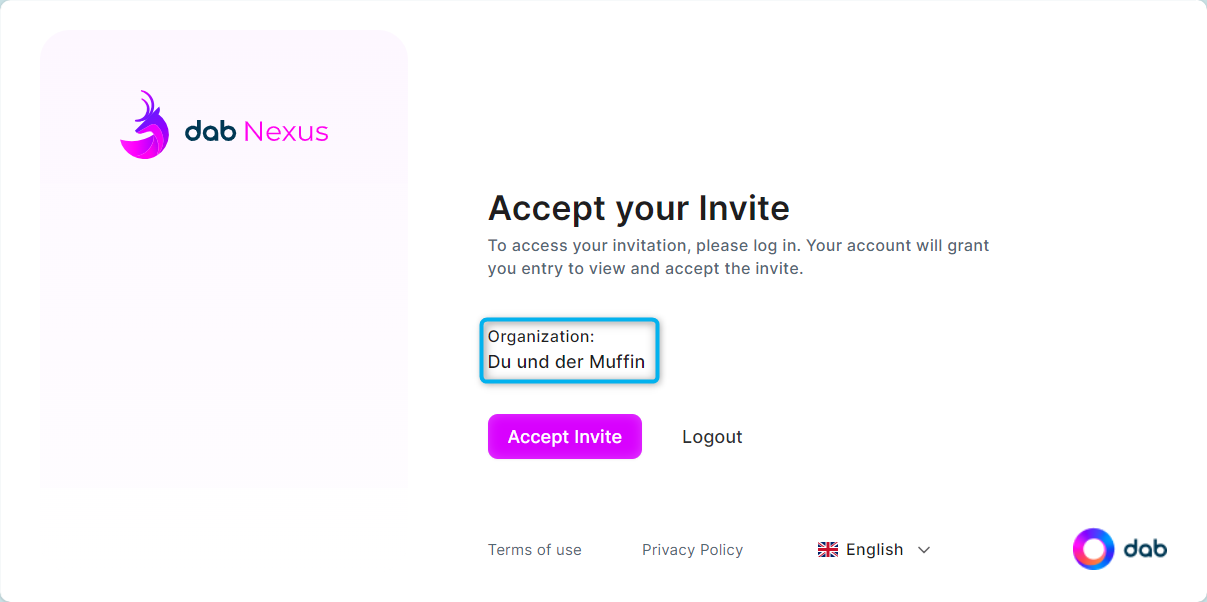
Kliknięcie Link przekieruje do dab Nexus Loom. Wyświetli się nazwa organizacji.
Jeśli tutaj klikną Państwo Accept Invite, zostaną uwierzytelnieni za pomocą Microsoft Entra ID i zaakceptują Regulamin. Wymagane jest posiadanie konta Microsoft oraz uwierzytelnienie przez Entra ID.
Po wybraniu Accept Invite nastąpi logowanie do dab Nexus Loom, a użytkownik otrzyma rolę User:
Następnie zostaną Państwo przekierowani do ekranu głównego dab Nexus Loom – Dashboard:
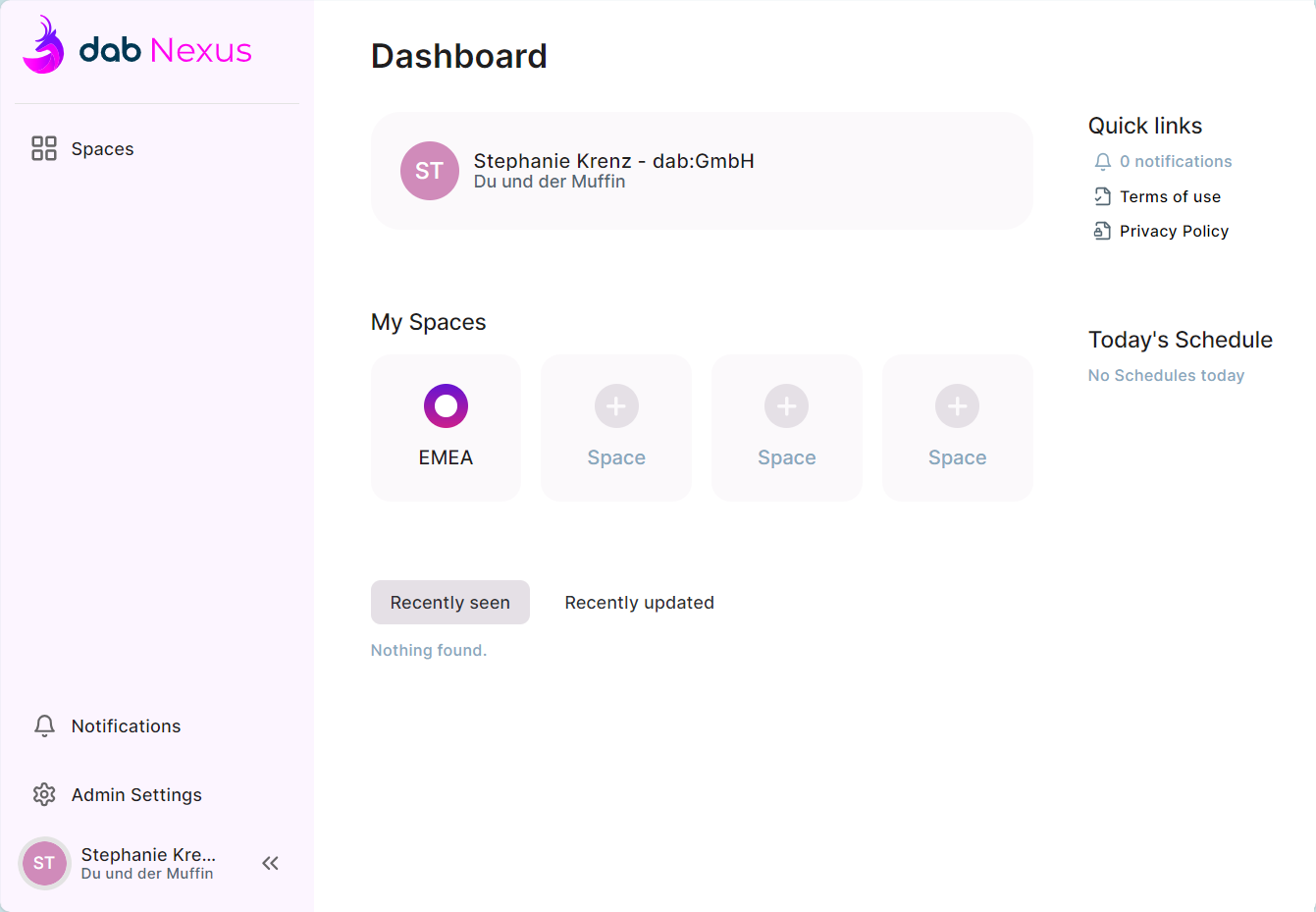 Więcej szczegółów na temat Dashboard można znaleźć w tym artykule.
Role i funkcje
Nie można zmienić roli swojego własnego użytkownika, niezależnie od tego, czy jest się Admin, czy nie. Jeżeli konieczna jest zmiana roli, proszę skontaktować się z Admin organizacji.
Obecnie dostępne są dwie role w dab Nexus Loom – User oraz Admin.
Admin:
- Zapraszanie nowych członków
- Zmiana roli istniejących użytkowników oraz administratorów (z wyjątkiem własnego konta), poprzez rozwijane menu po prawej stronie nazwy roli
- Admin ma możliwość dostępu do wszystkich Spaces w organizacji
- Usuwanie członków:
- Gdy użytkownik jest właścicielem jednego lub kilku Spaces: najpierw należy przekazać własność innemu użytkownikowi, dopiero potem możliwe jest usunięcie z organizacji
- Jeśli użytkownik nie jest właścicielem żadnego Spaces: użytkownik zostanie usunięty z organizacji
Członek:
- Użytkownik może utworzyć nowy Space, ale zobaczy tylko te Spaces, których jest właścicielem (czyli twórcą Space).