Datenquelle
SAP System
Um eine neue SAP System zu erstellen, klicken Sie auf Admin Einstellungen, wählen Sie „Datenquellen“ und klicken Sie anschließend auf das + SAP System, wie im folgenden Bild dargestellt:
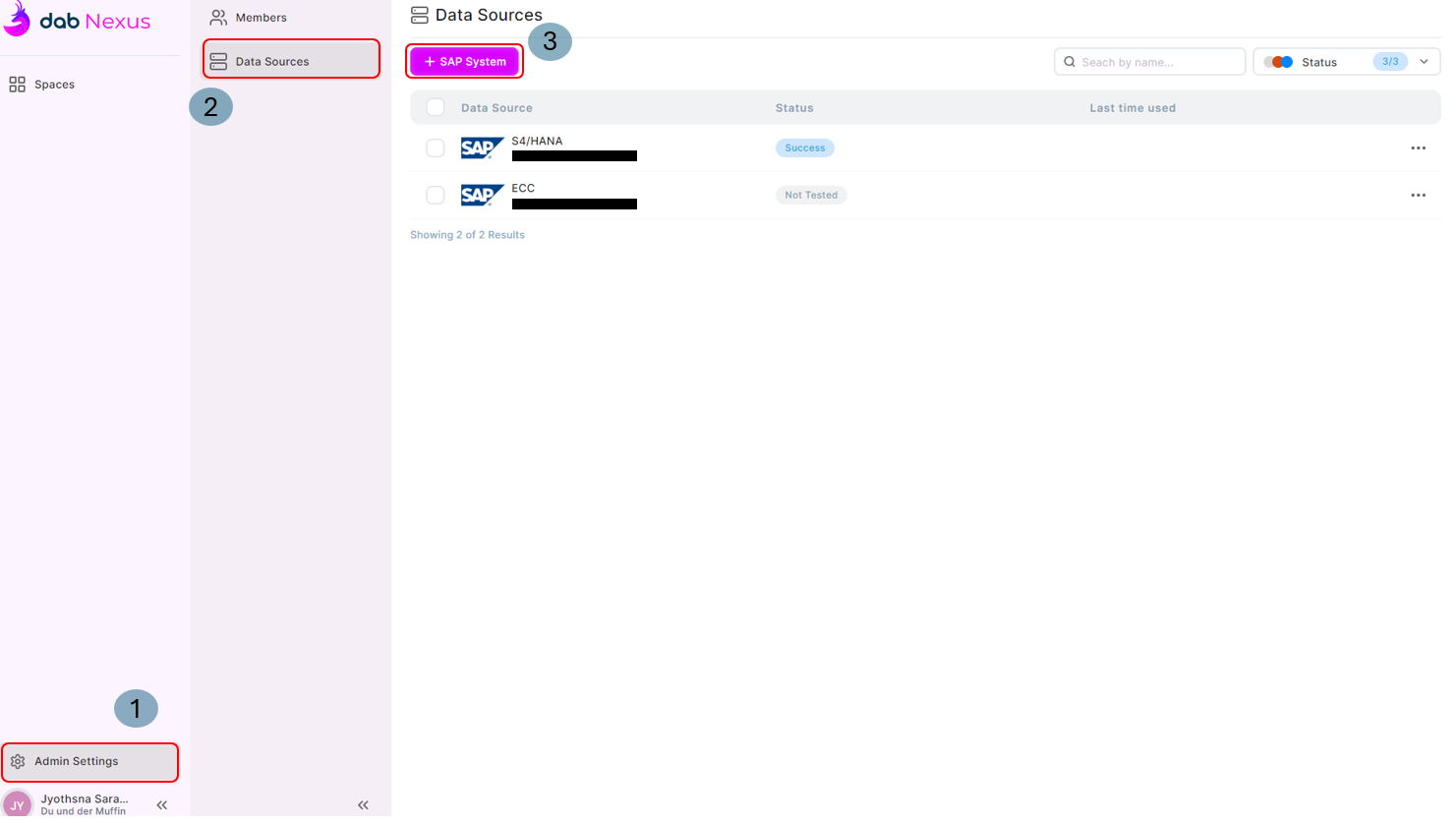
- Nach Name suchen: Wenn Sie viele SAP-Systeme haben, können Sie dieses Suchfeld nutzen, um die hinzugefügten Systeme zu filtern.
- Status: Dieser wird abhängig vom Ergebnis des SAP-Verbindungstests definiert. Mögliche Werte: Nicht getestet, Fehlgeschlagen, Erfolgreich.
- Für jeden SAP-Eintrag im Dashboard finden Sie am Zeilenende nach Klick auf . . . die folgenden Optionen:
- Verbindung testen: Testet die SAP-Verbindung
- Klonen: Klonen der SAP System-Verbindung
- Datenquelle löschen: Löscht die SAP System-Verbindung

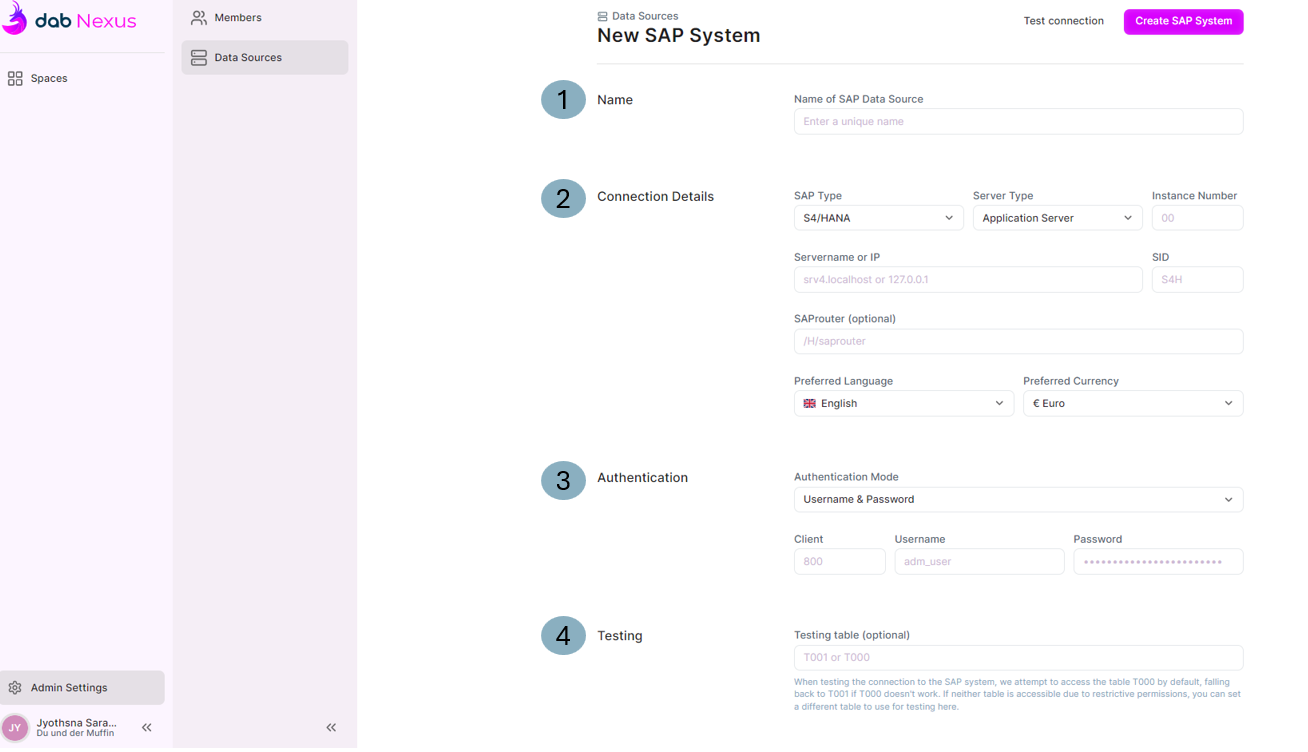
Nach einem Klick auf das + SAP System öffnet sich die Webseite zum Hinzufügen der neuen SAP System:
-
Geben Sie einen eindeutigen Namen für Ihre SAP-Datenquelle ein
-
Verbindungsdetails:
- SAP-Typ: Es gibt zwei Optionen > S4/Hana und ECC
- Servertyp:
- Applikationsserver zusammen mit Instanznummer
- Message Server mit Gruppe
- Servername oder IP: Geben Sie den Namen oder die IP Ihres SAP-Servers an
- Bevorzugte Sprache: Wählen Sie die gewünschte Sprache aus
- Bevorzugte Währung: Wählen Sie die gewünschte Währung
-
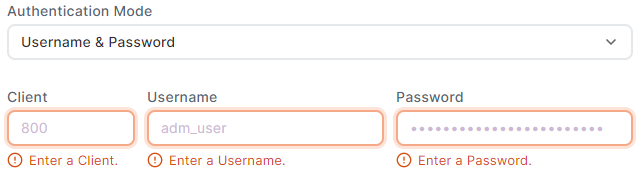
Authentifizierung: Es stehen drei Authentifizierungsmodi zur Verfügung: a. Benutzername & Passwort: Die Felder Mandant, Benutzername und Passwort sind erforderlich:
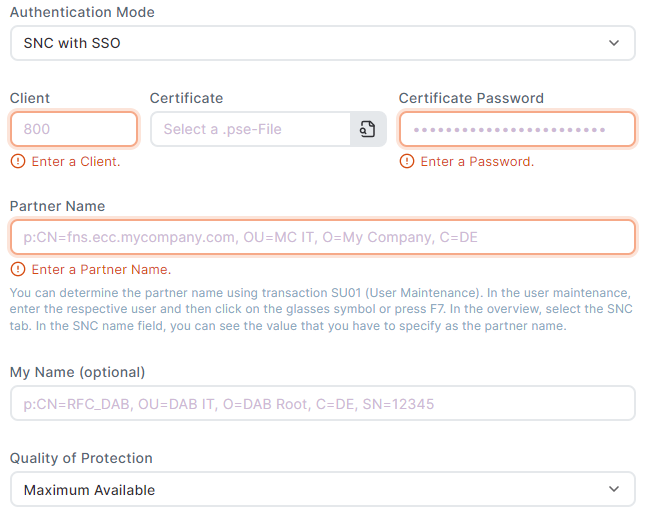
b. SNC mit SSO:
- Mandant
- Zertifikat: Laden Sie das .pse-Zertifikat hoch. Eine Anleitung zur Erstellung eines PSE-Zertifikats finden Sie in diesem Artikel
- Zertifikat-Passwort: Geben Sie das Zertifikat-Passwort ein
- Partnername: Den Partnernamen finden Sie in der Transaktion SU01 des jeweiligen Benutzers – wählen Sie dort den SNC-Tab. Der Wert im Feld „SNC-Name“ entspricht dem Partnernamen
- Schutzqualität: Wählen Sie zwischen folgenden Optionen: Authentifizierung, Integrität, Vertraulichkeit und Maximal verfügbar
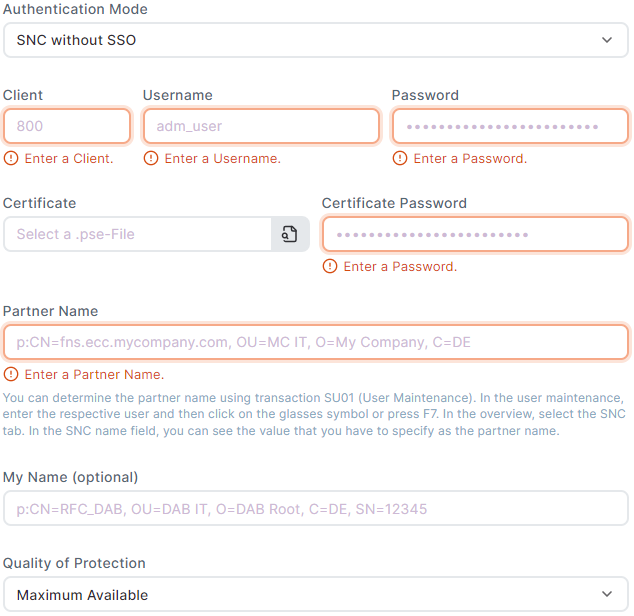
c. SNC ohne SSO:
- Mandant
- Benutzername
- Passwort
- Zertifikat: Laden Sie das .pse-Zertifikat hoch. Eine Anleitung zur Erstellung eines PSE-Zertifikats finden Sie in diesem Artikel
- Zertifikat-Passwort: Geben Sie das Zertifikat-Passwort ein
- Partnername: Den Partnernamen finden Sie in der Transaktion SU01 des jeweiligen Benutzers – wählen Sie dort den SNC-Tab. Der Wert im Feld „SNC-Name“ entspricht dem Partnernamen
- Schutzqualität: Wählen Sie zwischen folgenden Optionen: Authentifizierung, Integrität, Vertraulichkeit und Maximal verfügbar
Verbindung testen
Sobald die erforderlichen Felder ausgefüllt wurden, können Sie Ihre Verbindung testen, indem Sie auf die Schaltfläche „Verbindung testen“ klicken:
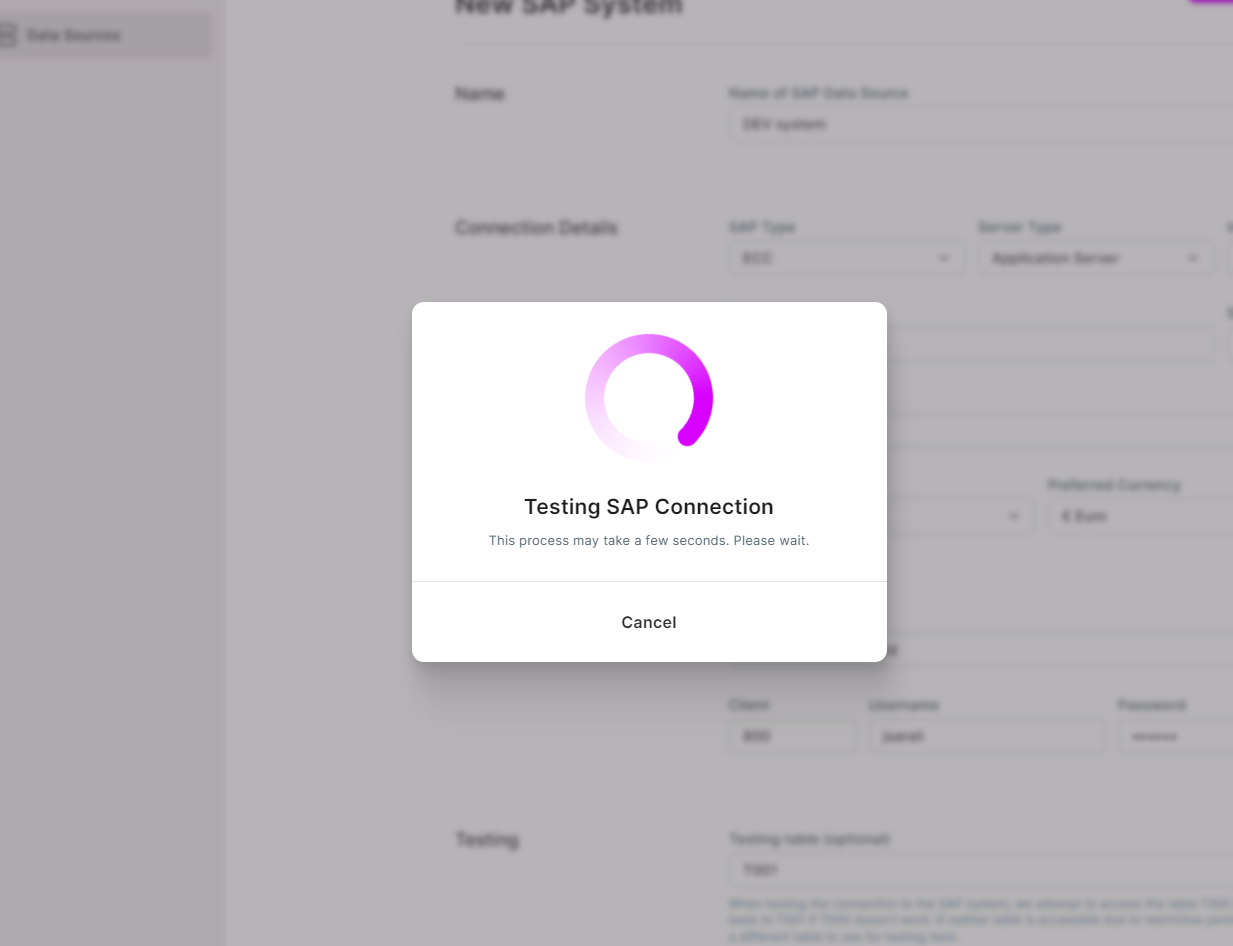
Bei Erfolg erscheint eine Pop-up-Nachricht, dass die Verbindung funktioniert:

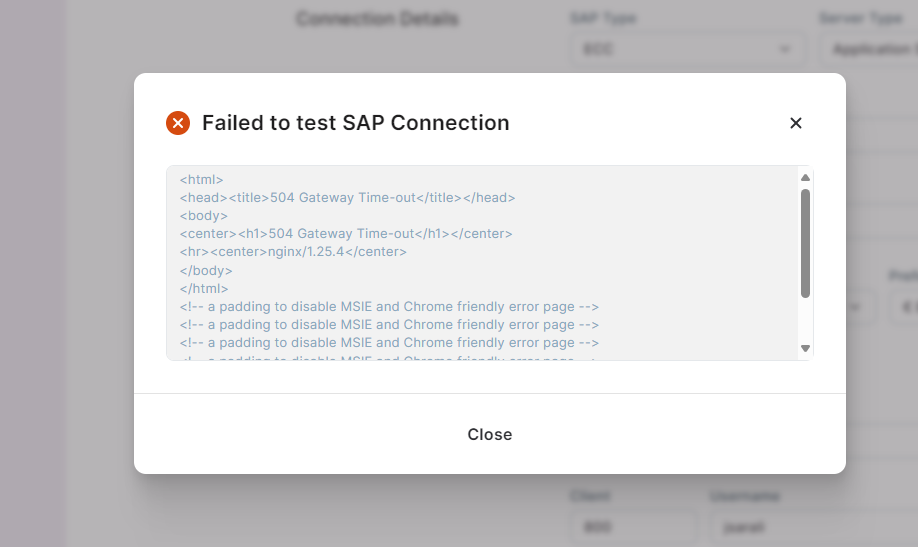
Bei Misserfolg zeigt eine Pop-up-Nachricht die Fehlerdetails zur Fehlerbehebung an. Auch wenn der Verbindungstest fehlschlägt, kann die SAP System trotzdem gespeichert werden:
Die SAP System kann auch ohne Verbindungstest erstellt und gespeichert werden:
