Administración de usuarios
El primer administrador para dab Nexus Loom es el usuario que ha completado la activación del SaaS en Azure. Otro Admin puede cambiar su rol.
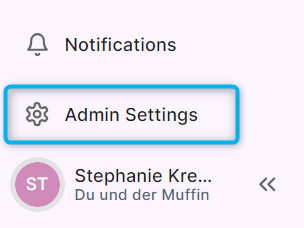
Abra la administración de usuarios haciendo clic en Admin Configuración en la esquina inferior izquierda de su pantalla:
Invitación de miembros
Debe ser Admin para invitar a nuevos usuarios. Se puede invitar a un usuario a una o más organizaciones.
En la pestaña Miembros puede invitar a nuevas personas, es decir, a sus colegas, a la organización actual en dab Nexus Loom.
Haga clic en el botón Invitar e introduzca su dirección de correo electrónico en la ventana emergente:
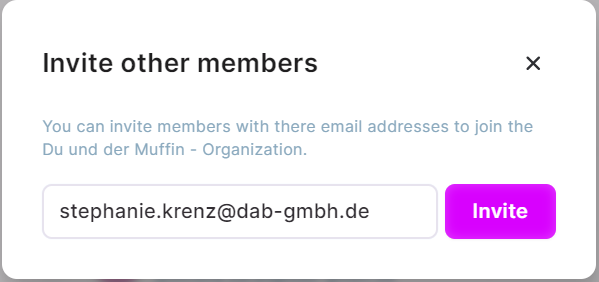
Después de hacer clic en Invitar, verá este mensaje emergente en la parte inferior de su pantalla:

Es posible que el correo electrónico de invitación no se encuentre en su bandeja de entrada principal. Por favor revise también su carpeta de spam o correo no deseado.
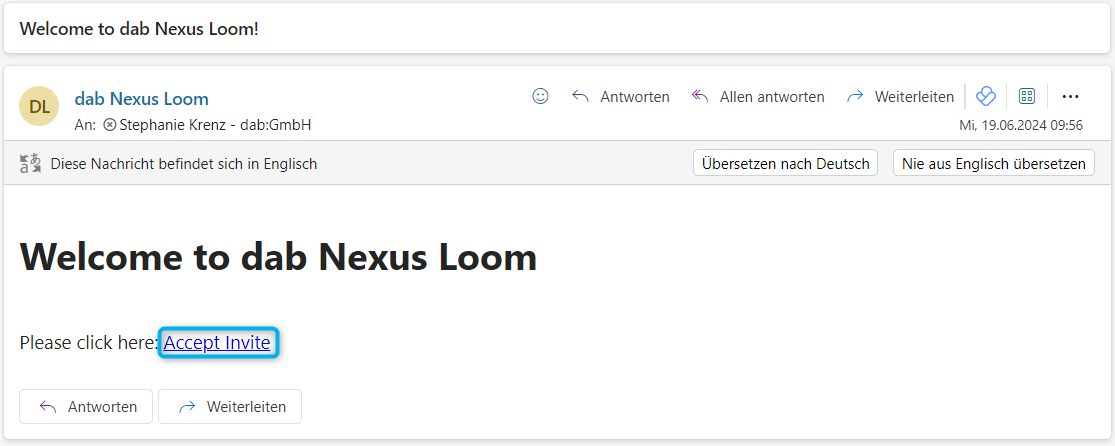
Después de unos minutos, el nuevo usuario recibirá un correo electrónico con la invitación Link. Haga clic en Aceptar invitación:
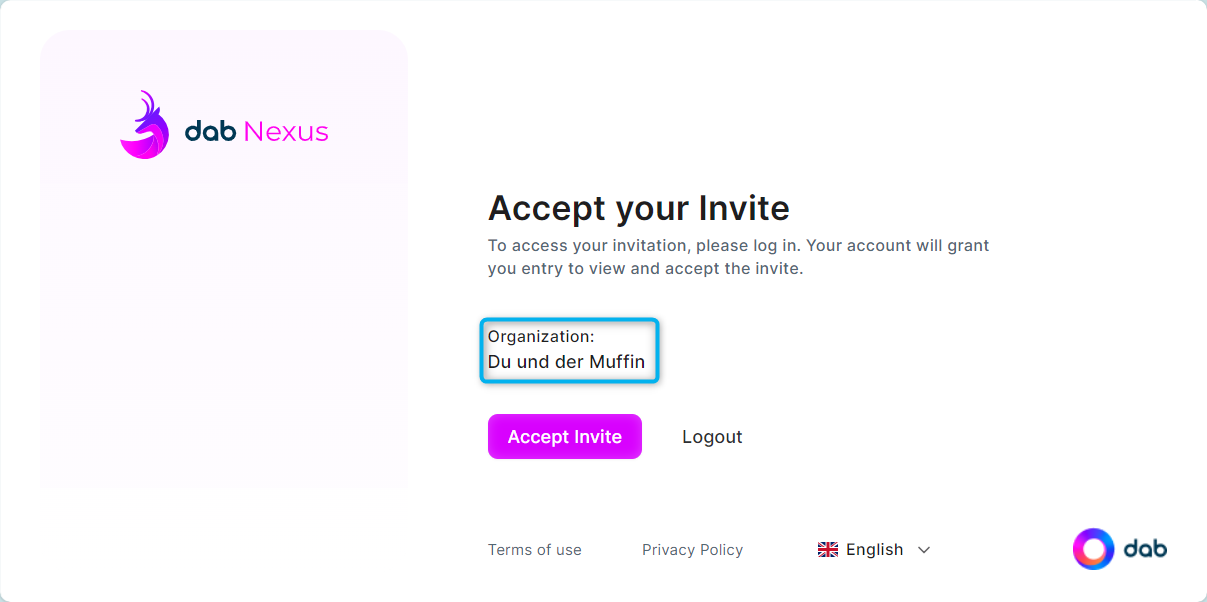
Al hacer clic en el Link será dirigido a dab Nexus Loom. Aquí verá el nombre de su organización.
Si hace clic en Aceptar invitación aquí, será autenticado con su Microsoft Entra ID y aceptará los términos del servicio. Se requiere una cuenta de Microsoft y autenticación con Entra ID.
Haga clic en Aceptar invitación y accederá a dab Nexus Loom con el rol de usuario:
Luego será dirigido a la pantalla de inicio de dab Nexus Loom - el panel de control:
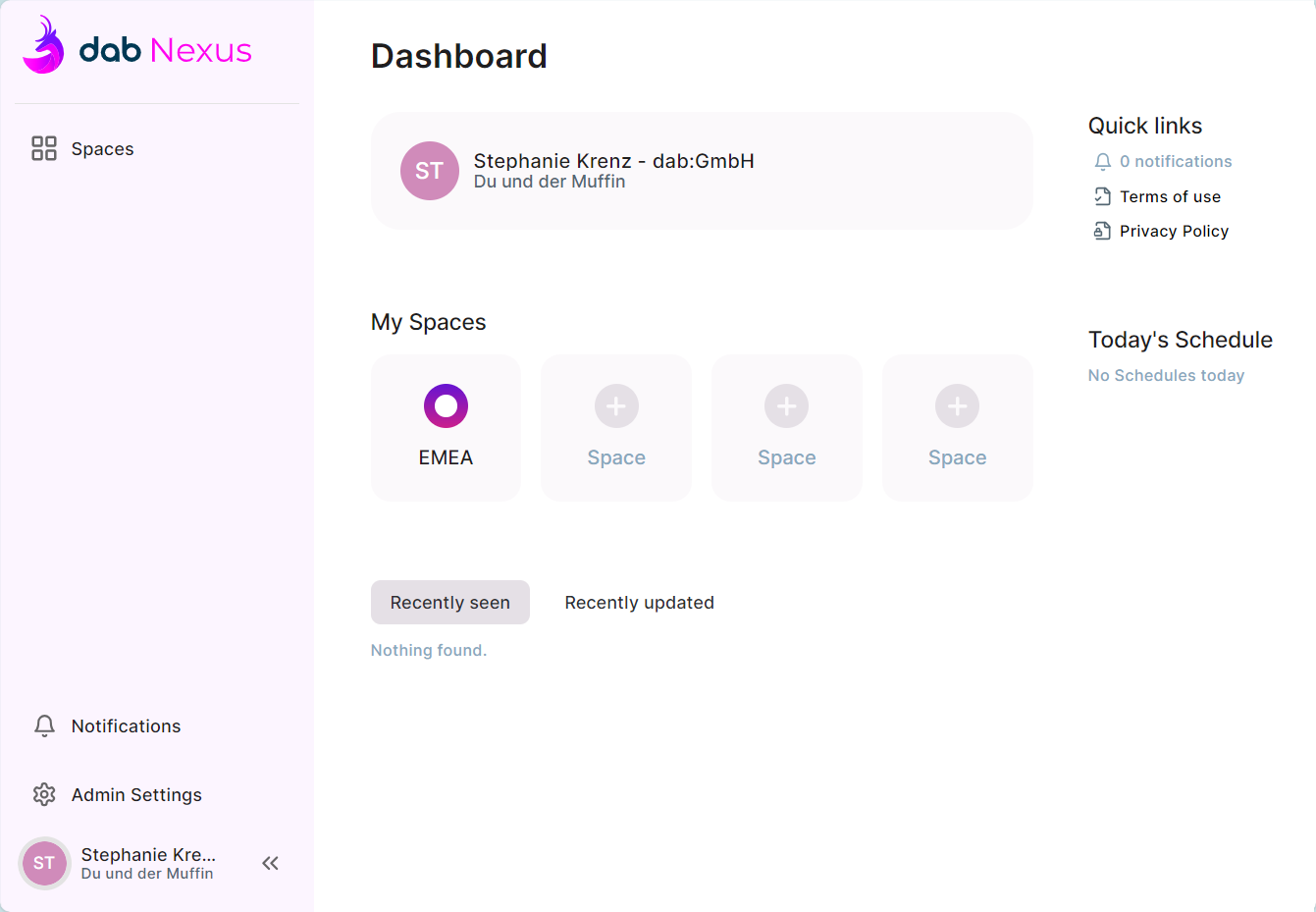 Para más información sobre el panel de control, consulte este artículo.
Roles y funciones
No puede cambiar el rol de su propio usuario, sea usted Admin o no. Si es necesario cambiar el rol de su usuario, solicítelo a un Admin de su organización.
Actualmente existen dos roles disponibles en dab Nexus Loom: usuario y Admin.
Admin:
- Invitación de miembros
- Cambio de rol para miembros y administradores existentes (pero no para su propia cuenta) mediante el botón desplegable a la derecha del nombre del rol
- Un Admin puede ver todos los Espacios en la organización
- Eliminación de miembros:
- Si el usuario es propietario de uno o más Espacios: primero debe transferirse la titularidad a otro usuario y luego podrá eliminarse el usuario de la organización
- Si el usuario no es propietario de ningún Espacio: el usuario será eliminado de la organización
Miembro:
- Un usuario puede crear un nuevo Espacio, pero solo puede ver los Espacios de los que es propietario (creador del Espacio).