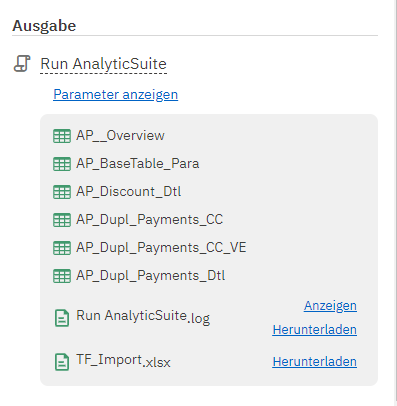
Wykonanie AnalyticSuite
Tworzenie zadania
Rozwiązania potencjalnych błędów pojawiających się podczas tworzenia zadań można znaleźć w tym artykule
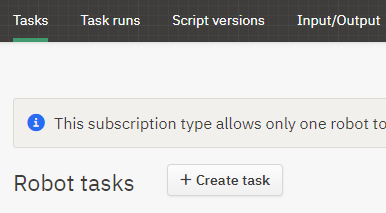
Aby utworzyć zadanie w robocie, należy przejść do zakładki Tasks. Otworzy się okno z przeglądem utworzonych zadań.
Po kliknięciu przycisku Create Task pojawi się okno, w którym należy podać nazwę zadania.

Pobieranie danych
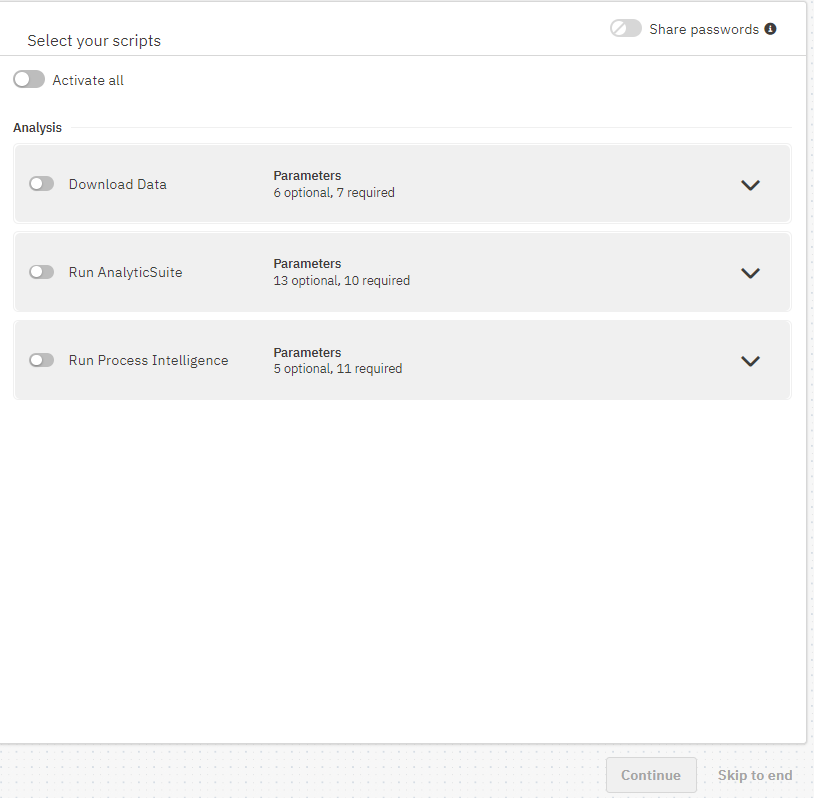
Skrypt ten stanowi część AnalyticSuite. Umożliwia przeprowadzenie wyłącznie pobrania danych dla wybranych analiz. Surowe tabele SAP są przechowywane na serwerze i można je przeglądać w zakładce Input/Output. Następnie na tej przygotowanej bazie danych można wykonać różne uruchomienia analiz bez ponownego wcześniejszego pobierania. Alternatywnie analizy można także uruchomić bez wcześniejszego, oddzielnego pobierania. W tym celu należy skorzystać ze startowego skryptu Run AnalyticSuite, opisanego poniżej.
Uruchom AnalyticSuite
Ten skrypt uruchamia analizy po wprowadzeniu wymaganych parametrów. Pozwala na wykonanie analiz zarówno na uprzednio pobranych danych (Script: Download Data), jak i indywidualne pobieranie surowych danych dla każdego przebiegu (Parameter: Download Data). W takim przypadku surowe dane są automatycznie usuwane po pomyślnym przebiegu, a pozostają wyłącznie wyniki.
Run Process Intelligence
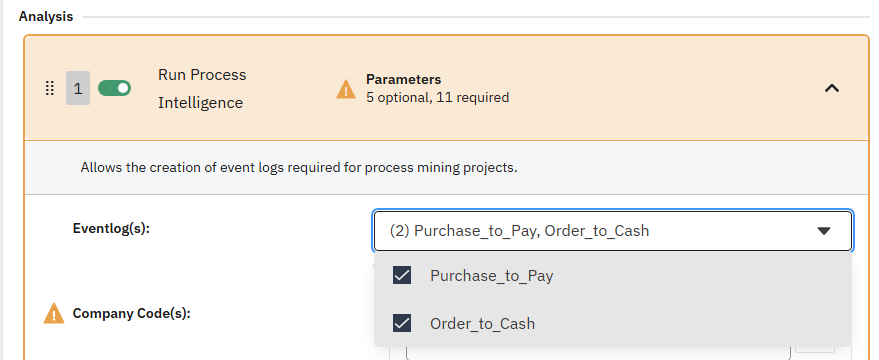
Skrypt ten stanowi osobny skrypt startowy, który tworzy Event Logs dla process mining. Po aktywowaniu Run Process Intelligence, niektóre opcje ulegają zmianie. Następujące opcje nie są dostępne:
- Obszary analiz
- Indywidualne kroki audytu
- Wyznaczanie okresu dat
- Wgrywanie wyników
Zamiast tego można wskazać Eventlog(i):
Wprowadzanie parametrów
Teraz mogą Państwo wybrać wszystkie skrypty startowe lub tylko niektóre z nich. Skrypty zawierają parametry, które można lub trzeba uzupełnić. Pola obowiązkowe są oznaczone wykrzyknikiem. Po kliknięciu strzałki rozwijanej przy danym skrypcie wyświetli się lista parametrów. Występują różne typy parametrów i zależnie od formatu danych (logiczny, numeryczny, znakowy, data-czas) wymagają różnego rodzaju wprowadzania. Możliwe jest także wpisanie kilku wartości dla jednego parametru. Przykładowo istnieje parametr, w którym należy podać kody spółek. Każdy czterocyfrowy kod spółki wprowadza się pojedynczo i dodaje do listy przy pomocy symbolu plusa. Oznacza to, że zostaną pobrane i/lub przeanalizowane wyłącznie dane tych wskazanych spółek.
Poniżej znajduje się objaśnienie każdego z parametrów:
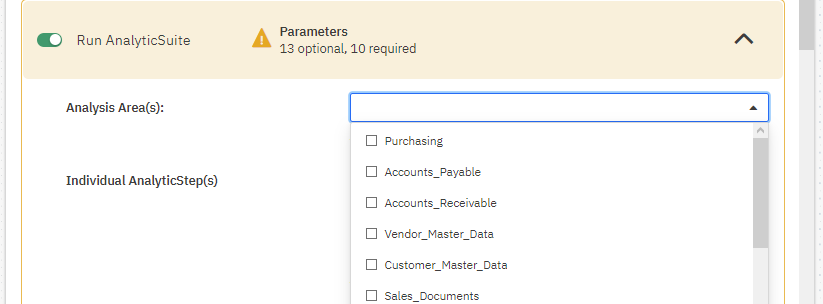
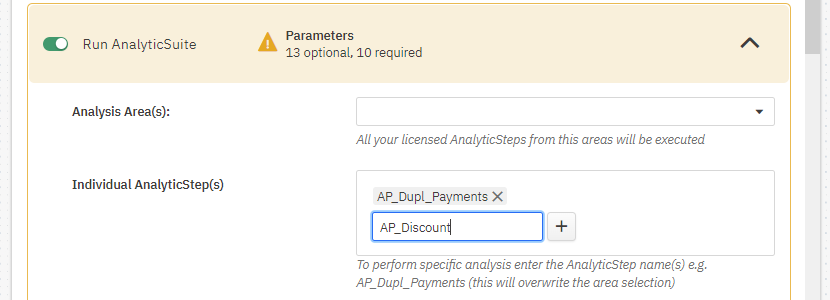
Obszar(y) analizy
Lista wszystkich obszarów/modułów z dab:AnalyticSuite, na których można uruchomić wszystkie licencjonowane AnalyticSteps pochodzące z wybranych modułów.
Indywidualne AnalyticStep(y)
Aby indywidualnie uruchomić jedną lub więcej analiz, należy wpisać nazwę (nazwy) AnalyticStep, np. AP_Dupl_Payments. Ten wpis zastępuje wybór Obszar(y) analizy.
Należy pamiętać, że trzeba podać dokładną nazwę analizy.
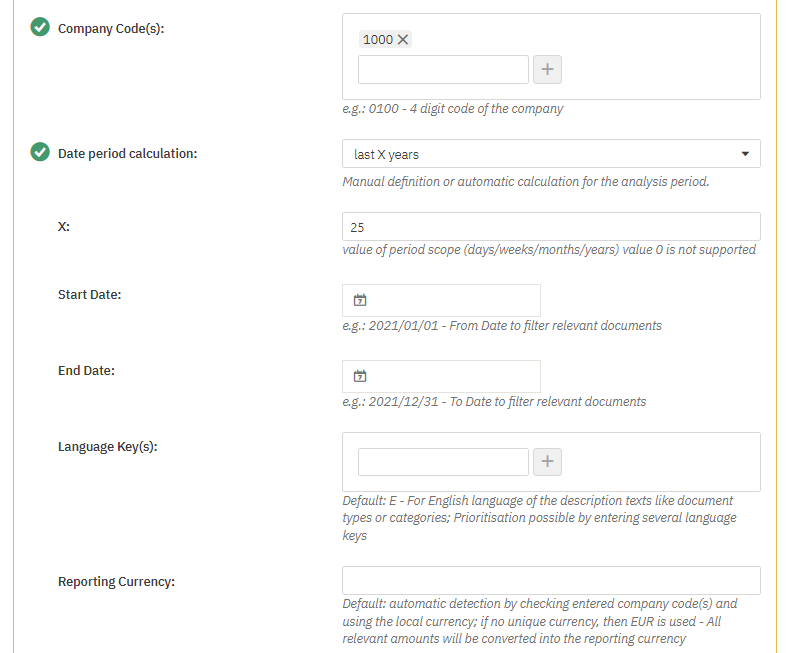
Kod(y) spółki
Dzięki temu można ograniczyć zakres analizy do wybranych kodów spółek. Wpisanie #ALLCC# spowoduje przeanalizowanie wszystkich istniejących kodów spółek. Z kolei wpisanie #PRODCC# zapewnia analizę wszystkich produkcyjnych spółek. (Tabela T001, pole XPROD, wskaźnik: Czy to produkcyjny kod spółki?)
Proszę najpierw sprawdzić, ile kodów spółek znajduje się w systemie i czy są rzeczywiście wszystkie istotne do oceny. Zaleca się wybór jedynie produkcyjnych. Analiza wszystkich kodów spółek wydłuży czas działania oraz może pobrać więcej danych z systemu, niż to konieczne.
Wyznaczenie okresu dat
Ten parametr określa, czy okres analizy/pobierania danych ma być wskazany przez stałą datę początkową i końcową, czy obliczany automatycznie. Rozwiązanie to jest niezbędne, jeśli analizy mają być uruchamiane cyklicznie i okres analizy powinien się przesuwać automatycznie (np. analiza wykonywana miesięcznie na dokumentach z ostatnich 12 miesięcy).
| Parametr | Opis |
|---|---|
| None - use fix Start/End Date | Brak obliczeń; zamiast tego wykorzystywane są daty wprowadzone w parametrach Start/End Date. Wartość z parametru X jest ignorowana. |
| last X days/weeks/months/years | Wyznaczenie daty na podstawie dzisiejszego dnia wstecz o wartość zadaną w parametrze X. Zawsze brane są pod uwagę wyłącznie w pełni ukończone jednostki czasu (np. ostatni pełny miesiąc). Wartości z parametrów Start Date i End Date zostaną nadpisane. |
Data początkowa i końcowa
Zakres analizy, jeśli nie wykonuje się obliczeń automatycznych.
Klucz(e) języka
Określa priorytety języków opisowych tekstów. Priorytetyzacja występuje tylko wtedy, gdy podano kilka kluczy językowych. Jeśli pole pozostanie puste, domyślnym językiem jest E -> angielski.
Waluta sprawozdawcza
Dla lepszej porównywalności wyników, wszystkie odpowiednie wartości są przeliczane na jednolitą walutę raportowania.
Jeśli analizowane dane pochodzą z różnych walut kodów spółek i nie podano waluty sprawozdawczej, użyta zostanie EUR. W przypadku analizy jednej spółki jej waluta będzie pełnić rolę waluty sprawozdawczej.
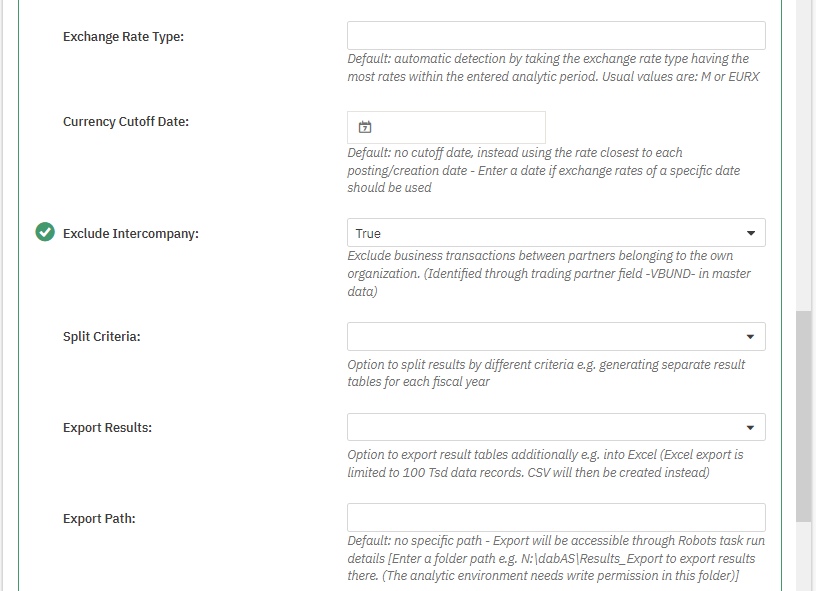
Typ kursu walutowego
Określa typ kursu walutowego. Najczęściej do przeliczeń na EUR wykorzystuje się typ EURX. Dla pozostałych walut stosuje się typ M. Przy braku wpisu użyty będzie typ M.
Data kursu walut
Jeśli zostanie podana data, przeliczenie walut nastąpi po kursie obowiązującym w tym dniu. Pozostawienie pola pustego skutkuje użyciem kursu z dnia dokumentu.
Wyklucz pozycje wewnątrzgrupowe
Partnerzy oznaczeni jako wewnętrzni w danych podstawowych są wykluczani z wyników. W tym celu wykorzystywane jest pole SAP VBUND – numer spółki partnerskiej.
Kryteria podziału
Oprócz szczegółowej tabeli zawierającej wszystkie wyniki, można podzielić wyniki do oddzielnej tabeli dla każdego kodu spółki i/lub roku obrotowego.
Eksport wyników
Możliwość wyeksportowania wynikowych tabel również do pliku (Excel lub CSV). Eksport Excel jest ograniczony do 100 tysięcy rekordów na tabelę. Wówczas zostanie wygenerowany plik CSV zamiast tego.
Ścieżka eksportu
Jeżeli eksport ma zostać zapisany w określonej ścieżce, można ją podać tutaj.
Alternatywnie pliki będą dostępne w zasobach wynikowych wykonania zadania. Ścieżkę należy podać w formacie: N:\dabAS\Results_Export
Środowisko analizy lub usługa musi posiadać uprawnienia do zapisu w tym katalogu.
Wgrywanie wyników
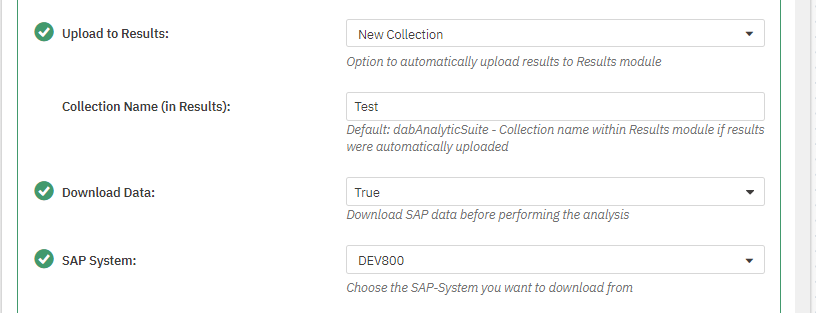
Opcja automatycznego przesłania wyników do aplikacji results. Zakres przesyłanych kolumn wyników można skonfigurować w pliku TF_Import.xlsx.
| Zmienna | Opis |
|---|---|
| No Upload | brak wgrywania wyników do aplikacji results |
| New Collection | nowa kolekcja dla tego przebiegu |
| Existing Tables (Append) | Wgrywanie wyników do istniejącej tabeli zgodnie z konfiguracją w pliku TF_Import.xlsx. Istniejąca tabela pozostaje i zostaje rozbudowana o nowe wpisy. Przy zastosowaniu klucza podstawowego można również aktualizować istniejące wpisy. |
| Existing Tables (Overwrite) | Wgrywanie wyników do istniejącej tabeli zgodnie z konfiguracją w pliku TF_Import.xlsx. Spowoduje to nadpisanie istniejącej tabeli. |
Nazwa kolekcji (w Results)
Jeśli wyniki mają zostać przesłane do aplikacji results, można tutaj nadać indywidualną nazwę kolekcji.
Pozostawienie pola pustego zaowocuje nadaniem domyślnej nazwy: dabAnalyticSuite_[timestamp]. Dopisanie znacznika czasowego można skonfigurować bezpośrednio w skrypcie.
Pobieranie danych
Określa, czy w ramach zadania powinna zostać wykonana również operacja pobierania danych z SAP, czy należy wykorzystać wcześniej pobrane dane.
SAP-System
W przypadku skonfigurowania kilku systemów, należy wybrać tutaj system istotny dla tego przebiegu.
SAP User i SAP Password
Do zalogowania się do SAP System w celu eksportu niezbędnych tabel do analizy. W zależności od wdrożenia uprawnienia przyznano własnemu użytkownikowi lub założono osobne konto.
Download Monitor
Opcja śledzenia stanu pobierania w aplikacji results oraz rejestrowania postępu.
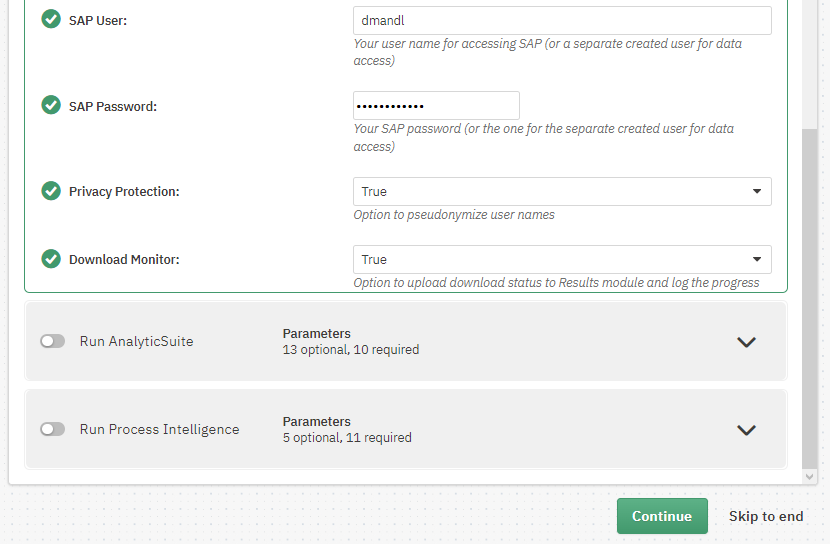
Parametry pobierania Download Data oraz Run AnalyticSuite: Jeżeli zdecydują się Państwo na osobne wykonywanie pobierania danych SAP i AnalyticSuite, można uruchomić startowy skrypt Download Data. Jednak w przypadku skryptu Run AnalyticSuite ponowne podanie danych SAP, Privacy Protection oraz Download Monitor będzie wymagane – a jeśli parametr Download Data zostanie ustawiony na False, informacje te zostaną zignorowane. Te parametry mają znaczenie wyłącznie wtedy, gdy pobieranie jest realizowane wraz z przebiegiem analizy lub parametr Download Data jest ustawiony na True.
Harmonogramowanie zadań
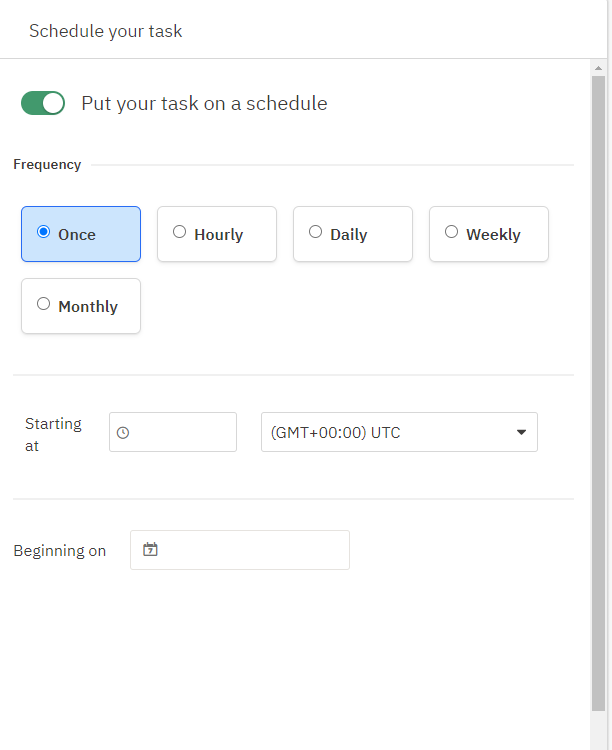
Następnie można ustawić harmonogram. Użytkownik precyzuje częstotliwość, godzinę oraz datę rozpoczęcia realizacji zadania. Możliwe jest jednorazowe lub wielokrotne uruchomienie zadania.
Opcje cykliczne obejmują:
- Co godzinę: najkrótszy możliwy interwał to co 10 minut
- Codziennie: dopuszczalne wprowadzenie wartości z zakresu 1-31
- Cotygodniowo: można wybrać konkretny dzień tygodnia oraz interwał od 1 do 12 tygodni
- Comiesięcznie: możliwość wyboru konkretnego dnia lub ostatniego dnia miesiąca w interwale od 1 do 12 miesięcy
Wielokrotne wykonanie Jeśli zachodzi potrzeba ciągłego wykonywania AnalyticSuite zgodnie z jednym z powyższych ustawień harmonogramu, należy wykorzystać obliczanie okresu analizy/pobierania danych (Parametr: Date Period Calculation + X).
Pozostawienie przełącznika nieaktywnego skutkuje możliwością uruchamiania zadania wyłącznie ręcznie (szczegóły poniżej).
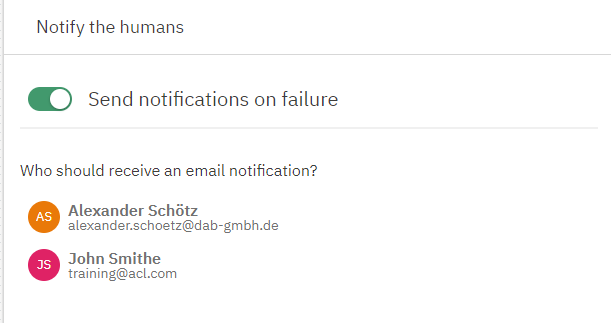
Ponieważ skrypt może zawierać błędy, istnieje opcja powiadomienia osoby, którą wskazuje się przyciskiem Next. Należy wybrać użytkownika (-ów), którzy otrzymają wiadomość e-mail w przypadku nieudanego przebiegu analizy.
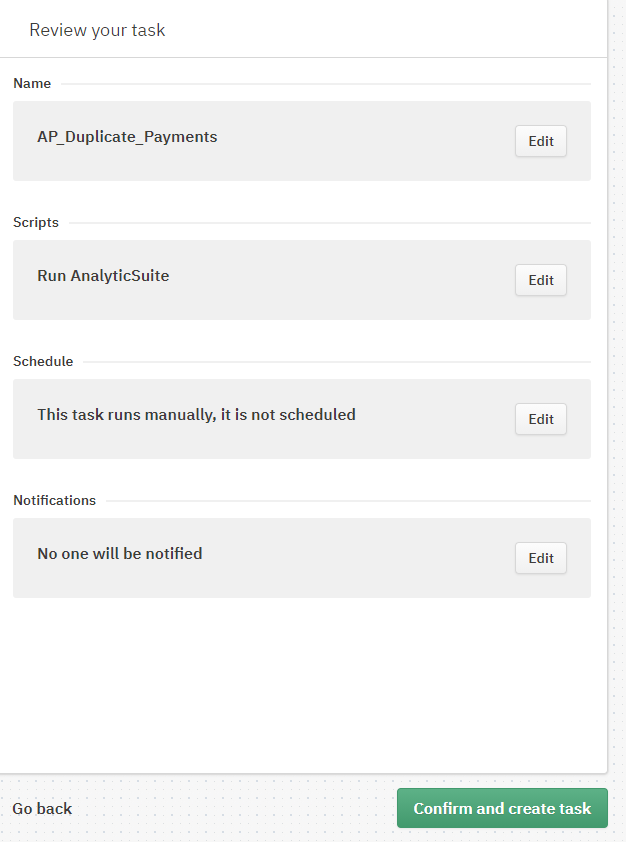
Na końcu pojawia się możliwość sprawdzenia wszystkich dotychczasowych ustawień i ewentualnej ich korekty. Gdy wszystko się zgadza, należy zatwierdzić wybór i utworzyć zadanie, klikając Confirm and create task.
Wykonywanie zadania
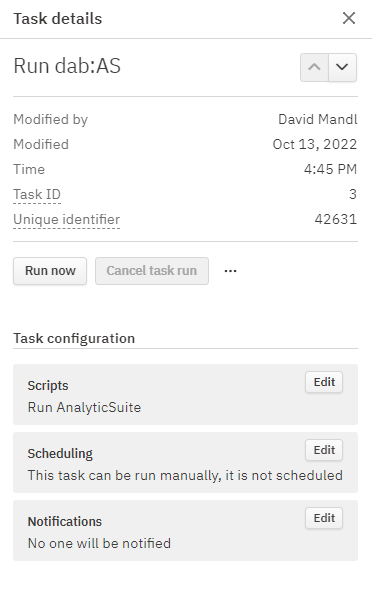
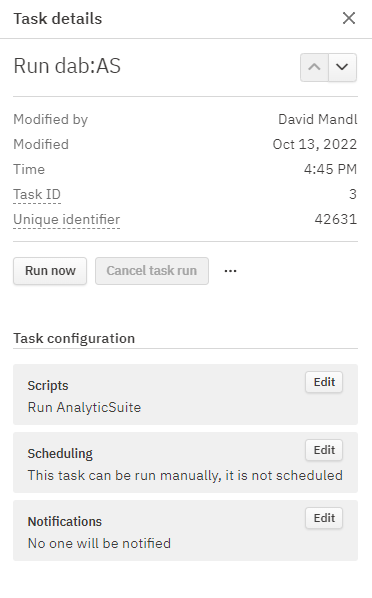
Bez względu na to, czy harmonogram został zdefiniowany, zadanie można uruchomić również ręcznie. W tym celu proszę kliknąć na wybrane zadanie. Z prawej strony pojawi się okno zawierające informacje o tym zadaniu.
Dostępny jest tam przycisk Run now. Po jego kliknięciu status zadania zmienia się na In Queue, a następnie In progress. Proces można także przerwać za pomocą Cancel task run. W przypadku pomyślnego przebiegu można sprawdzić wyniki poprzez View latest results oraz wygenerować i pobrać pakiet wynikowy (plik ZIP).
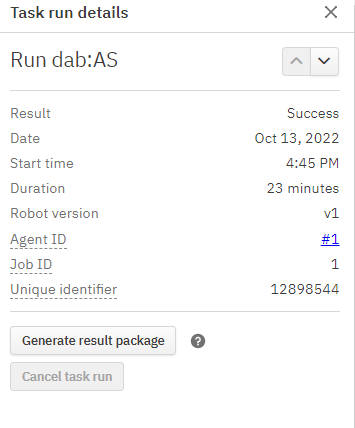
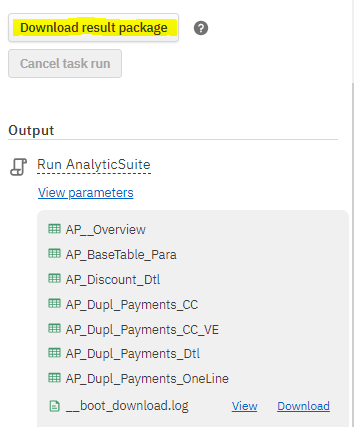
Pobrany plik ZIP należy najpierw rozpakować przed otwarciem w ACL Analytics. Znajdują się tam te same tabele wynikowe, które wcześniej przedstawiono w robocie. Podczas próby otwarcia jednej z tabel w ACL może pojawić się prośba o podanie hasła Windows.

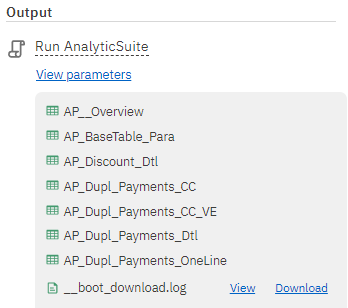
W przypadku niepowodzenia wykonania można otworzyć plik log (jego nazwa odpowiada nazwie robota), klikając Show last results. W pliku tym można wyszukać słowo failed, używając Ctrl+F, lub przewijać na dół dokumentu do czerwonego X.