Wdrożenie
Pobranie plików
-
W pierwszym kroku należy pobrać plik dabAnalyticSuite_StartScript_x_x_xx.zip z customer Portal:

-
Po rozpakowaniu archiwum ZIP w środku znajdą Państwo następujące trzy pliki:

-
Analytic_Suite.ACL: plik projektu, który służy do uruchamiania dab AnalyticSuite
-
DAB_InitialTest.ACL: plik projektu przeznaczony do testu instalacji
-
TF_Import.xlsx: plik konfiguracyjny dab AnalyticSuite
Tworzenie robota
Rozwiązania potencjalnych błędów, które mogą wystąpić podczas tworzenia robotów, opisano w tym artykule.
Wariant 1 (ręcznie przez Launchpad lub moduł Robots)
Robot umożliwia zarządzanie i wykonywanie projektu ACL, w tym wersjonowanie oraz autoryzację.
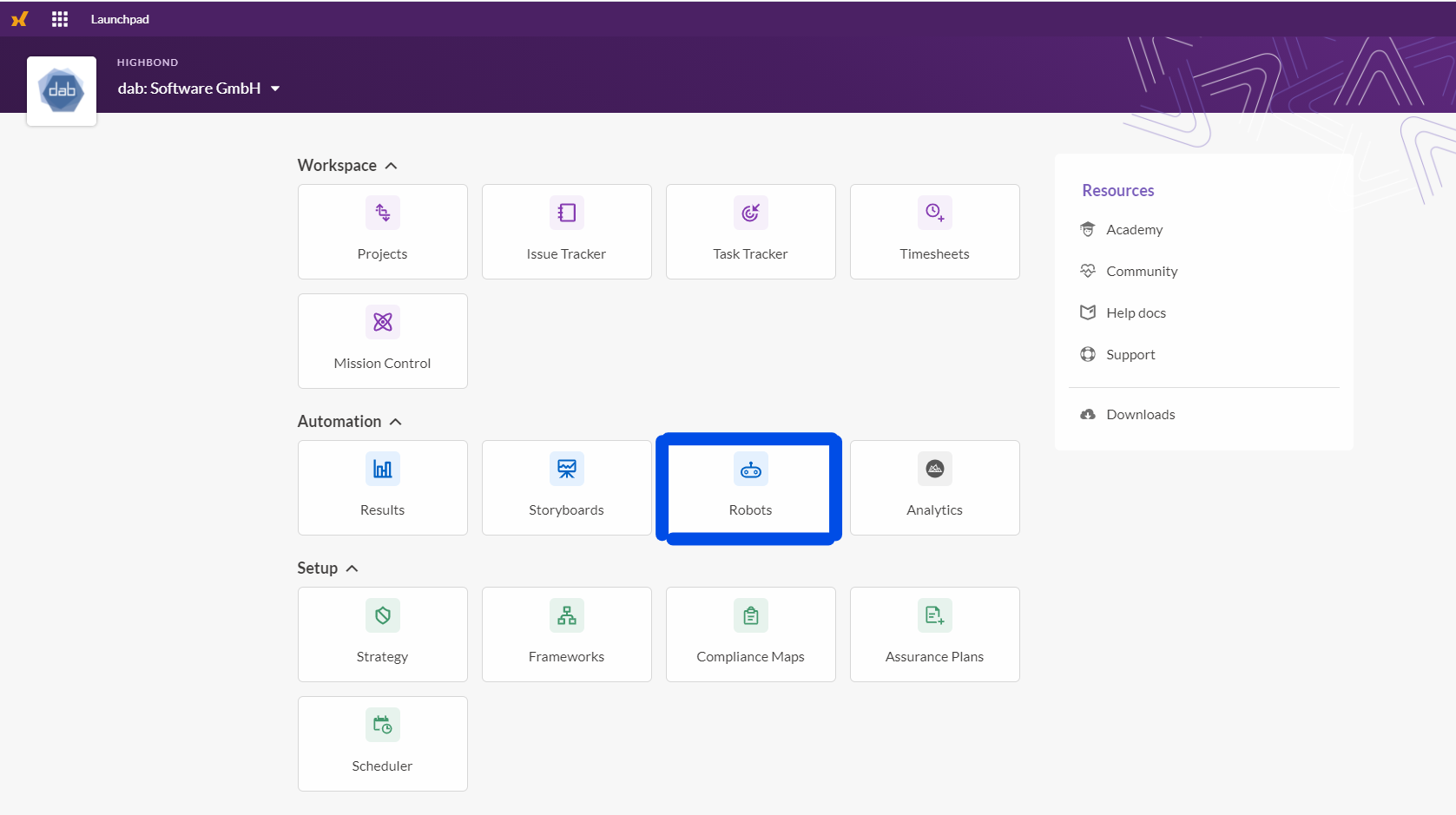
Należy zalogować się do Launchpad i przejść do modułu Robots. W tym miejscu możliwe jest utworzenie nowego robota.

Aplikacja pozwala definiować wiele robotów dla różnych projektów analitycznych w organizacji. dab AnalyticSuite oznacza standardowe analizy danych SAP. Jeżeli wykorzystywane są dodatkowe roboty, warto wprowadzić standaryzację nazewnictwa, dzieląc roboty na poniższe kategorie, np.:
- Tematyczne (za co odpowiada dany robot)
- Powiązane z jednostkami organizacyjnymi (działy w firmie)
Dla przejrzystości rekomenduje się wybrać czytelną nazwę oraz dodać krótką, lecz precyzyjną informację opisującą zakres działania robota.
Opcjonalnie można ustalić ikonę lub kolor, aby łatwiej przypisać roboty do odpowiednich grup.
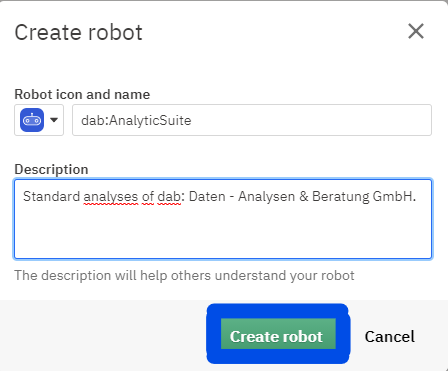
Po kliknięciu Create Robot utworzony robot pojawi się na liście.
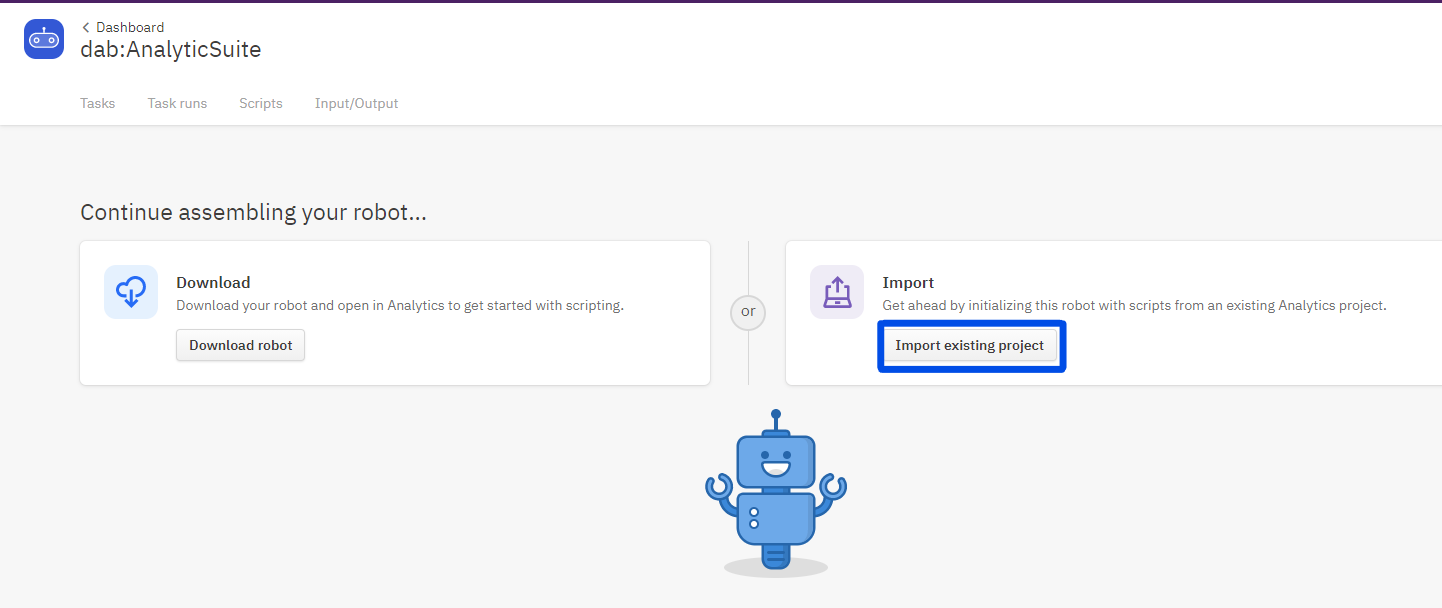
Po wybraniu nowego robota na początku będzie on pusty. Aby możliwa była ocena, należy dołączyć plik projektu ACL, zawierający logikę analityczną. Plik ten można albo pobrać jako pusty szablon do dalszego rozwoju, albo zaimportować gotowy projekt.
Aby skonfigurować dab AnalyticSuite, wystarczy załadować wcześniej pobrany plik projektu (Analytic_Suite.ACL).

Wariant 2 (z użyciem ACL Analytics)
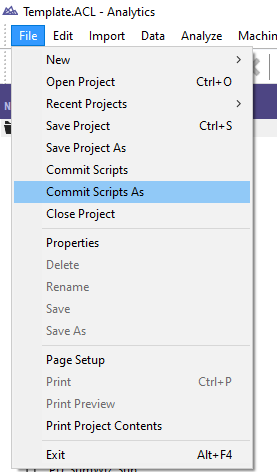
Należy otworzyć pobrany plik projektu Analytic_Suite.ACL w aplikacji Analytics (ACL dla Windows) i przejść do zakładki File, następnie Commit Scripts As:
Pojawi się okno ze wszystkimi organizacjami, do których zostali Państwo przypisani w HighBond. Następnie wyświetlona zostanie lista wszystkich wcześniej utworzonych robotów dostępnych w Państwa organizacji. Możliwe jest również utworzenie nowego robota – aby to zrobić, należy wpisać nazwę w pole tekstowe obok New robot oraz kliknąć przycisk Create.
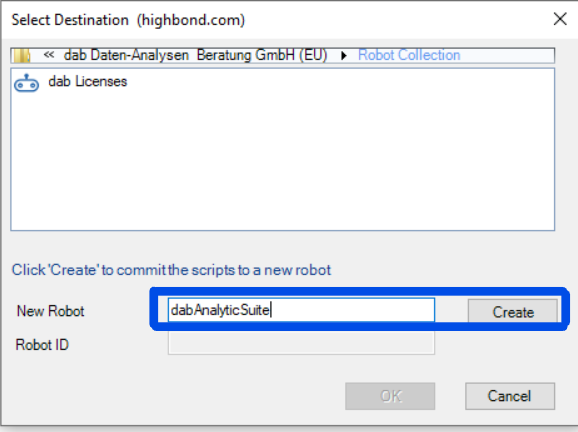
Gdy robot zostanie utworzony, do środka można od razu zaimportować projekt wraz ze skryptami. W trakcie importu wymagane jest wprowadzenie komunikatu przesyłki, który spełnia rolę komentarza do przesyłanej wersji. Po potwierdzeniu pojawi się komunikat o powodzeniu, który zawiera łącza do utworzonego właśnie robota w środowisku developerskim.
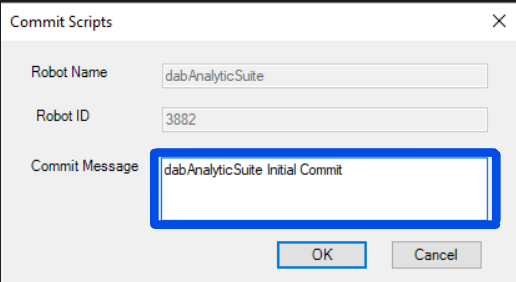
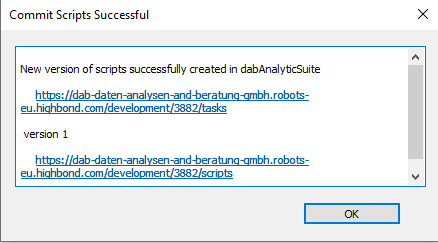
Podczas tworzenia robota za pomocą ACL Analytics nie można dodać opisu. Wystarczy podać komentarz do przesyłanej wersji. Jeżeli konieczne jest uzupełnienie opisu, można edytować robota w późniejszym terminie. W zamian jednak wersja skryptu zostaje już dołączona i nie trzeba jej wgrywać osobno, jak ma to miejsce przy tworzeniu robota w module robotów.
Edycja robota
Aby wprowadzić zmiany, należy wejść w podgląd robotów i wybrać trzy kropki w prawym górnym rogu wybranego elementu. Rozwinie się menu, w którym można edytować lub usunąć robota. W opcji Edytuj szczegóły dostępna jest edycja nazwy, opisu oraz symbolu.

Środowisko developerskie i produkcyjne
Tryb developerski pozwala zespołowi jednocześnie pracować nad skryptem i testować go. Ostatecznie skrypt jest przekazywany do produkcji i staje się dostępny dla użytkowników końcowych.

Użycie w trybie produkcyjnym
Aktywacja skryptu
Aby umożliwić korzystanie ze skryptu lub wersji w środowisku produkcyjnym, należy go najpierw aktywować. W tym celu, jeśli jeszcze tego nie dokonano, trzeba przejść do środowiska developerskiego, wybrać zakładkę Wersje skryptu.
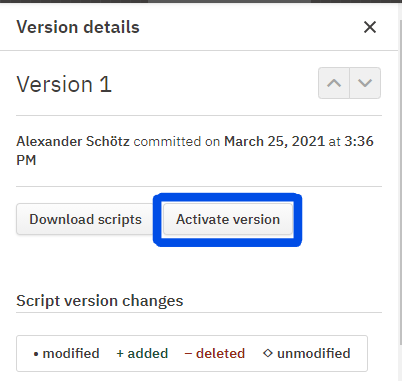
Wyświetlony zostanie podgląd przesłanych skryptów. Następnie należy wybrać interesujący plik – po prawej stronie pojawi się okno ze szczegółowymi informacjami na temat skryptu. W tym miejscu znajduje się przycisk Aktywuj wersję.
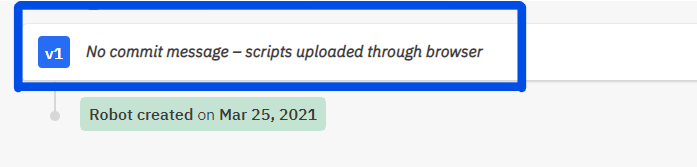
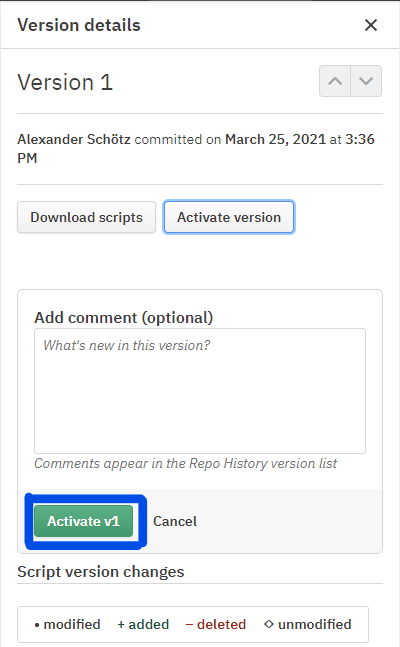
Po kliknięciu można dodać opcjonalny komentarz. Następnie zatwierdzenie przyciskiem Aktywuj V# (# oznacza numer wybranej wersji) skutkuje aktywacją i możliwość użycia tej wersji w środowisku produkcyjnym.
 .
.
 .
.
Oznacza to, że robot staje się dostępny także z poziomu środowiska produkcyjnego i może być używany przez wszystkich uprawnionych użytkowników.
Import pliku TF_Import.xlsx
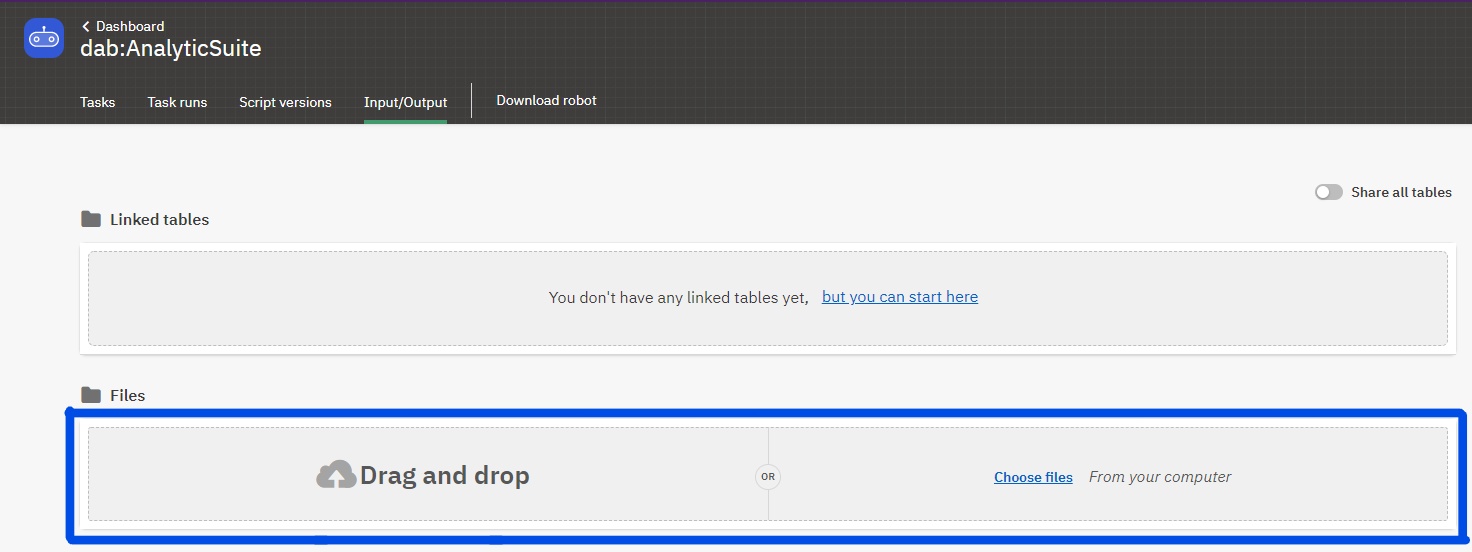
Zanim możliwe będzie utworzenie pierwszego zadania, należy wgrać plik Excel TF_Import.xlsx. Proszę kliknąć zakładkę Input/Output > niezależnie od wybranego trybu (developer czy produkcja), każdy tryb posiada odrębny plik konfiguracyjny.
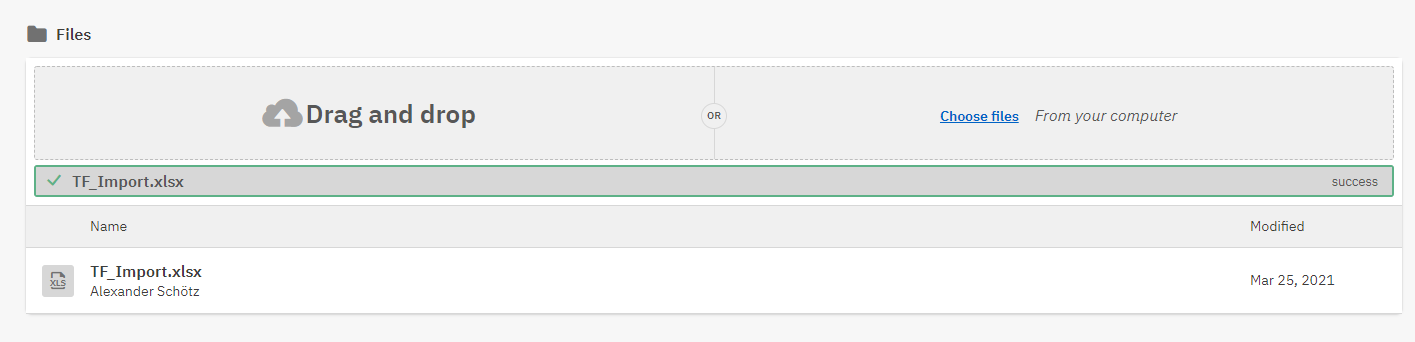
Wybrany plik można przesłać za pomocą mechanizmu "przeciągnij i upuść" lub wskazać w eksploratorze. Po udanym przesłaniu wyświetlony zostanie komunikat o sukcesie oraz lista przesłanych plików.
Po wykonaniu wszystkich powyższych czynności robot może zostać uruchomiony celem przeprowadzenia pożądanej analizy danych. Szczegółowe informacje znajdują się w tym artykule.