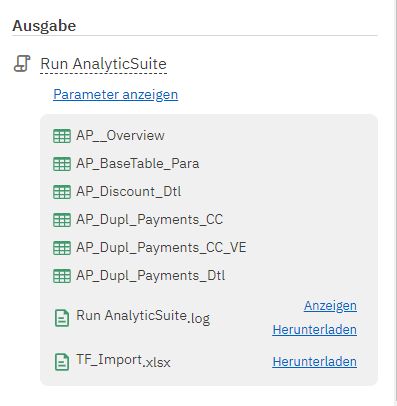
Ausführen AnalyticSuite
Aufgabenerstellung
Lösungen zu möglichen Fehlern, die bei der Erstellung von Aufgaben auftreten können, finden Sie in diesem Artikel
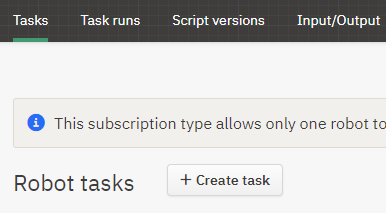
Um eine Aufgabe in Ihrem Roboter zu erstellen, wechseln Sie bitte auf den Reiter Tasks. Es öffnet sich ein Fenster mit einer Übersicht der angelegten Aufgaben.
Durch Klick auf die Schaltfläche Aufgabe erstellen erscheint ein Eingabefenster, in das Sie den Namen für Ihre Aufgabe eingeben müssen.

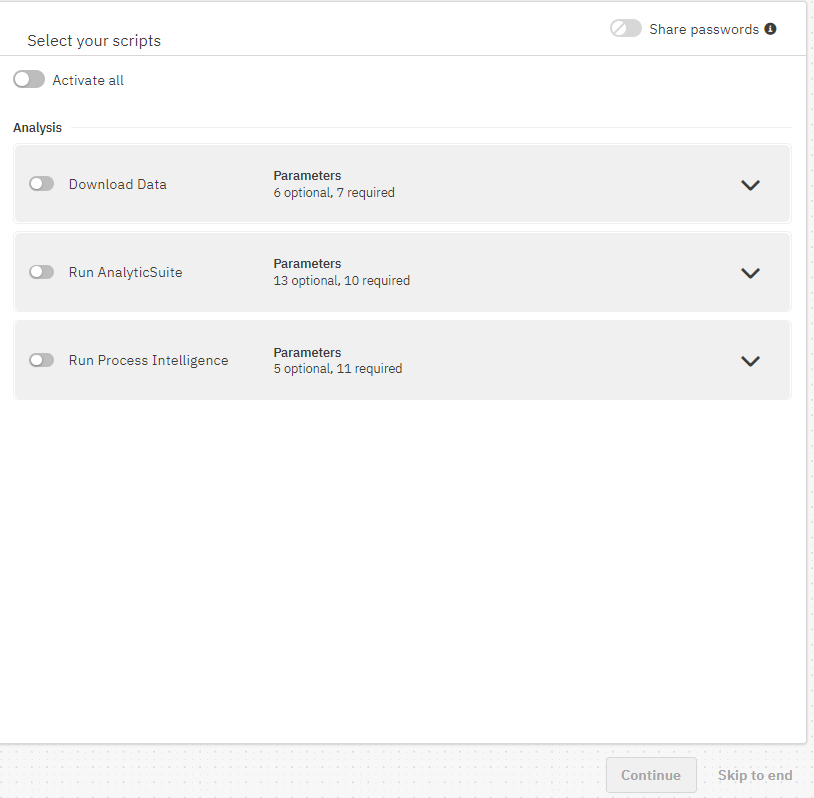
Download Data
Dieses Skript ist Teil von AnalyticSuite. Es ermöglicht ausschließlich den Download der Daten für eine Auswahl von Analysen. Die SAP-Rohdaten-Tabellen werden auf dem Server gespeichert und können im Reiter Input/Output eingesehen werden. Auf dieser so vorbereiteten Datenbank können anschließend verschiedene Analyseläufe durchgeführt werden, ohne dass ein Download im Vorfeld erforderlich ist. Alternativ können die Analysen auch ohne einen separat vorausgeführten Download ausgeführt werden. Nutzen Sie hierfür den nachfolgend beschriebenen Startskript Run AnalyticSuite.
Run AnalyticSuite
Dieses Skript startet die Analysen nach Eingabe der erforderlichen Parameter. Es ermöglicht die Durchführung der Analysen entweder auf zuvor heruntergeladenen Daten (Skript: Download Data) oder einen separaten Download der Rohdaten für jeden Lauf (Parameter: Download Data) durchzuführen. In diesem Fall werden die Rohdaten nach erfolgreichem Lauf automatisch gelöscht und es verbleiben lediglich die Ergebnisse.
Run Process Intelligence
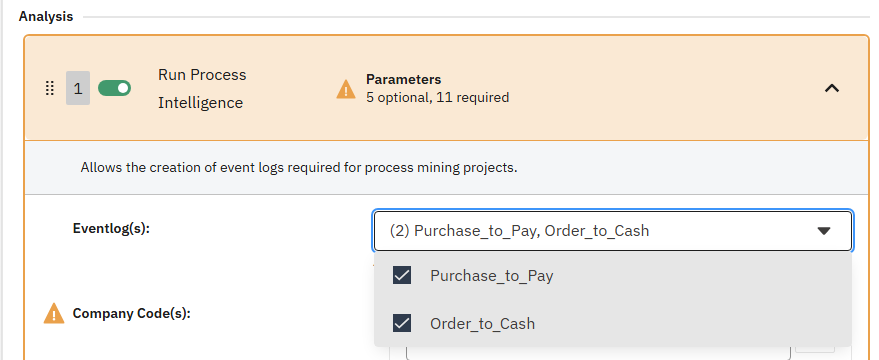
Dieses Skript ist ein separater Startskript, der Event Logs für Process Mining erstellt. Wenn Run Process Intelligence aktiviert ist, ändern sich einige der Optionen. Die folgenden Optionen stehen nicht zur Verfügung:
- Analysebereiche
- Individuelle Audit-Schritte
- Datumsbereichsberechnung
- Ergebnisse Upload
Stattdessen können Sie Eventlog(s) auswählen:
Parametereingabe
Nun haben Sie die Möglichkeit, alle Startskripte oder nur einige davon auszuwählen. Skripte enthalten Parameter, die ausgefüllt werden können oder müssen. Die Pflichtfelder sind mit einem Ausrufezeichen gekennzeichnet. Durch Klick auf den Dropdown-Pfeil im jeweiligen Startskript öffnen Sie die Parameterliste. Es gibt verschiedene Parametertypen, und je nach Datenformat (logisch, numerisch, Text, Datum-Uhrzeit) ist eine unterschiedliche Eingabe erforderlich. Es ist jedoch auch möglich, für einen Parameter mehrere Werte einzugeben. Beispielsweise gibt es einen Parameter, in den Buchungskreiskennungen eingetragen werden. Geben Sie dazu die vierstelligen Buchungskreise einzeln ein und fügen Sie diese per Plus-Symbol zur Liste hinzu. Dadurch werden nur Daten dieser Buchungskreise heruntergeladen und/oder analysiert.
Im Folgenden werden die einzelnen Parameter erläutert:
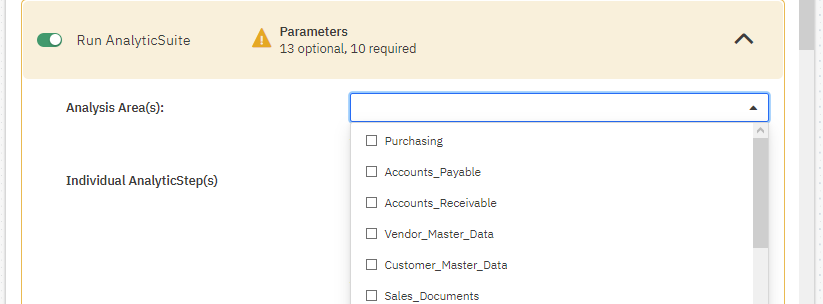
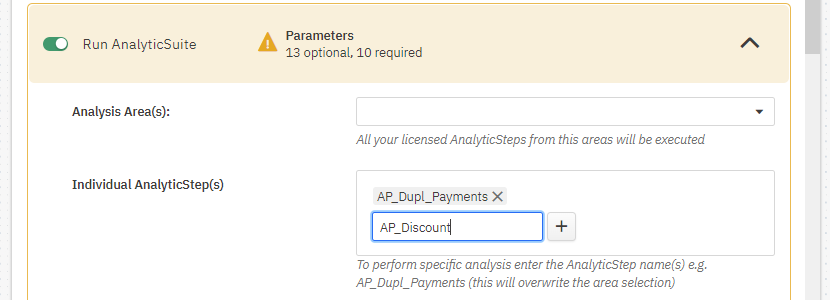
Analysebereich(e)
Liste aller Bereiche/Module aus dab:AnalyticSuite zur Ausführung aller Ihrer lizensierten AnalyticSteps aus den gewählten Modulen.
Individuelle AnalyticStep(s)
Um einzelne oder mehrere Analysen individuell auszuführen, geben Sie den/die Namen der AnalyticSteps ein, z. B. AP_Dupl_Payments. Diese Eingabe überschreibt die Auswahl unter Analysebereich(e).
Bitte beachten Sie, dass der genaue Name der Analyse eingegeben werden muss.
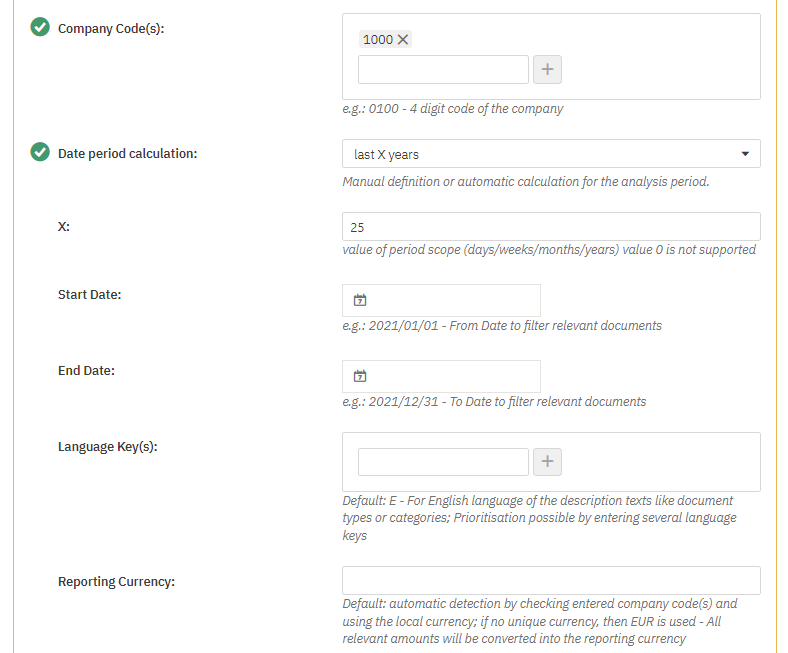
Buchungskreis(e)
Damit kann der Analyselauf auf bestimmte Buchungskreise eingeschränkt werden. Geben Sie #ALLCC# ein, so werden alle vorhandenen Buchungskreise analysiert. Mit der Eingabe von #PRODCC# werden alle produktiven Buchungskreise betrachtet. (Tabelle T001, Feld XPROD, Kennzeichen: Produktiver Buchungskreis?)
Prüfen Sie zunächst, wie viele Buchungskreise im System vorhanden sind und ob tatsächlich alle für die Auswertung relevant sind. Idealerweise wählen Sie nur die produktiven aus. Eine Analyse aller Buchungskreise führt zu längeren Laufzeiten und entnimmt möglicherweise mehr Daten aus dem System als nötig.
Datumsbereichsberechnung
Mit diesem Parameter wird bestimmt, ob der Analysezeitraum / Daten-Download über ein festes Start- und Enddatum vorgegeben oder automatisch berechnet wird. Dies ist notwendig, wenn Analysen fortlaufend ausgeführt werden und sich der Analysezeitraum automatisch verschieben muss (z. B. monatliche Analyse der Belege der letzten 12 Monate).
| Parameter | Beschreibung |
|---|---|
| None - use fix Start/End Date | Keine Berechnung, stattdessen werden die Datumswerte aus den Start/End Date-Parametern verwendet. Die Eingabe bei Parameter X wird ignoriert. |
| last X days/weeks/months/years | Berechnung der Datumswerte rückwirkend, ausgehend von heute, basierend auf der Eingabe im Parameter X. Es werden immer nur vollständig abgeschlossene Einheiten berücksichtigt (z. B. letzter voller Monat). Die Eingaben in den Parametern Start date und End date werden überschrieben. |
Start- und Enddatum
Der Analysezeitraum, falls keine automatische Berechnung erfolgen soll.
Sprachschlüssel
Priorisiert die Sprache der Beschreibungstexte. Die Priorisierung erfolgt nur, wenn mehrere Sprachschlüssel angegeben werden. Falls das Feld nicht gefüllt ist, wird die Standardsprache E → Englisch verwendet.
Berichtswährung
Für eine bessere Vergleichbarkeit der Ergebnisse werden alle relevanten Werte in eine einheitliche Berichtswährung umgerechnet.
Wenn Sie Daten mit unterschiedlichen Buchungskreis-Währungen auswerten und keine Berichtswährung angeben, wird EUR genutzt. Wird nur ein Buchungskreis ausgewertet, dient die Buchungskreiswährung als Berichtswährung.
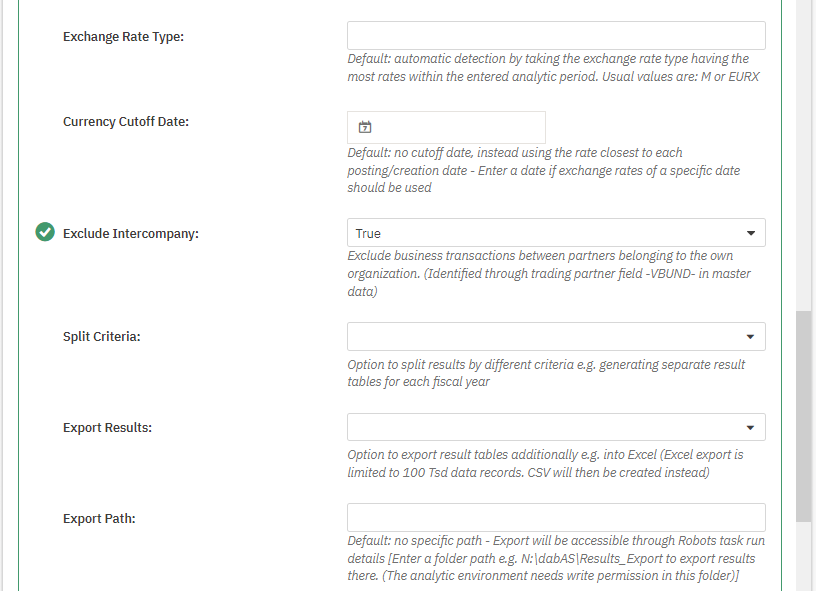
Wechselkurstyp
Definiert den Typ des Währungsumrechnungskurses. Für die Umrechnung in EUR wird in der Regel der Typ EURX verwendet. Bei allen anderen Währungen der Typ M. Wird keine Eingabe gemacht, wird Typ M verwendet.
Stichtag Währung
Wenn Sie ein Datum angeben, wird für die Währungsumrechnung der zu diesem Datum gültige Wechselkurs verwendet. Lassen Sie das Feld leer, wird der am Belegdatum gültige Wechselkurs genutzt.
Intercompany ausschließen
Partner, die in den Stammdaten als intern gekennzeichnet sind, werden aus dem Ergebnis ausgeschlossen. Dafür wird das SAP-Feld VBUND Partner-Buchungskreisnummer verwendet.
Split-Kriterien
Zusätzlich zur Detailtabelle, die alle Ergebnisse enthält, können die Resultate in eine separate Tabelle pro Buchungskreis und/oder Geschäftsjahr aufgeteilt werden.
Ergebnisse exportieren
Möglichkeit, die Ergebnistabellen zusätzlich in eine Datei zu exportieren (Excel oder CSV). Der Excel-Export ist auf 100.000 Datensätze je Tabelle begrenzt. Dann wird stattdessen eine CSV-Datei generiert.
Exportpfad
Wenn der Export in ein bestimmtes Verzeichnis erfolgen soll, kann dieses hier eingetragen werden.
Alternativ finden Sie die Dateien im Ergebnisausgabe-Ordner der Aufgabenausführung. Der Pfad muss folgendermaßen angegeben werden: N:\dabAS\Results_Export
Die Analyseumgebung bzw. der Service benötigt Schreibrechte für diesen Ordner.
Upload zu Results
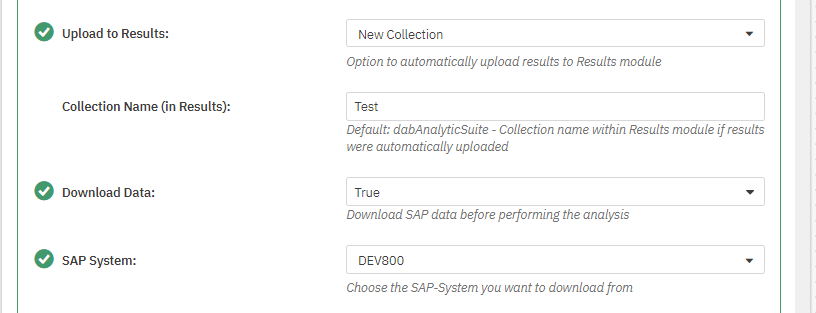
Option, die Ergebnisse automatisch in die Results-App hochzuladen. Welche Spalten aus dem Ergebnis hochgeladen werden sollen, kann in der TF_Import.xlsx definiert werden.
| Variable | Beschreibung |
|---|---|
| No Upload | kein Hochladen der Ergebnisse in die Results-App |
| New Collection | Neue Sammlung für diesen Lauf |
| Existing Tables (Append) | Hochladen der Ergebnisse in eine bestehende Tabelle gemäß Konfiguration in TF_Import.xlsx. Die bestehende Tabelle bleibt erhalten und wird um die neuen Einträge ergänzt. Mit einem Primärschlüssel können auch bereits bestehende Einträge aktualisiert werden. |
| Existing Tables (Overwrite) | Hochladen der Ergebnisse in eine bestehende Tabelle laut TF_Import.xlsx. Dabei wird die bestehende Tabelle überschrieben. |
Collection-Name (in Results)
Wenn die Ergebnisse in die Results-App geladen werden sollen, können Sie hier einen individuellen Namen für die Sammlung vergeben.
Geben Sie nichts ein, erhält die Sammlung den Namen dabAnalyticSuite_[timestamp]. Ob der Zeitstempel angehängt werden soll, kann im Skript konfiguriert werden.
Download Data
Hiermit wird festgelegt, ob bei dieser Aufgabe auch ein Daten-Download aus SAP erfolgen soll oder ob die zuvor heruntergeladenen Daten verwendet werden.
SAP-System
Wenn Sie mehrere Systeme gepflegt haben, wählen Sie hier das für diesen Lauf relevante System aus.
SAP User und SAP Password
Zum Anmelden am SAP System zum Export der für die Auswertung benötigten Tabellen. Je nach Umsetzung wurde hierfür entweder Ihr eigener User für den Zugriff berechtigt oder ein separater User angelegt.
Download Monitor
Option, den Download-Status in die Results-App hochzuladen und den Fortschritt zu protokollieren.
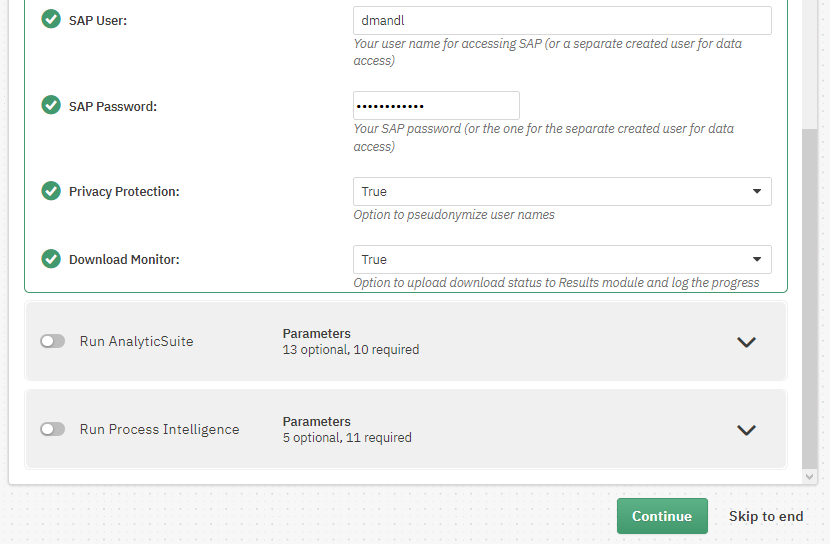
Download-Parameter von Download Data und Run AnalyticSuite: Wenn Sie sich entscheiden, den SAP-Daten-Download und AnalyticSuite separat auszuführen, können Sie das Download Data-Startskript ausführen. Im Run AnalyticSuite-Startskript müssen Sie dann jedoch die SAP-Zugangsdaten, Privacy Protection und Download Monitor erneut eingeben. Diese Angaben werden ignoriert, wenn Sie den Parameter Download Data auf False setzen. Diese Parameter sind nur relevant, wenn der Download in Kombination mit dem Analyselauf ausgeführt wird oder der Download Data-Parameter auf True gesetzt ist.
Aufgabenplanung
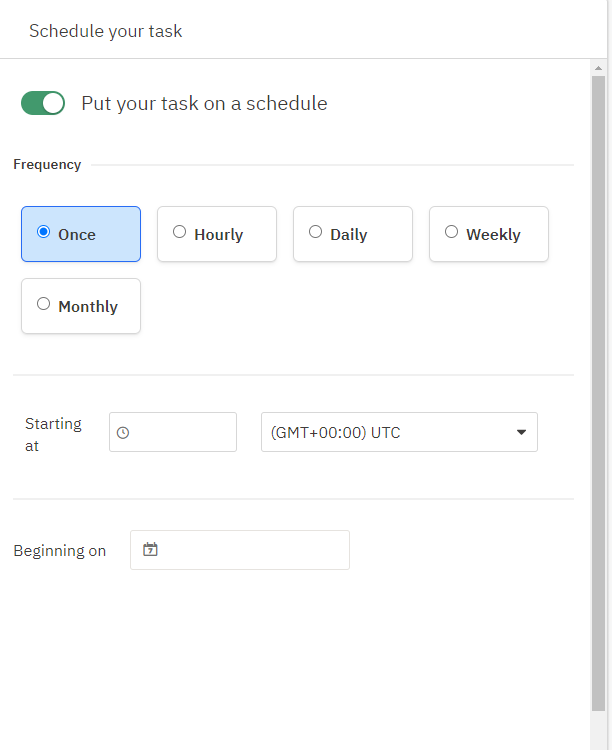
Anschließend können Sie eine Zeitplanung festlegen. Hier können Sie die Häufigkeit, Uhrzeit und das Datum angeben, ab wann die Aufgabe ausgeführt werden soll. Es ist möglich, die Aufgabe einmalig oder mehrfach auszuführen.
Mehrfach umfasst:
- Stündlich: jede 10 Minuten ist das kleinste Intervall
- Täglich: Eingabe von 1-31 möglich
- Wöchentlich: ein exakter Wochentag und das Intervall zwischen 1 und 12 auswählbar
- Monatlich: ein bestimmter Tag oder der letzte Tag eines Monats in einem Intervall zwischen 1-12 wählbar
Mehrfache Ausführung Wenn Sie eine kontinuierliche Ausführung von AnalyticSuite mit einer der unter Aufgabenplanung genannten Konfigurationen wünschen, nutzen Sie die Analyse-/Download-Periodenberechnung (Parameter: Datumsbereichsberechnung + X).
Wenn Sie den Schalter deaktiviert lassen, kann die Aufgabe nur manuell ausgeführt werden (mehr dazu unten).
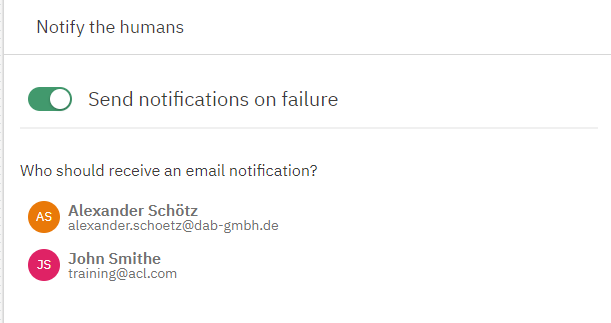
Da ein Skript Fehler enthalten kann, besteht die Möglichkeit, eine Person per Klick auf Weiter zu benachrichtigen. Wählen Sie die Person(en) aus, die im Fehlerfall des Analyselaufs per E-Mail informiert werden sollen.
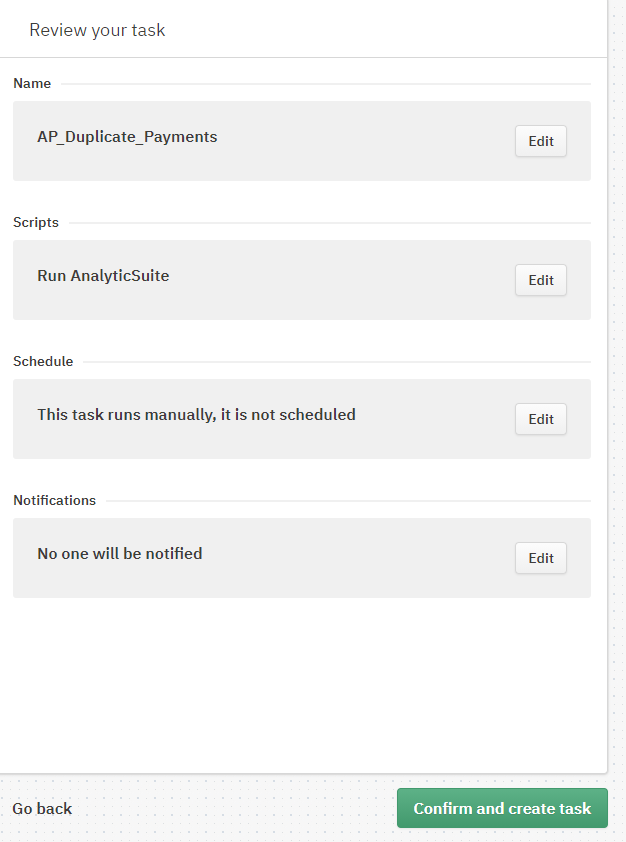
Abschließend haben Sie die Möglichkeit, Ihre bisherigen Eingaben nochmals zu prüfen und ggf. zu ändern. Wenn alles passt, drücken Sie auf Bestätigen und Aufgabe erstellen.
Aufgaben-Ausführung
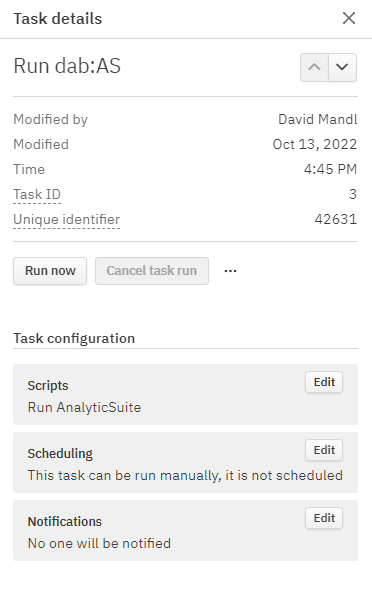
Unabhängig davon, ob eine Zeitplanung definiert wurde oder nicht, kann eine Aufgabe auch manuell ausgeführt werden. Klicken Sie dazu bitte auf die gewünschte Aufgabe. Rechts erscheint ein Fenster mit Angaben zur jeweiligen Aufgabe.
Hier finden Sie einen Button Jetzt ausführen. Mit einem Klick auf diesen Button ändert sich der Status der Aufgabe auf In Queue und schließlich auf In Bearbeitung. Zudem besteht die Möglichkeit, den Vorgang mit Klick auf Aufgabe abbrechen zu beenden. Bei erfolgreicher Ausführung können Sie die Ergebnisse mit einem Klick auf Letzte Ergebnisse anzeigen einsehen und ein Ergebnis-Paket (ZIP-Datei) generieren und herunterladen.
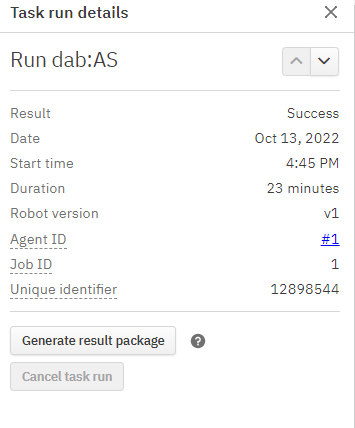
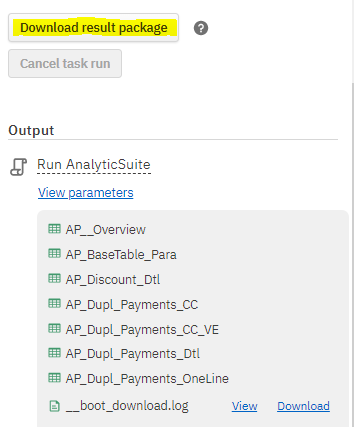
Die heruntergeladene ZIP-Datei sollte zunächst entpackt werden, bevor Sie diese in ACL Analytics öffnen. Dort finden Sie die Ergebnistabellen wieder, die bereits mit den Ergebnissen im Roboter angezeigt wurden. Möglicherweise werden Sie beim Versuch, eine der Tabellen in ACL zu öffnen, zur Eingabe Ihres Windows-Passworts aufgefordert.

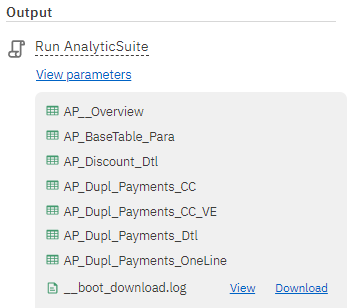
Bei einem Fehler in der Ausführung haben Sie die Möglichkeit, die Logdatei (die exakt den gleichen Namen wie der Roboter trägt) per Klick auf Letzte Ergebnisse anzeigen zu öffnen. In der Logdatei können Sie mit Strg+F nach dem Begriff failed suchen oder nach unten scrollen, bis Sie ein rotes X finden.