Źródło danych
SAP System
Aby utworzyć nowy SAP System, należy kliknąć Admin Settings, wybrać Źródła danych, a następnie kliknąć + SAP System, jak pokazano na poniższym zdjęciu:
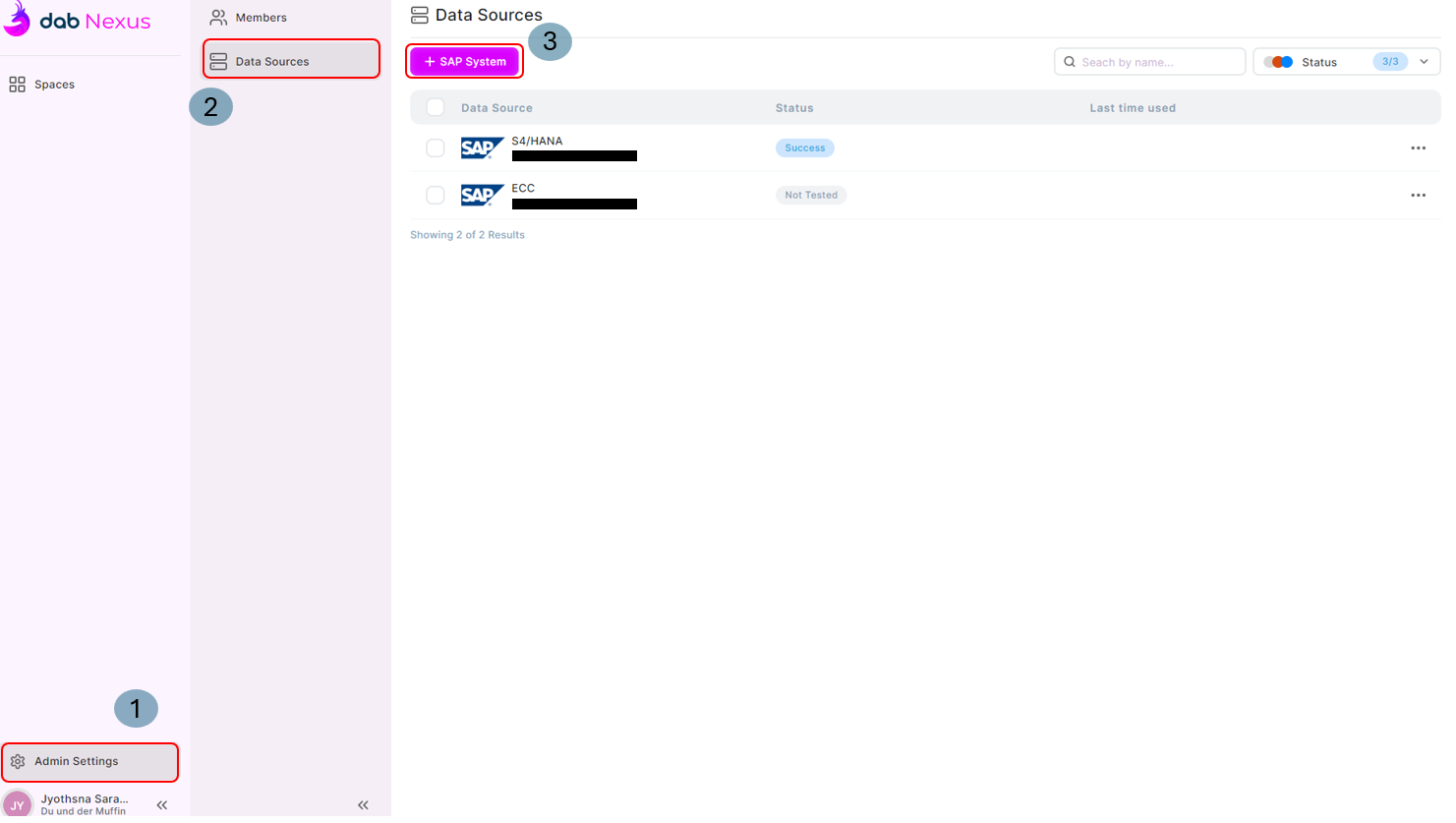
- Wyszukiwanie według nazwy: Gdy posiadają Państwo wiele systemów SAP, można skorzystać z tego pola do sortowania dodanych systemów.
- Status: Jest określany na podstawie wyniku testu połączenia z SAP. Może przyjąć wartości: Nie Testowane, Niepowodzenie oraz Sukces.
- Dla każdego wpisu SAP w panelu administratora, na końcu wiersza po kliknięciu . . . dostępne są następujące opcje:
- Testuj połączenie: sprawdza połączenie z SAP
- Klonuj: duplikuje połączenie SAP System
- Usuń źródło danych: usuwa połączenie SAP System

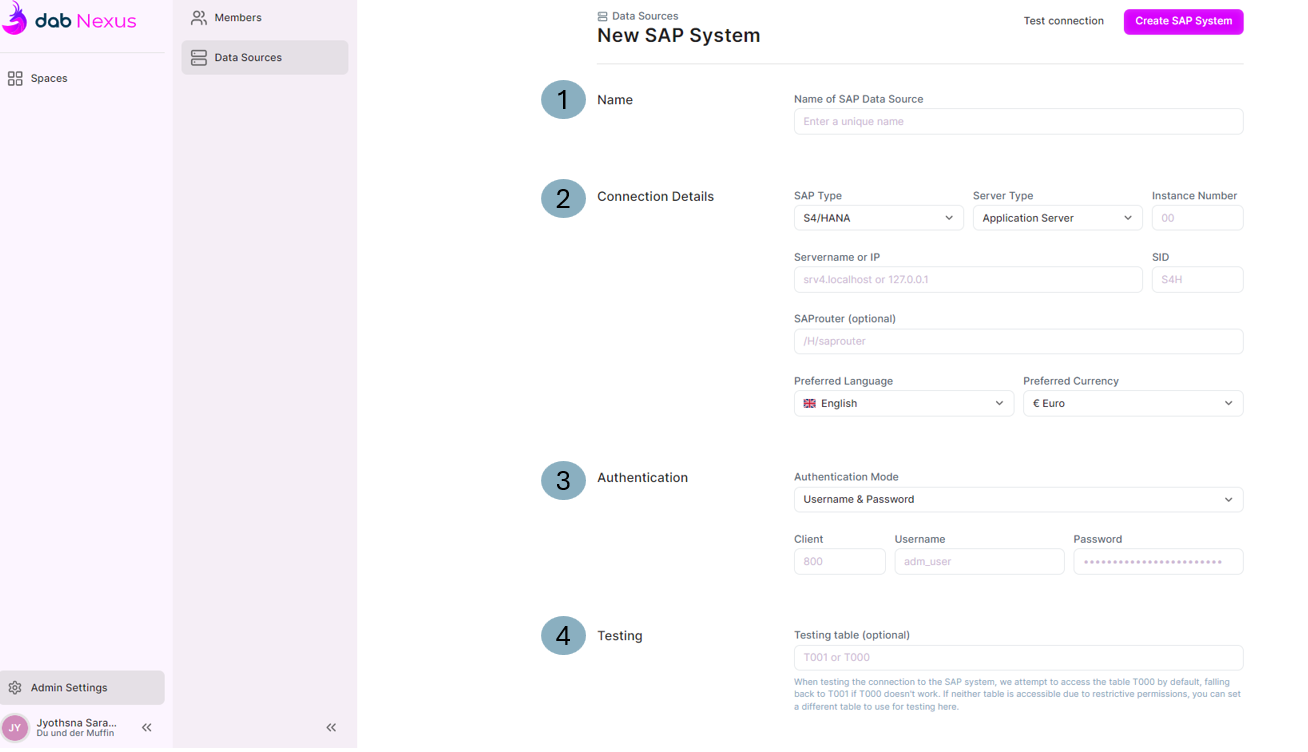
Po kliknięciu + SAP System zostanie otwarta strona umożliwiająca dodanie nowego SAP System:
-
Proszę wprowadzić unikalną nazwę dla Państwa SAP Data Source
-
Szczegóły połączenia:
- Typ SAP: Do wyboru są dwie opcje > S4/Hana oraz ECC
- Typ serwera:
- Serwer aplikacji wraz z numerem instancji
- Message Server z grupą
- Nazwa serwera lub IP: Proszę wprowadzić nazwę lub adres IP serwera SAP
- Preferowany język: Proszę wybrać język
- Preferowana waluta: Proszę wybrać walutę
-
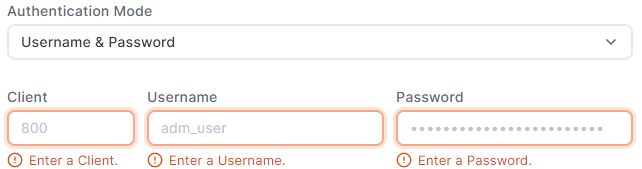
Uwierzytelnienie: Dostępne są trzy tryby uwierzytelniania: a. Nazwa użytkownika i hasło: Pola Client, Username oraz Password są obowiązkowe:
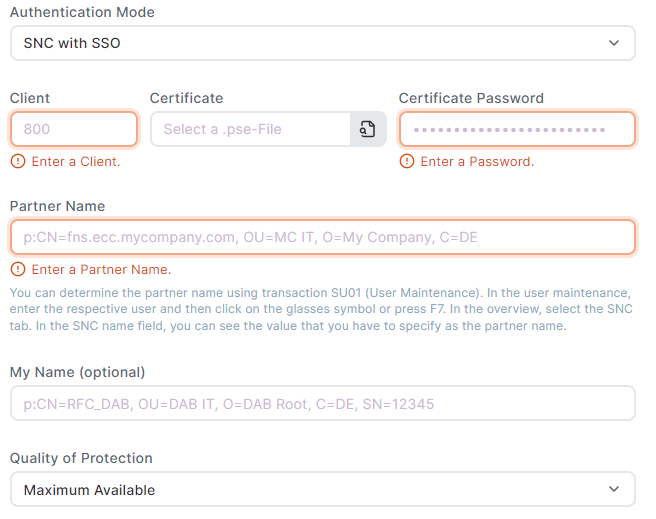
b. SNC z SSO:
- Client
- Certyfikat: Proszę przesłać certyfikat .pse. Instrukcje dotyczące tworzenia certyfikatu PSE można znaleźć w tym artykule
- Hasło certyfikatu: Proszę wprowadzić hasło do certyfikatu
- Partner Name: Nazwę partnera można znaleźć w transakcji SU01 dla odpowiedniego użytkownika — należy wybrać zakładkę SNC. Wartość w polu SNC name jest nazwą partnera.
- Quality of Protection: Do wyboru są następujące opcje: Authentication, Integrity, Privacy oraz Maximum Available
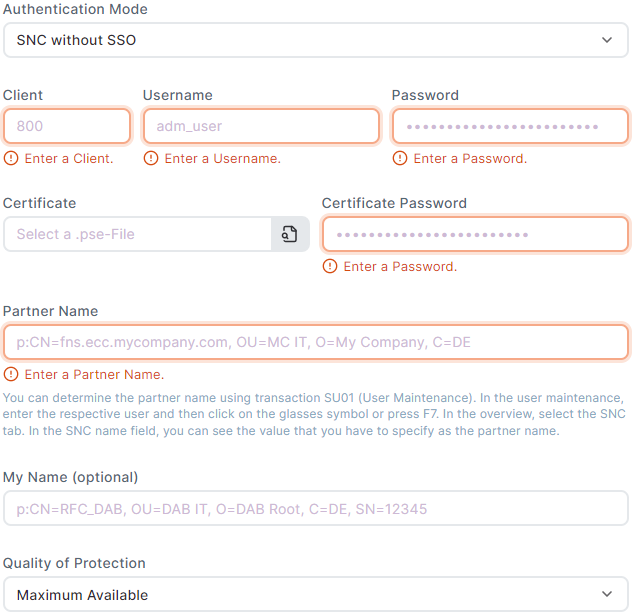
c. SNC bez SSO:
- Client
- Username
- Password
- Certyfikat: Proszę przesłać certyfikat .pse. Instrukcje dotyczące tworzenia certyfikatu PSE można znaleźć w tym artykule
- Hasło certyfikatu: Proszę wprowadzić hasło do certyfikatu
- Partner Name: Nazwę partnera można znaleźć w transakcji SU01 dla odpowiedniego użytkownika — należy wybrać zakładkę SNC. Wartość w polu SNC name jest nazwą partnera.
- Quality of Protection: Do wyboru są następujące opcje: Authentication, Integrity, Privacy oraz Maximum Available
Testowanie połączenia
Po uzupełnieniu wymaganych pól istnieje możliwość przetestowania połączenia poprzez kliknięcie przycisku Testuj połączenie:
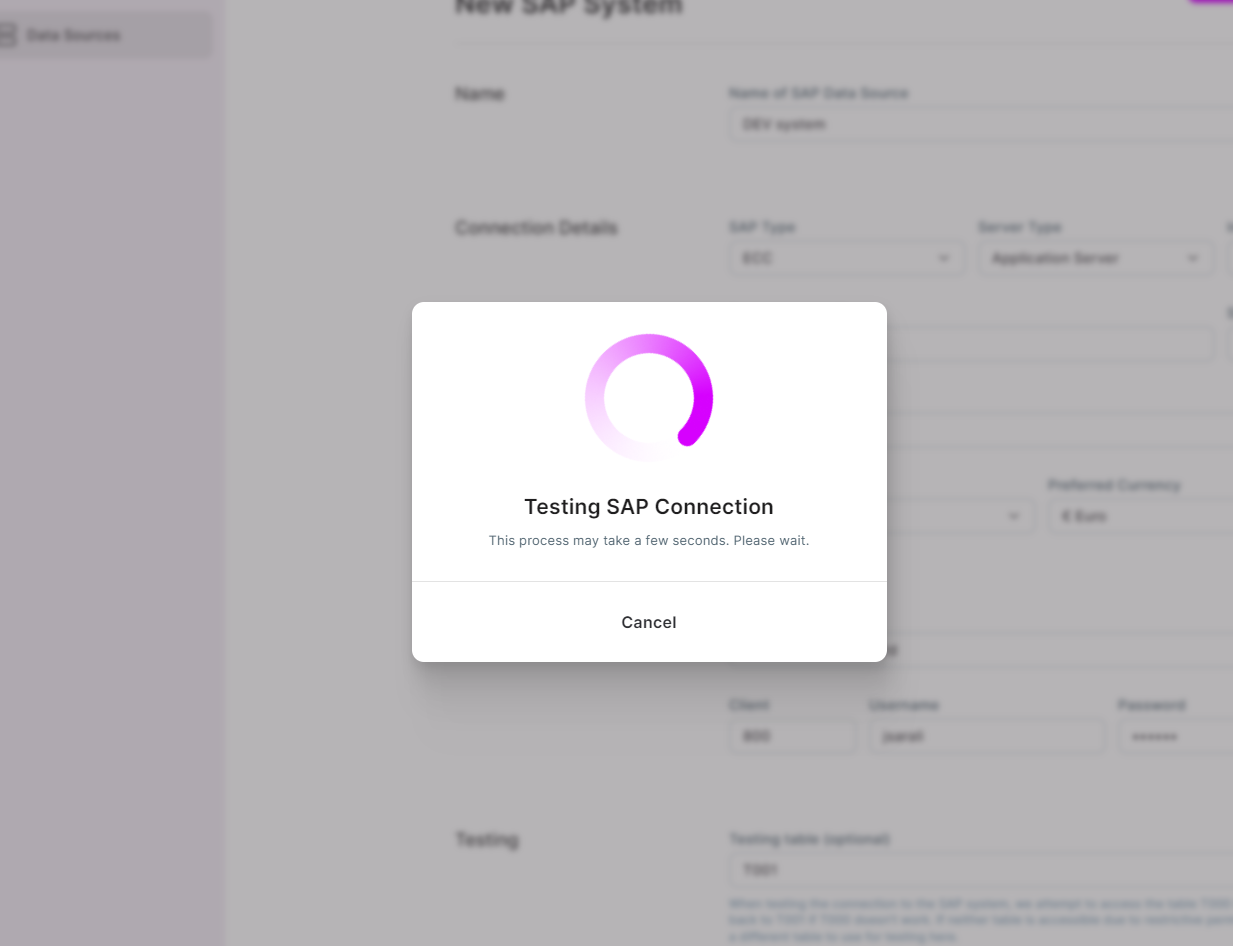
W przypadku sukcesu pojawia się komunikat informujący, że połączenie działa:

W przypadku niepowodzenia wyskakuje okno z informacją o błędzie i szczegółami dotyczącymi rozwiązywania problemu. Nawet jeśli test połączenia nie powiedzie się, można mimo wszystko zapisać SAP System:
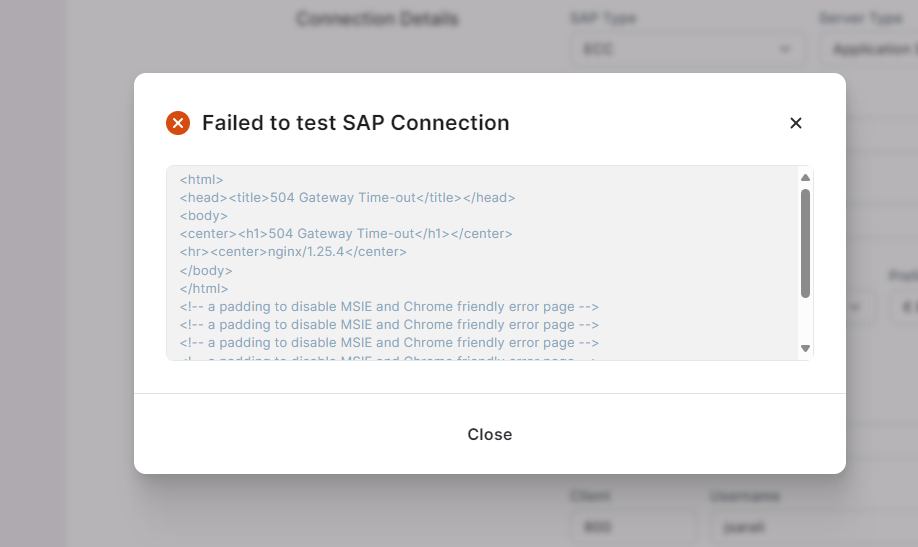
SAP System można utworzyć i zapisać nawet bez przeprowadzania testu połączenia:
