Konfiguracja Single-Sign-On dla dab Nexus Managed App
Przed rozpoczęciem należy zlokalizować zarządzaną grupę zasobów swojego Managed App w portalu Azure Portal.
W prawym górnym rogu strony podsumowania Managed Application znajduje się Link prowadzący do tej grupy zasobów. Zarządzana grupa zasobów zawiera m.in. usługę App Service oraz Storage Account, które będą wymagały późniejszej modyfikacji.
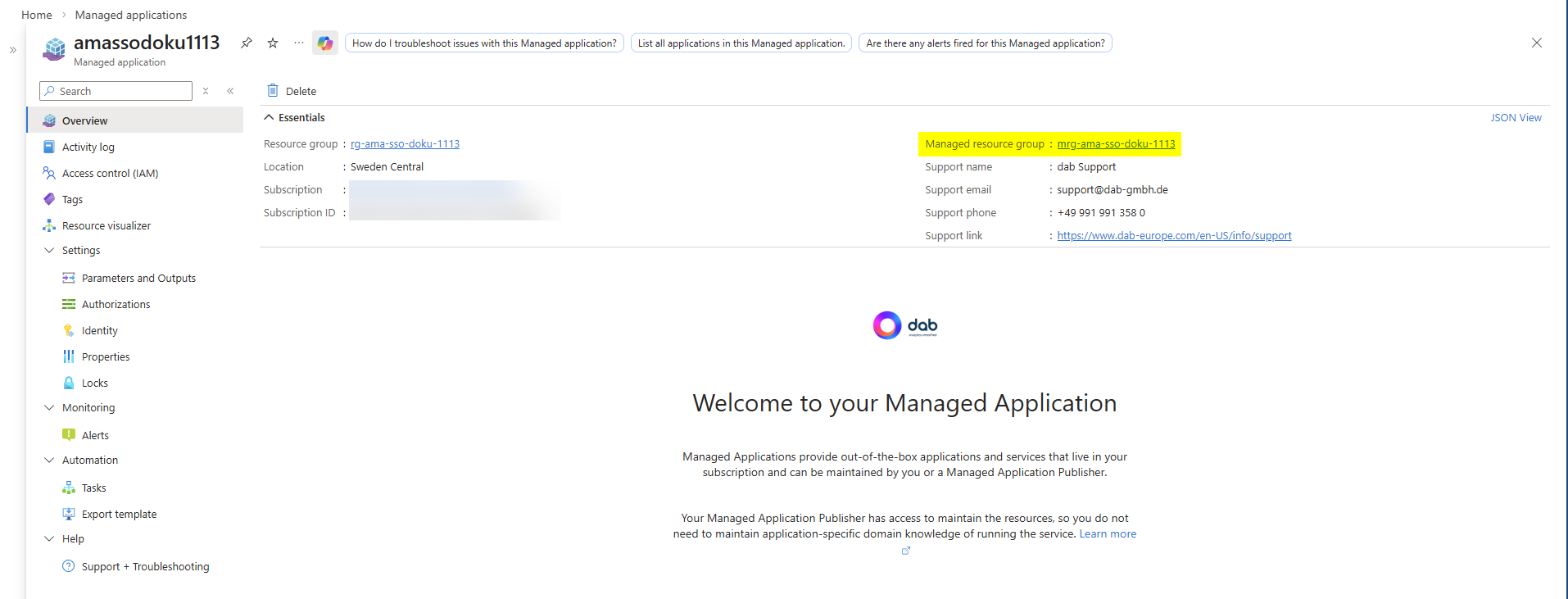
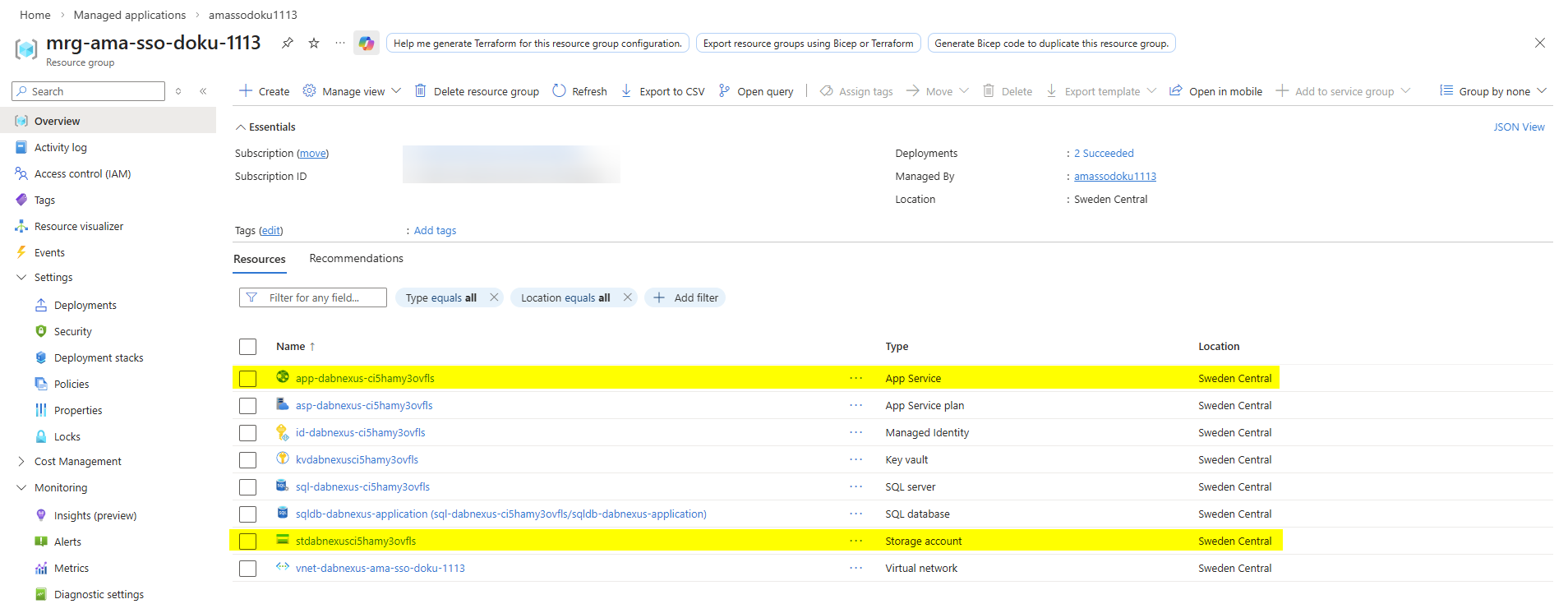
-
Proszę otworzyć menu Microsoft Entra ID w portalu Azure Portal
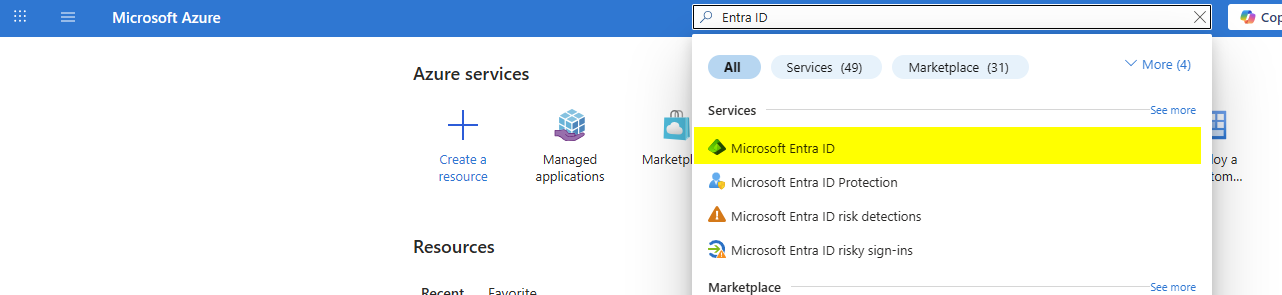
-
Proszę wybrać aplikacje przedsiębiorstwa
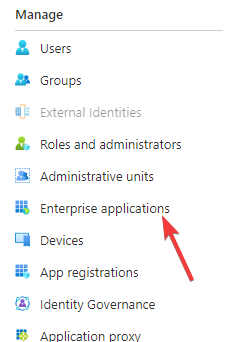
-
Następnie proszę wybrać Nową aplikację i utworzyć własną aplikację
-
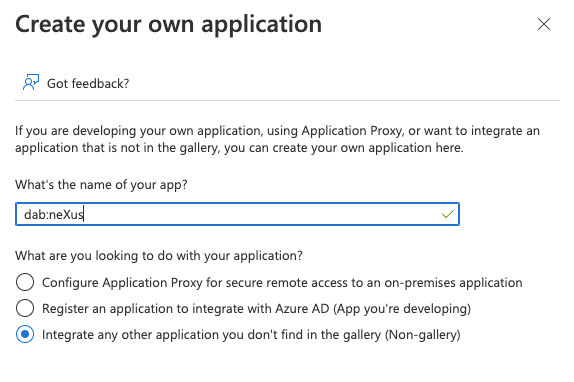
Proszę wprowadzić nazwę, np. dab Nexus, oraz zaznaczyć pole Integruj inną aplikację, której nie można znaleźć w galerii (spoza galerii)
-
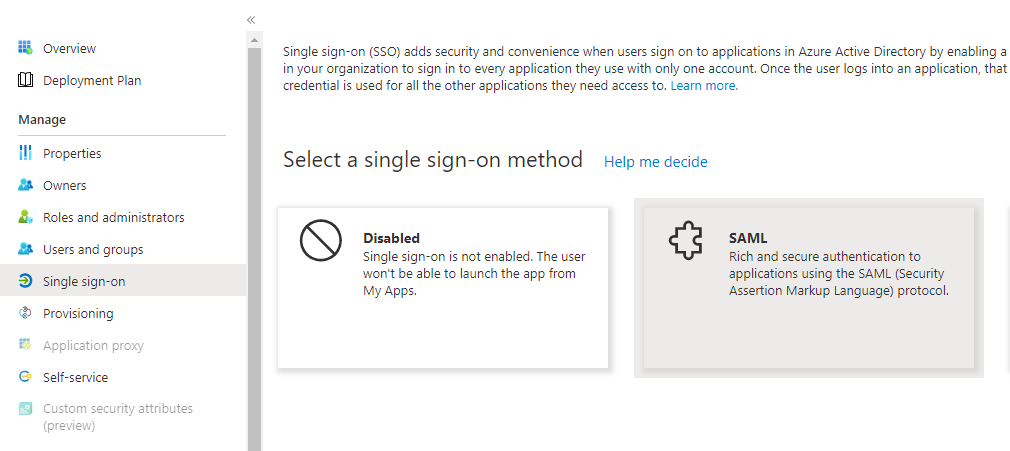
Proszę kliknąć na Single Sign-On, a następnie wybrać SAML jako metodę SSO
-
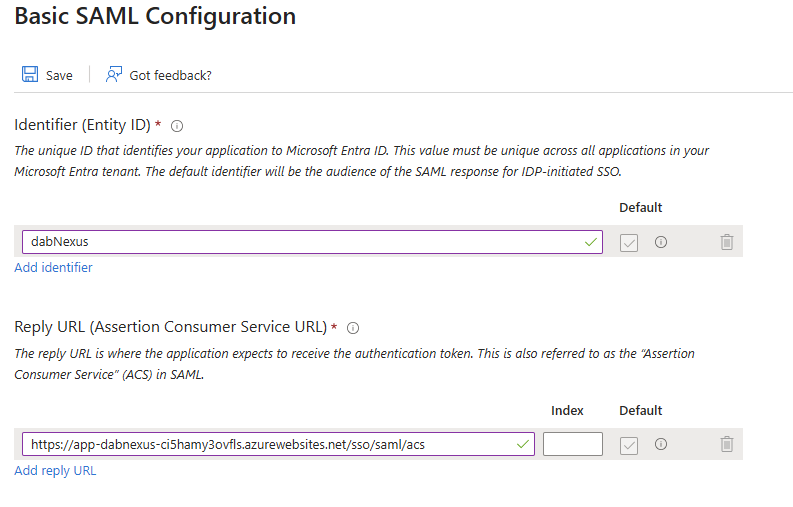
W zakładce Podstawowa konfiguracja SAML należy wybrać Edytuj
-
Proszę podać identyfikator, np. dabNexus, oraz Reply URL. Reply URL to adres URL dla usługi App Service dab Nexus z dopiskiem
/sso/saml/acsna końcu
-
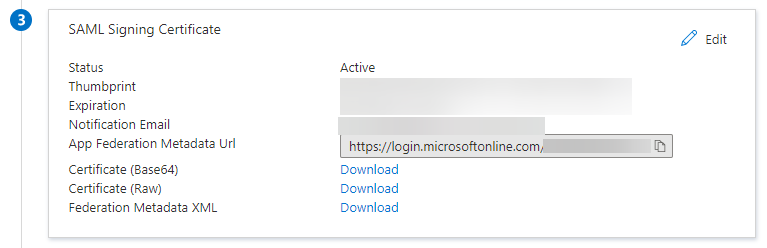
Należy pobrać certyfikat Base64 z sekcji SAML Signing Certificate; będzie on potrzebny w dalszej konfiguracji
-
Należy skopiować App Federation Metadata Url z tej samej sekcji; będzie on także używany później
-
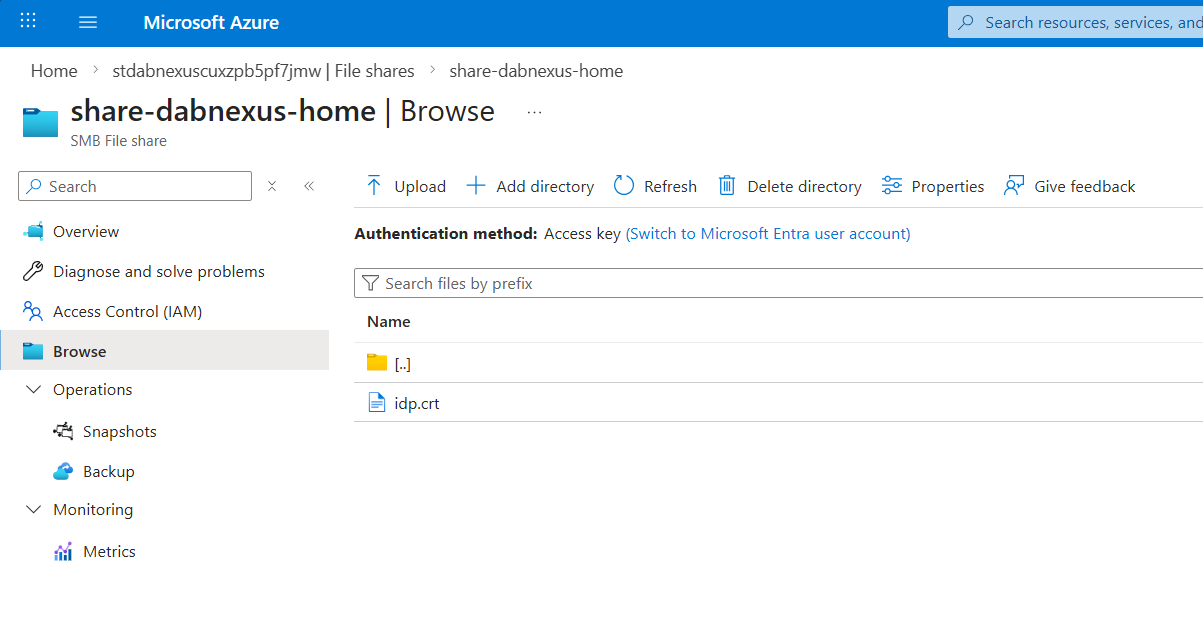
Proszę przesłać plik certyfikatu Base64 do udziału plikowego share-dabnexus-home w Storage Account oraz umieścić go w katalogu AdditionalCertificateAuthorities.
-
Upewnić się, że plik posiada rozszerzenie .crt, a jego nazwa zawiera wyłącznie małe litery (np. idp.crt).
Proszę dodać trzy nowe zmienne środowiskowe do App Service:
| Nazwa | Wartość |
|---|---|
| DABNEXUS_AuthMode | SAML |
| DABNEXUS_SAML__Issuer | Identyfikator wybrany uprzednio w Microsoft Entra ID |
| DABNEXUS_SAML__IdentityProviderMetadataUrl | Skopiowany wcześniej App Federation Metadata Url z Microsoft Entra ID |
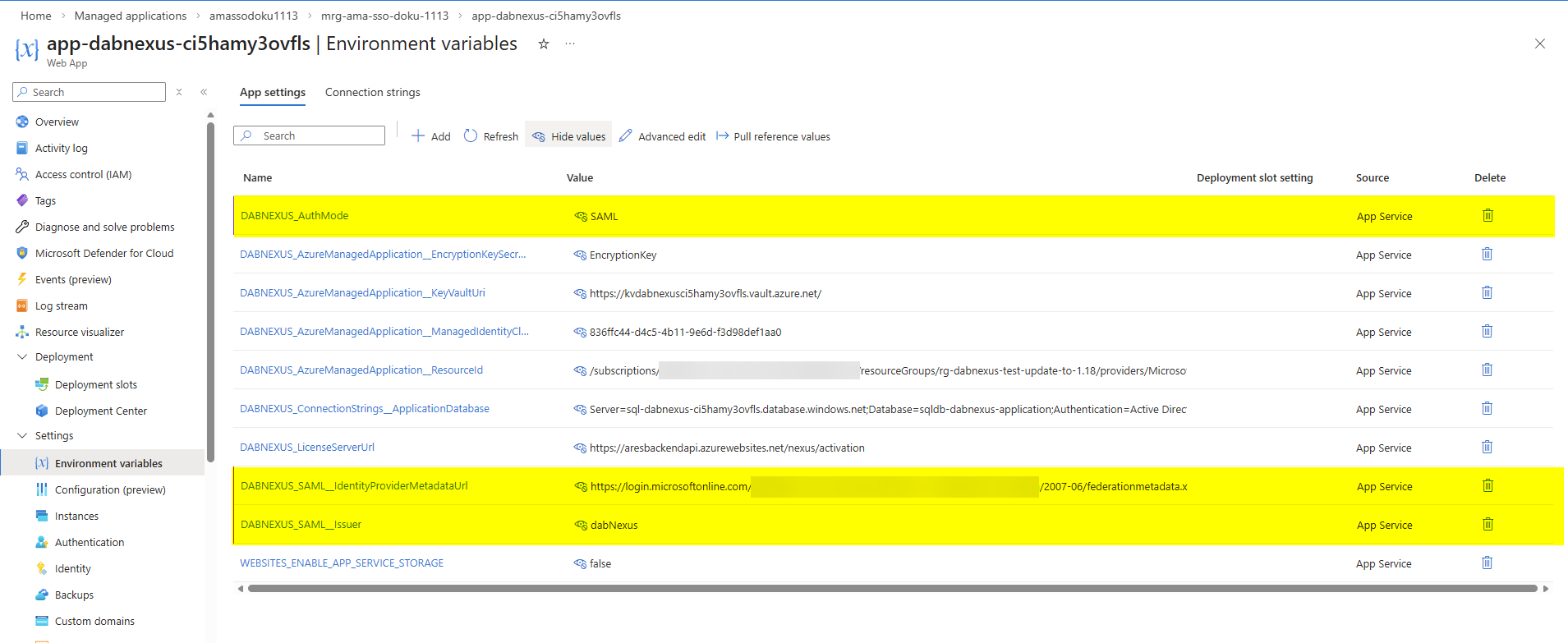 Po zapisaniu zmiennych środowiskowych, App Service zostanie ponownie uruchomiona. Konfiguracja Single-Sign-On powinna być zakończona i działać poprawnie.