Implementierung
Dateien herunterladen
-
Im ersten Schritt müssen Sie die Datei dabAnalyticSuite_StartScript_x_x_xx.zip vom Kunden Portal herunterladen:

-
Nachdem Sie die ZIP-Datei entpackt haben, finden Sie darin die folgenden drei Dateien:

-
Analytic_Suite.ACL: Projektdatei zur Ausführung von dab AnalyticSuite
-
DAB_InitialTest.ACL: Projektdatei für einen Test der Installation
-
TF_Import.xlsx: Konfigurationsdatei der dab AnalyticSuite
Robot-Erstellung
Lösungen zu möglichen Fehlern beim Einrichten von Robotern finden Sie in diesem Artikel.
Variante 1 (manuell über Launchpad oder Robots-Modul)
Ein Roboter kann verwendet werden, um ein ACL-Projekt zu verwalten und auszuführen, einschließlich Versionierung und Berechtigungen.
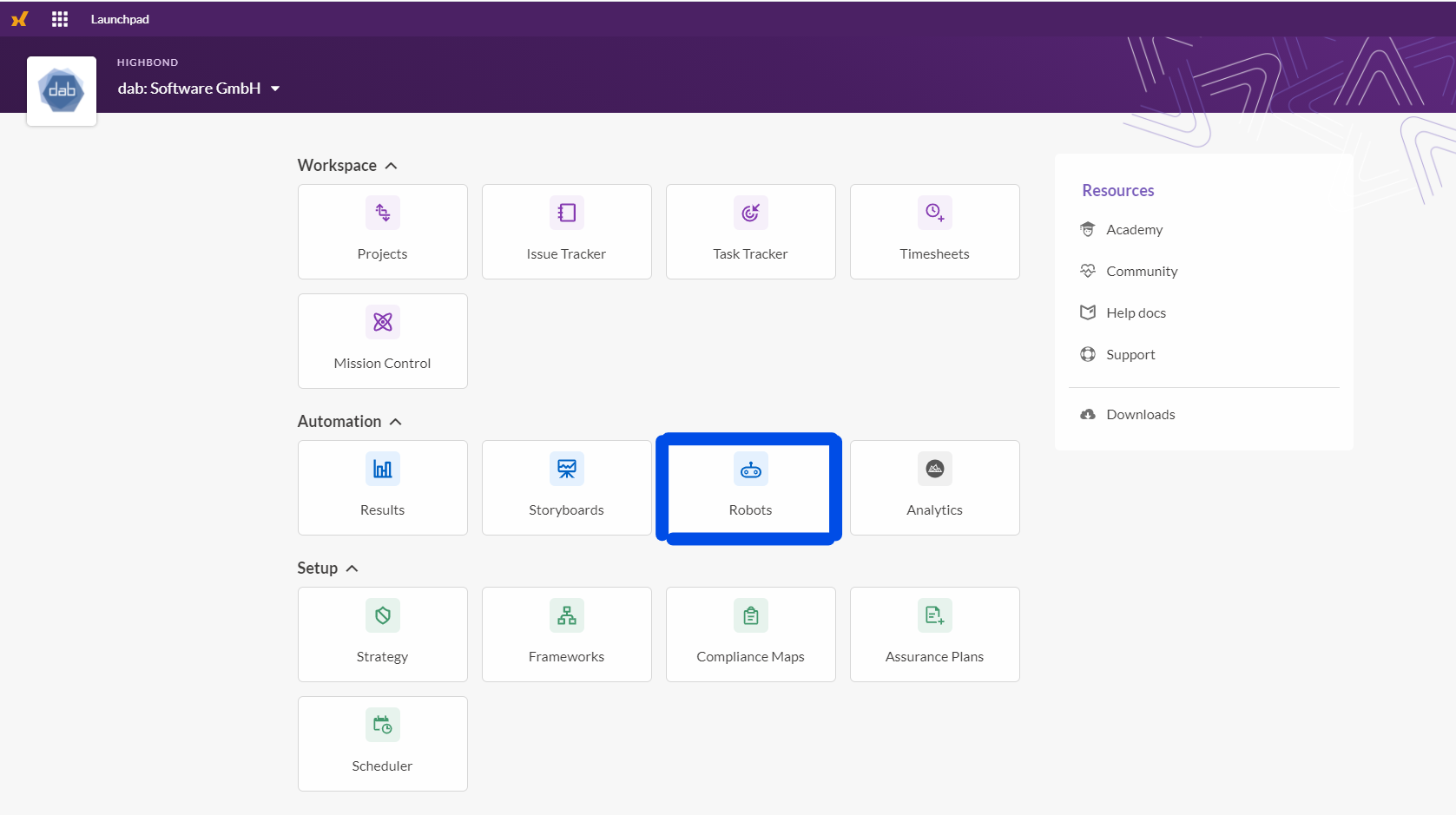
Melden Sie sich im Launchpad an und gehen Sie zum Robots-Modul. Hier können Sie einen neuen Roboter anlegen.

Die Anwendung ermöglicht mehrere Roboter für verschiedene Analyseprojekte im Unternehmen. Die dab AnalyticSuite stellt die Standardanalysen für SAP-Daten dar. Falls zusätzliche Roboter verwendet werden, empfiehlt es sich, eine Namenskonvention einzuführen, indem Sie die Roboter beispielsweise in folgende Bereiche gliedern:
- Thematisch (Wofür ist der Roboter zuständig)
- Einheitenbezogen (Abteilungen im Unternehmen)
Aus Transparenzgründen empfiehlt es sich, einen aussagekräftigen Namen zu wählen und eine kurze, aber informative Beschreibung hinzuzufügen, damit klar ist, wofür der Roboter verantwortlich ist.
Zusätzlich können Sie Symbol/Farbe des Roboters festlegen, um diese Gruppen zuzuordnen.
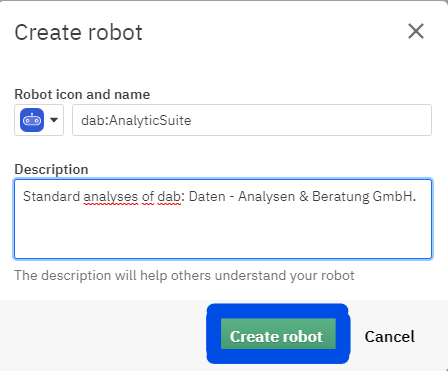
Nachdem Sie auf "Create Robot" geklickt haben, erscheint der erstellte Roboter in der Übersicht.
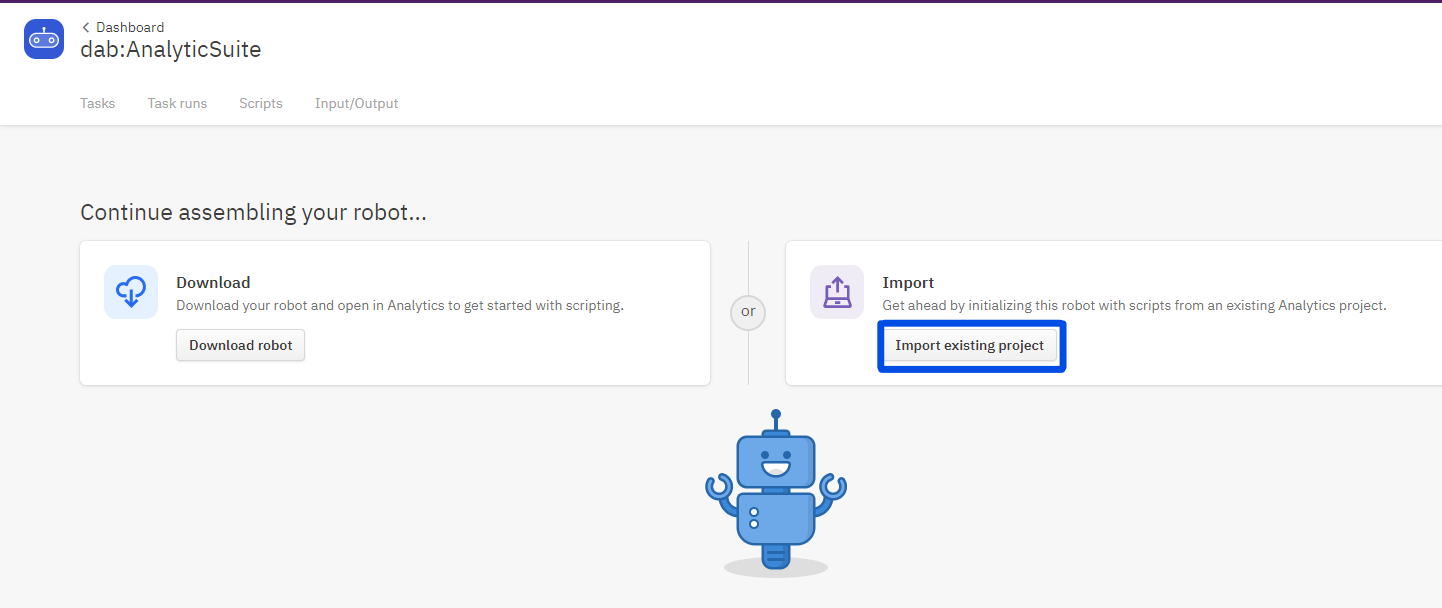
Wenn Sie den Roboter jetzt auswählen, ist er noch leer. Die ACL-Projektdatei, die die Analyse-Logik enthält, wird benötigt, damit Auswertungen durchgeführt werden können. Sie können entweder eine leere Projektvorlage herunterladen, um die Analyse-Logik zu entwickeln, oder ein bestehendes Projekt importieren.
Um die dab AnalyticSuite einzurichten, muss die zuvor heruntergeladene Projektdatei (Analytic_Suite.ACL) hochgeladen werden.

Variante 2 (mit ACL Analytics)
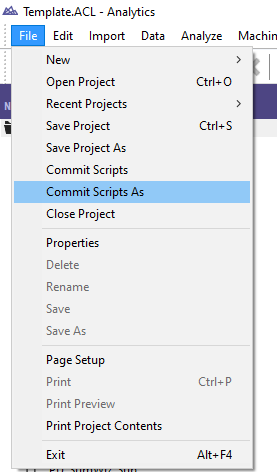
Öffnen Sie die heruntergeladene Projektdatei Analytic_Suite.ACL in der Analytics-Anwendung (ACL für Windows) und navigieren Sie zu Datei und Commit Scripts As:
Es öffnet sich ein Fenster mit allen Organisationen, denen Sie in HighBond zugeordnet sind. Danach werden alle bereits für Ihre Organisation angelegten Roboter angezeigt. Sie haben jedoch auch die Möglichkeit, einen neuen Roboter zu erstellen. Geben Sie dazu den Namen für den Roboter in das Textfeld neben "New robot" ein und klicken Sie dann auf die Schaltfläche "Create".
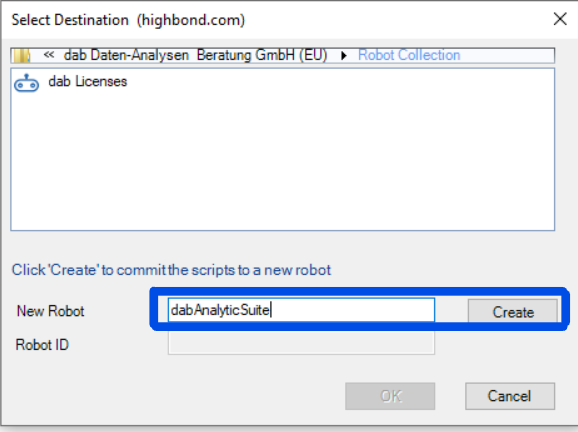
Sobald der Roboter erstellt wurde, kann das Projekt einschließlich der Skripte direkt in diesen importiert werden. Beim Import wird eine Übertragungsnachricht abgefragt, die als Kommentar zur hochgeladenen Version dient. Wenn Sie dies bestätigen, erhalten Sie eine Erfolgsmeldung mit Links zum soeben erstellten Roboter in der Entwicklungsumgebung.
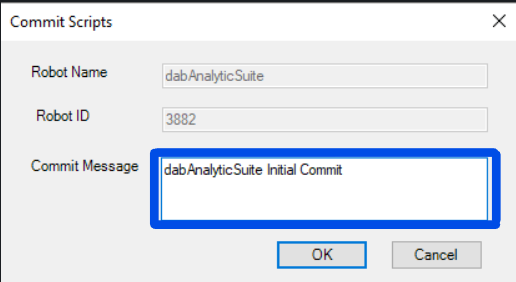
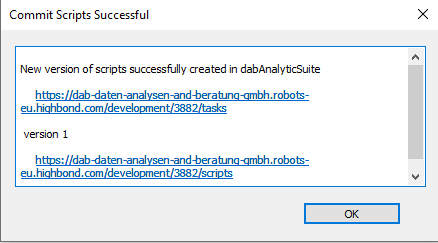
Beim Erstellen eines Roboters über ACL Analytics kann keine Beschreibung hinzugefügt werden. Es ist lediglich das Anhängen einer Übertragungsnachricht notwendig. Möchten Sie eine Beschreibung ergänzen, können Sie den Roboter anschließend bearbeiten. Dafür ist jedoch bei dieser Variante bereits eine Skriptversion hinterlegt und muss – anders als bei der Robotererstellung über das Robots-Modul – nicht zusätzlich hochgeladen werden.
Roboter bearbeiten
Um den Roboter nachträglich zu bearbeiten, wechseln Sie in die Roboter-Übersicht und wählen bei dem gewünschten Roboter die 3 Punkte oben rechts aus. Es öffnet sich ein kleines Menü, in dem Sie den Roboter bearbeiten oder löschen können. Unter "Edit details" können Sie den Namen, die Beschreibung und das Symbol des Roboters anpassen.

Entwicklungs- und Produktivumgebung
Der Entwicklermodus ist dafür vorgesehen, dass Sie gemeinsam im Team an einem Skript arbeiten und dieses testen. Für die Endanwender wird dieses Skript schließlich in den Produktivmodus freigegeben.

Nutzung im Produktivmodus
Aktivierung des Skripts
Um das Skript/die Version im Produktivmodus nutzen zu können, muss diese zuerst aktiviert werden. Dazu wechseln Sie – falls noch nicht geschehen – in die Entwicklungsumgebung und klicken dort auf den Tab "Script versions".
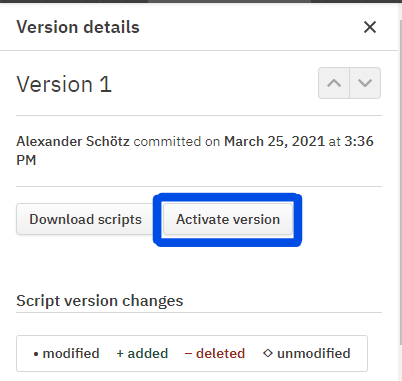
Es öffnet sich eine Übersicht der hochgeladenen Skripte. Klicken Sie nun auf das gewünschte Skript, und rechts erscheint ein Fenster mit detaillierten Skriptinformationen. Dort finden Sie die Schaltfläche "Activate version".
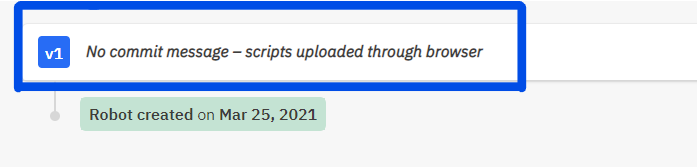
Nach Klick auf diese Schaltfläche haben Sie die Möglichkeit, einen optionalen Kommentar hinzuzufügen. Nach dem Klick auf "Activate V#" (# steht für die jeweilige Versionsnummer) haben Sie die Version erfolgreich aktiviert und können diese nun im Produktivmodus verwenden.
 .
.
 .
.
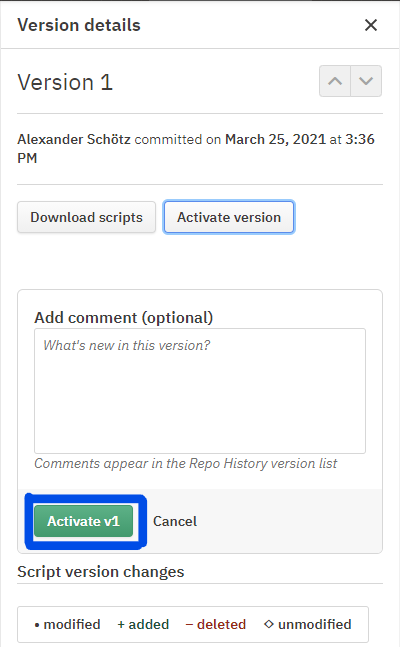
Damit ist der Roboter nun auch über die Produktivumgebung erreichbar und kann von allen berechtigten Nutzern aktiv verwendet werden.
TF_Import.xlsx importieren
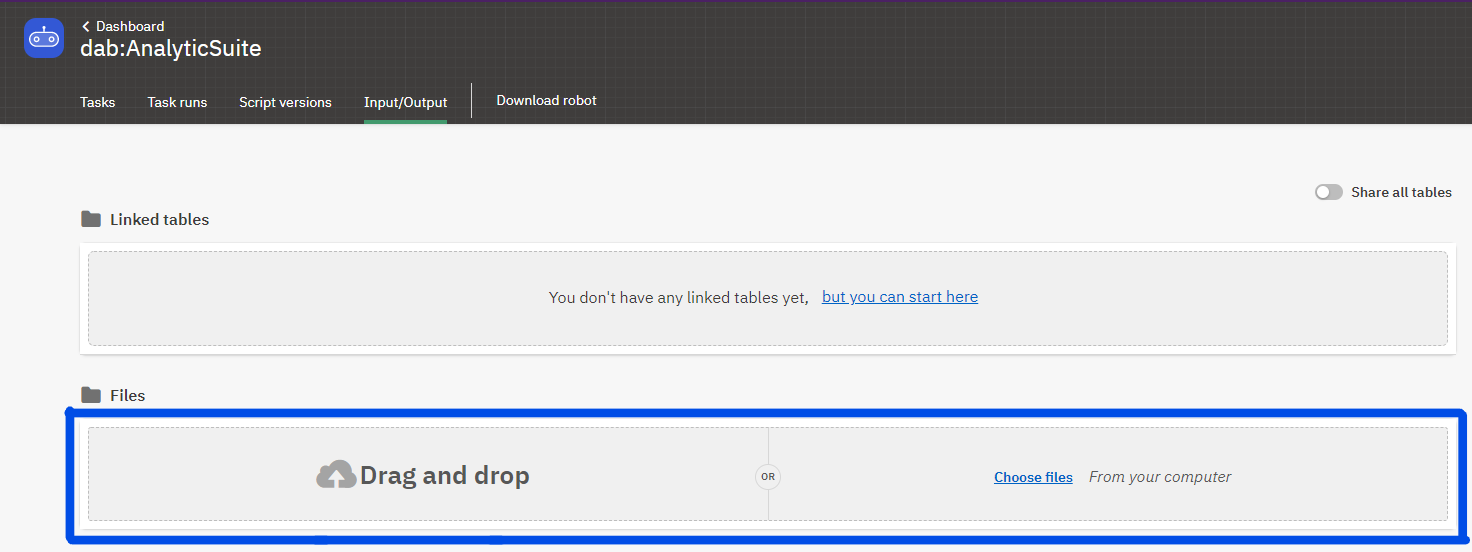
Bevor Sie die erste Aufgabe anlegen können, müssen Sie die Excel-Datei TF_Import.xlsx hochladen. Klicken Sie dazu auf den Tab "Input/Output" – unabhängig davon, ob Sie sich im Entwickler- oder Produktivmodus befinden, besitzt jeder Modus eine eigene Konfigurationsdatei.
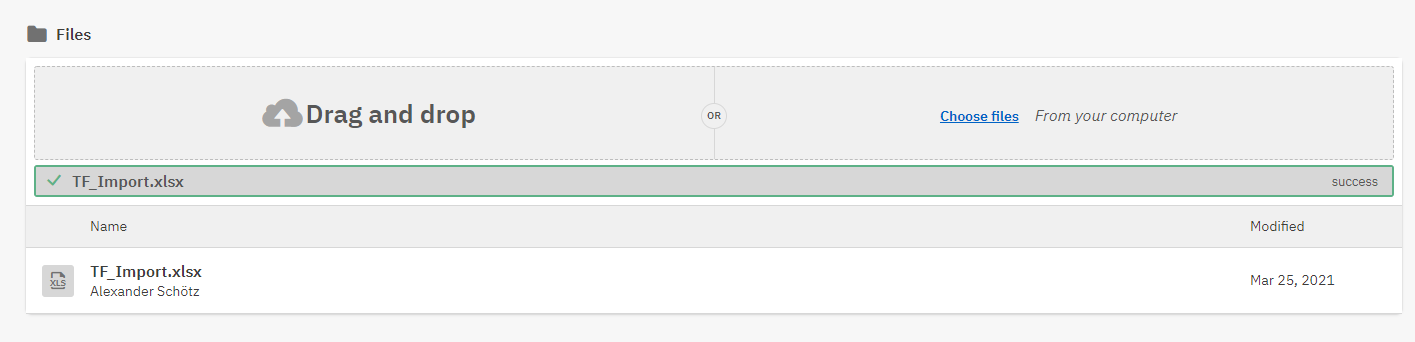
Sie haben nun die Möglichkeit, die gewünschte Datei per Drag & Drop hochzuladen oder diese über den Explorer einzufügen. War der Upload erfolgreich, erhalten Sie eine Erfolgsmeldung und die hochgeladene Datei erscheint auf dem Bildschirm.
Sobald Sie alle oben genannten Schritte durchgeführt haben, können Sie den Roboter ausführen, um die gewünschten Datenanalysen zu erstellen. Alle Informationen dazu finden Sie in diesem Artikel.