Implementación
Descargar archivos
-
En el primer paso debe descargar el archivo dabAnalyticSuite_StartScript_x_x_xx.zip desde el cliente Portal:

-
Después de descomprimir el archivo ZIP, encontrará los siguientes tres archivos dentro de él:

-
Analytic_Suite.ACL: archivo de proyecto para ejecutar dab AnalyticSuite
-
DAB_InitialTest.ACL: archivo de proyecto para la prueba de la instalación
-
TF_Import.xlsx: archivo de configuración del dab AnalyticSuite
Creación del Robot
Puede encontrar soluciones a posibles errores que pueden ocurrir al configurar robots en este artículo.
Variante 1 (manual mediante Launchpad o módulo Robots)
Un robot puede utilizarse para gestionar y ejecutar un proyecto ACL, incluyendo el control de versiones y las autorizaciones.
Inicie sesión en Launchpad y diríjase al módulo Robots. Aquí puede crear un nuevo Robot.
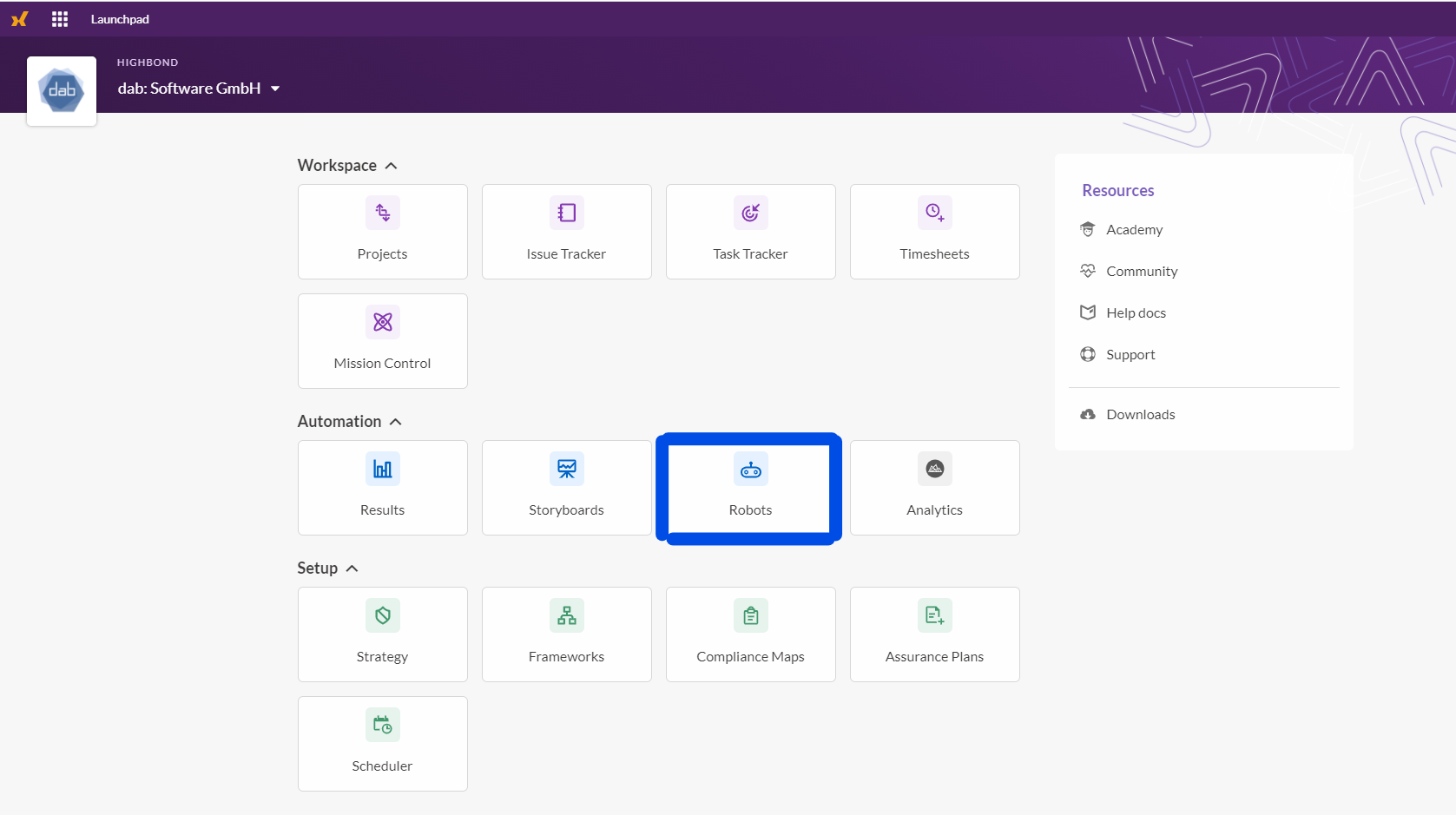

La aplicación permite múltiples robots para diferentes proyectos de análisis en la empresa. El dab AnalyticSuite representa los análisis estándar de datos SAP. Si se utilizan robots adicionales, es recomendable establecer una convención de nombres dividiendo los robots, por ejemplo, en las siguientes áreas:
- Temática (a qué se dedica el robot)
- Relación con entidad (departamentos en la empresa)
Por razones de transparencia, se recomienda elegir un nombre significativo y añadir una breve pero informativa descripción, para que quede claro cuál es la función del robot.
Adicionalmente, puede establecer el icono/color del robot para agruparlos por categorías.
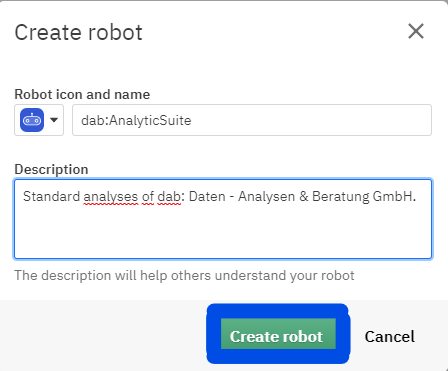
Después de hacer clic en Crear Robot, el robot creado aparece en la visualización.
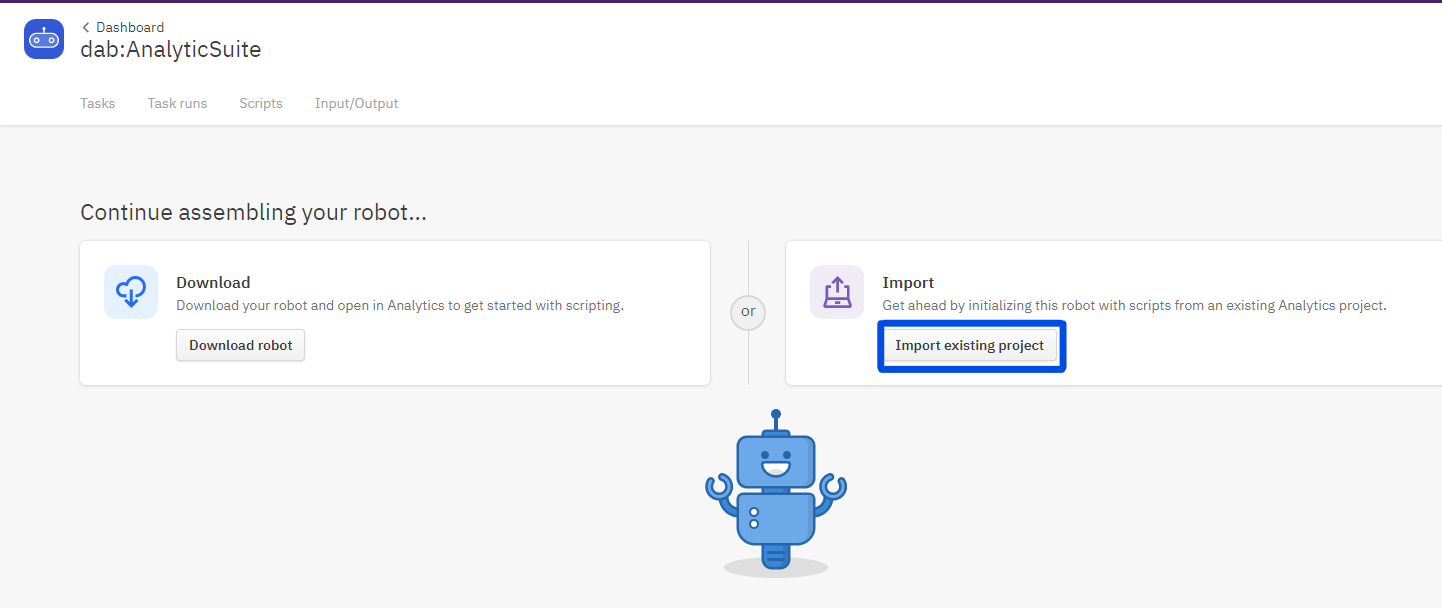
Si ahora selecciona el robot, este estará vacío. El archivo de proyecto ACL, que contiene la lógica de análisis, es necesario para poder realizar evaluaciones. Puede descargar una plantilla de proyecto vacío para desarrollar la lógica de análisis o importar un proyecto existente.
Para configurar el dab AnalyticSuite se debe subir el archivo de proyecto previamente descargado (Analytic_Suite.ACL).

Variante 2 (con ACL Analytics)
Abra el archivo de proyecto descargado Analytic_Suite.ACL en la aplicación Analytics (ACL para Windows) y navegue hasta Archivo y Confirmar scripts como:
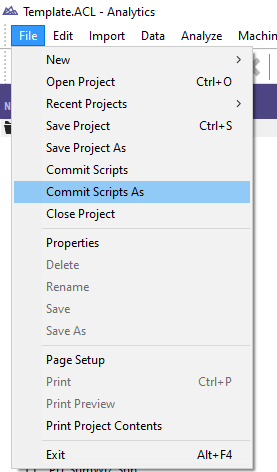
Se abrirá una ventana con todas las organizaciones a las que tiene asignación en HighBond. Posteriormente, se listarán todos los robots ya creados para su organización. Sin embargo, también tiene la opción de crear un nuevo robot. Para ello, introduzca el nombre del robot en el campo de texto junto a “Nuevo robot” y haga clic en el botón Crear.
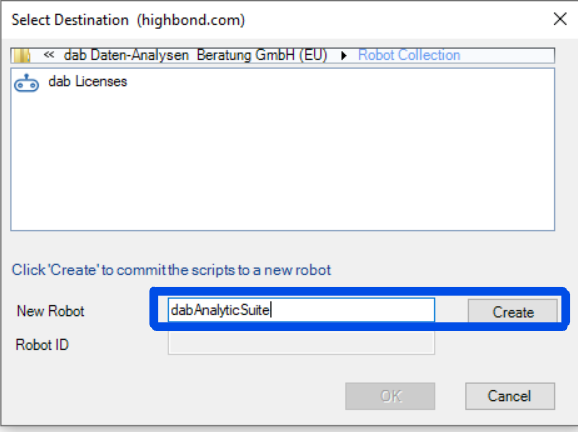
Una vez creado el robot, el proyecto que incluye los scripts puede importarse directamente en él. Para la importación se solicita un mensaje de transmisión, que corresponde a un comentario sobre la versión subida. Si lo confirma, recibirá un mensaje de éxito que contiene enlaces al robot recién creado en el entorno de desarrollo.
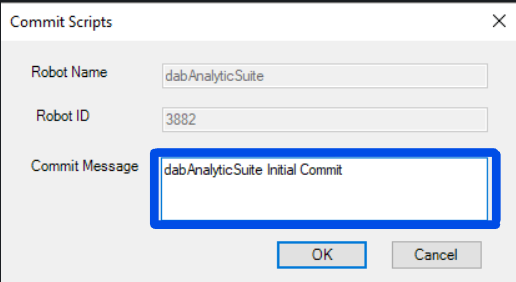
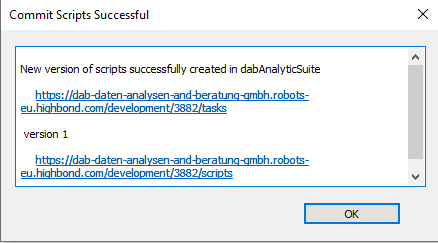
Al crear un robot mediante ACL Analytics, no es posible añadir una descripción. Solo es necesario adjuntar un mensaje de transmisión. Si desea agregar una descripción, podrá editar el robot posteriormente. Sin embargo, en esta variante, ya se almacena una versión del script y no es necesario subirla adicionalmente, como sí ocurre al crear un robot mediante el módulo de robots.
Modificación del Robot
Para editar el robot posteriormente, cambie a la vista general de robots, seleccione los 3 puntos en la esquina superior derecha del robot deseado. Se abre un pequeño menú donde puede editar o eliminar el robot. Bajo Editar detalles puede modificar el nombre, la descripción y el símbolo del robot.

Entorno de desarrollo y productivo
El modo desarrollador está destinado al trabajo colaborativo en equipo sobre un script y su prueba. Este script finalmente se publica en modo productivo para el usuario final.

Uso en modo productivo
Activación del script
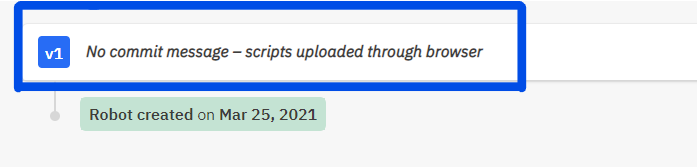
Para poder utilizar el script/versión en modo productivo, primero debe activarse. Para ello, si aún no lo ha hecho, cambie al entorno de desarrollo y haga clic en la pestaña Versiones de scripts.
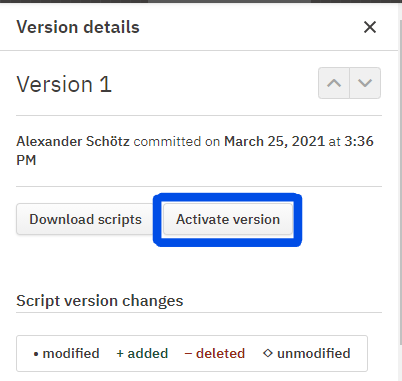
Se abre una vista general de los scripts subidos. Ahora debe seleccionar el script deseado y aparecerá a la derecha una ventana con información detallada sobre el mismo. Allí encontrará el botón Activar versión.
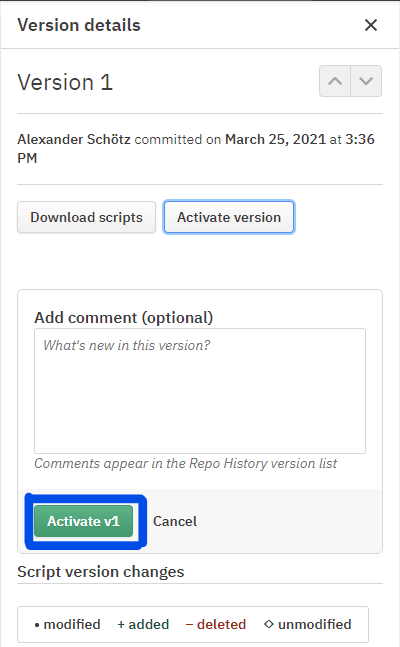
Después de hacer clic en este botón, tiene la posibilidad de agregar un comentario opcional. Tras hacer clic en Activar V# (# corresponde al número de versión respectivo), habrá activado correctamente la versión y ahora podrá utilizarla en modo productivo.
 .
.
 .
.
Esto significa que ahora el robot también es accesible mediante el entorno productivo y puede ser utilizado activamente por todos los usuarios autorizados.
Importar TF_Import.xlsx
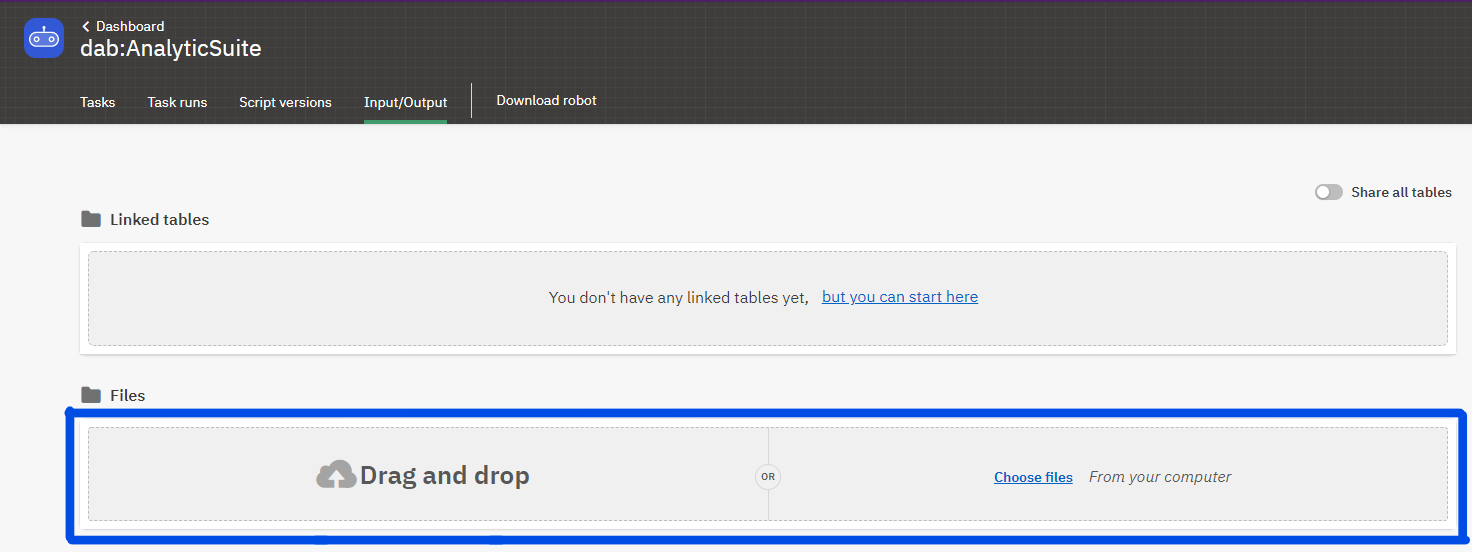
Antes de poder crear la primera tarea, debe subir el archivo Excel TF_Import.xlsx. Para ello, haga clic en la pestaña Entrada/Salida > no importa si está en modo desarrollador o productivo, cada modo tiene su propio archivo de configuración.
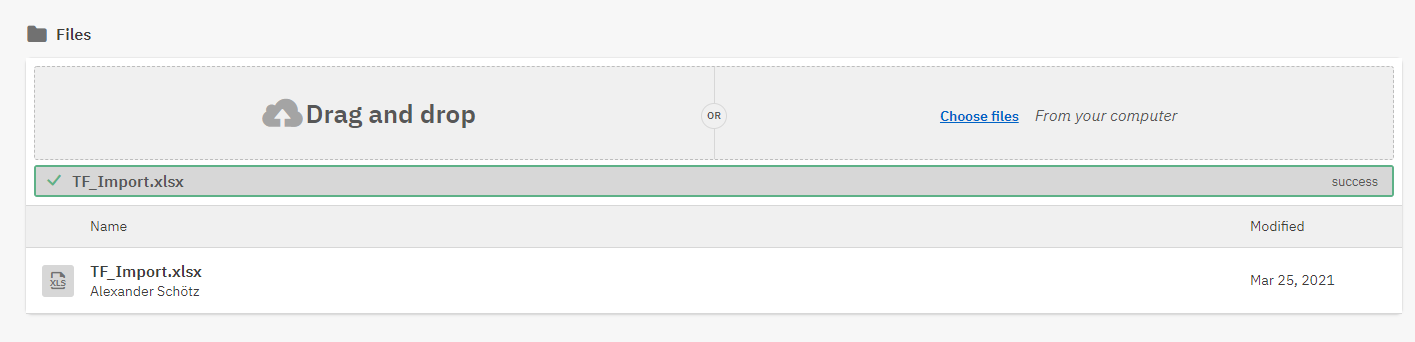
Ahora tiene la posibilidad de subir el archivo deseado mediante arrastrar y soltar o insertarlo a través del explorador. Si la subida fue exitosa, recibirá un mensaje de éxito y el archivo subido aparecerá en pantalla.
Una vez realizados todos los pasos anteriores, el robot puede ejecutarse para crear los análisis de datos deseados. Puede encontrar toda la información en este artículo.