Berichte
Wählen Sie je nach Anwendungsfall aus einer Vielzahl von vorgefertigten Berichten in Power BI aus. Die Plattform übernimmt die Datenauswertung und -analyse und stellt Ihnen einsatzbereite Erkenntnisse zur Verfügung.

Spaces auswählen: Unter dem Space können Sie Ihre Berichte erstellen. Klicken Sie auf + Bericht, um einen neuen Bericht anzulegen. Damit öffnet sich das Fenster Neuer Bericht. Wenn Sie auf Abbrechen klicken, gelangen Sie zurück zu Ihrem Space.
Im unteren Bild sehen Sie oben rechts die Schritte, die für die Ausführung eines Berichts abgeschlossen werden müssen.
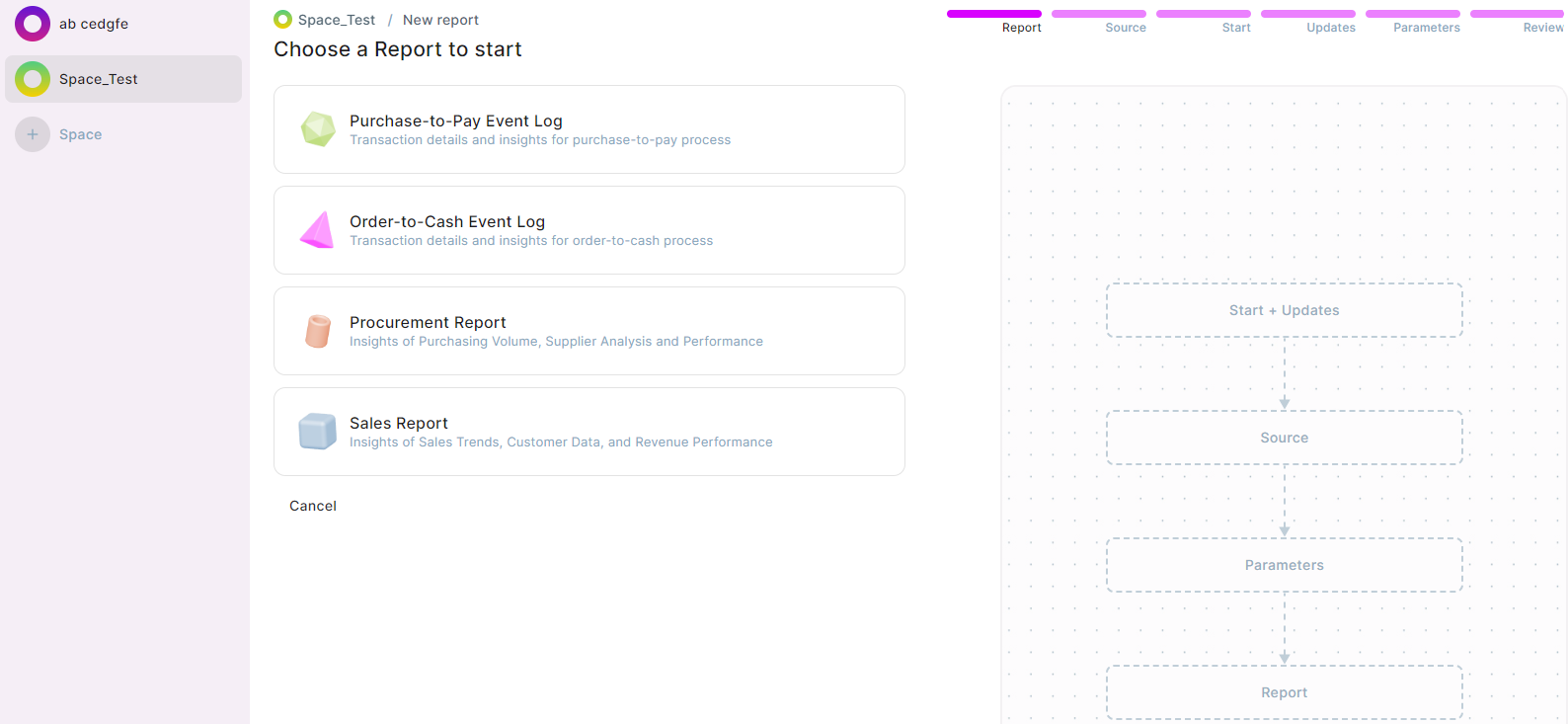
Wählen Sie einen Bericht zum Starten aus. Die verfügbaren vorgefertigten Berichte sind:
- Purchase-to-Pay Event Log: Transaktionsdetails und Einblicke für den Purchase-to-Pay-Prozess
- Order-to-Cash Event Log: Transaktionsdetails und Einblicke für den Order-to-Cash-Prozess
- Procurement Report: Einblicke zum Einkaufsvolumen, zur Lieferantenanalyse und zur Performance
- Sales Report: Einblicke zu Verkaufstrends, Kundendaten und Umsatzperformance
Workflow
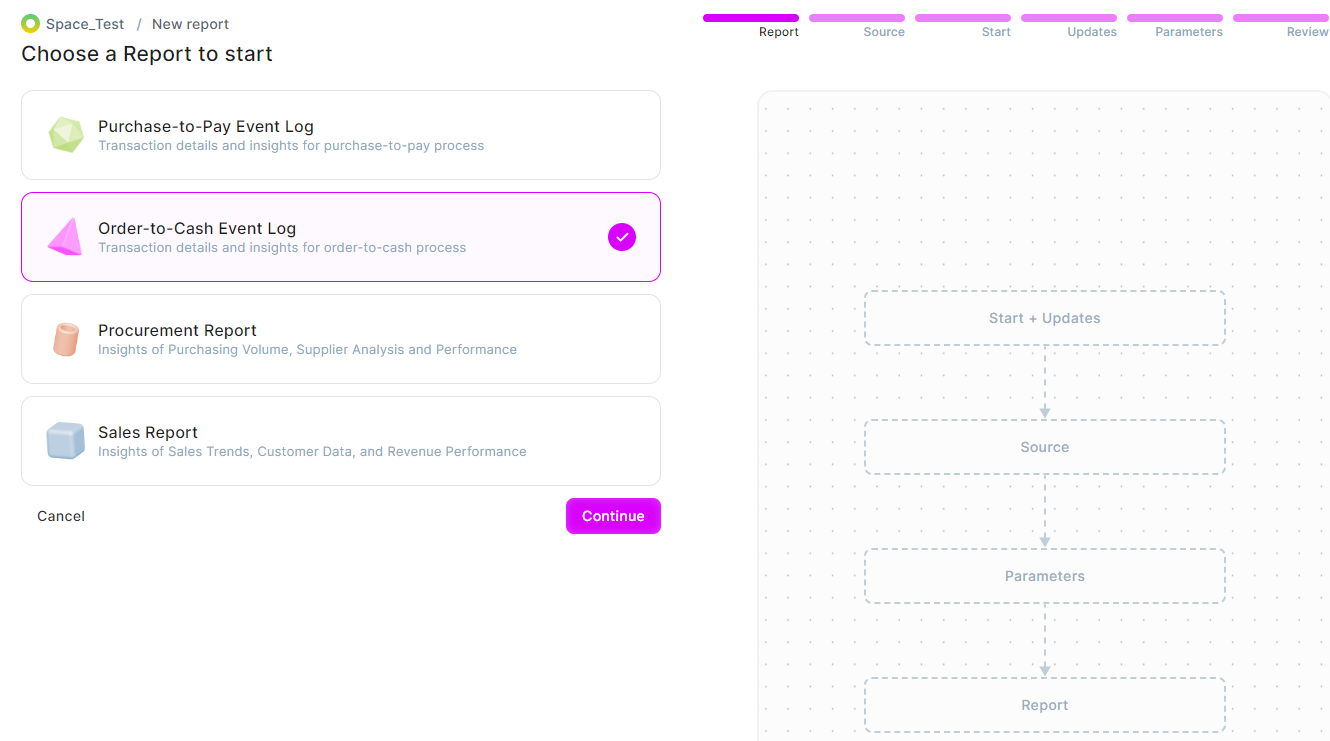
- Bericht auswählen – Nachstehend finden Sie einen Workflow für den Order-to-Cash Event Log. Wählen Sie einen Bericht aus und klicken Sie anschließend auf Weiter:
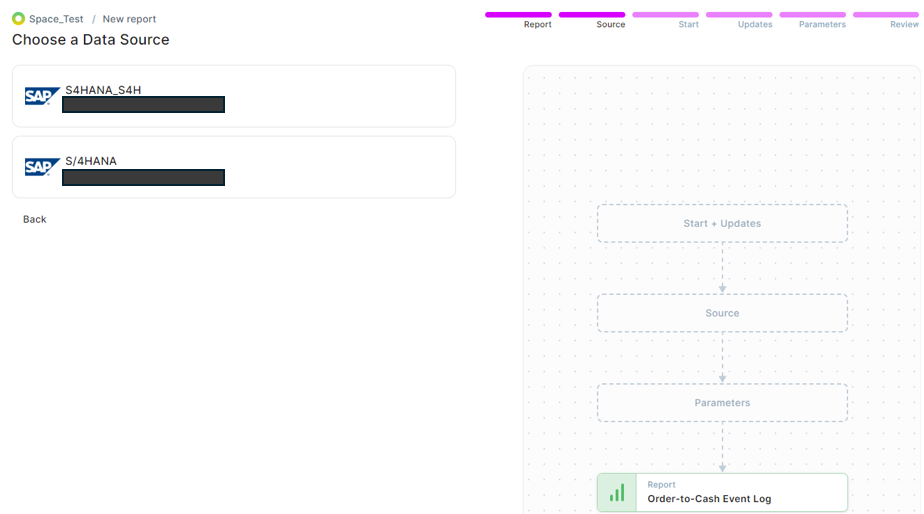
- Datenquelle auswählen – Wählen Sie ein SAP System aus, welches Sie zur Datenquelle hinzugefügt haben:
- Start: Dieser Schritt ist die Terminplanung für Ihren Bericht
- Sofort starten: Der Bericht wird unmittelbar nach Erstellung generiert
- Später starten – Der Bericht wird zum geplanten Datum und zur gewünschten Uhrzeit erstellt. Datum und Uhrzeit sind verpflichtende Felder. Wählen Sie die Zeitzone aus.
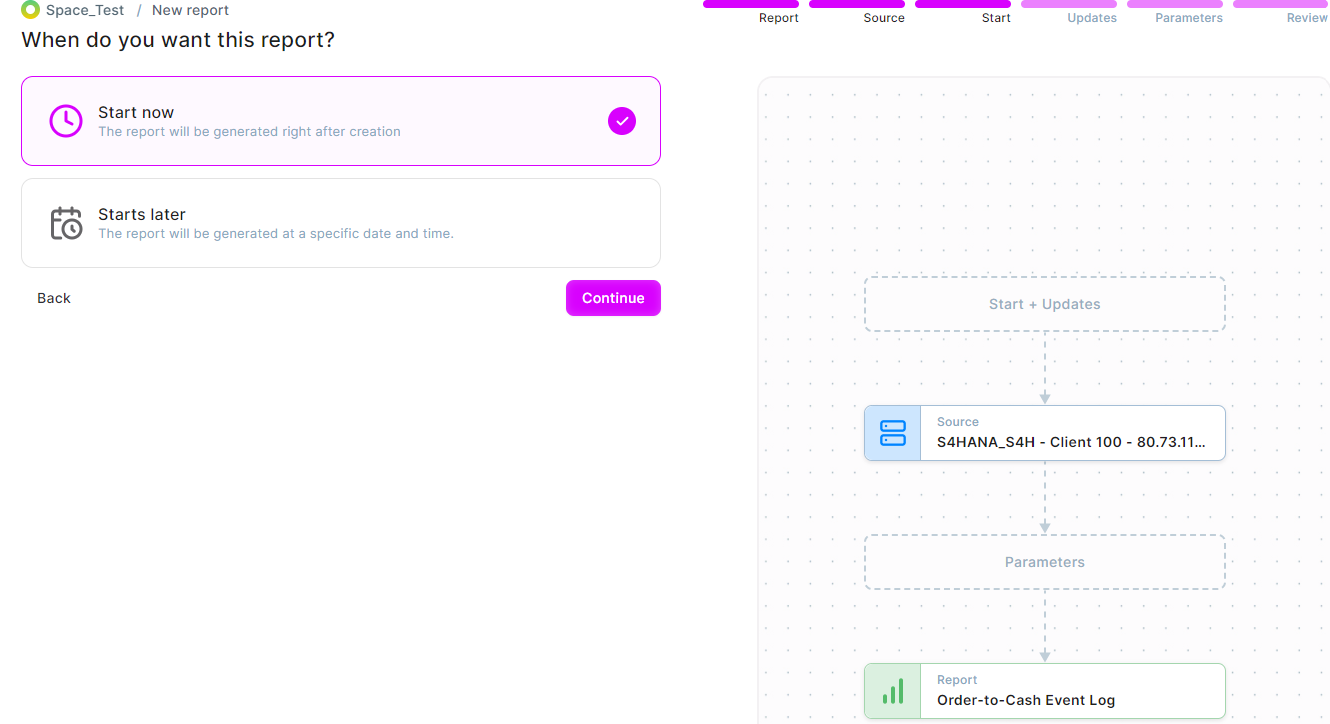
- Updates: Sie können Ihren Bericht aktuell halten. Es stehen zwei Optionen zur Verfügung:
a. Keine Updates – Der Bericht wird nur einmalig erstellt und nicht weiter aktualisiert
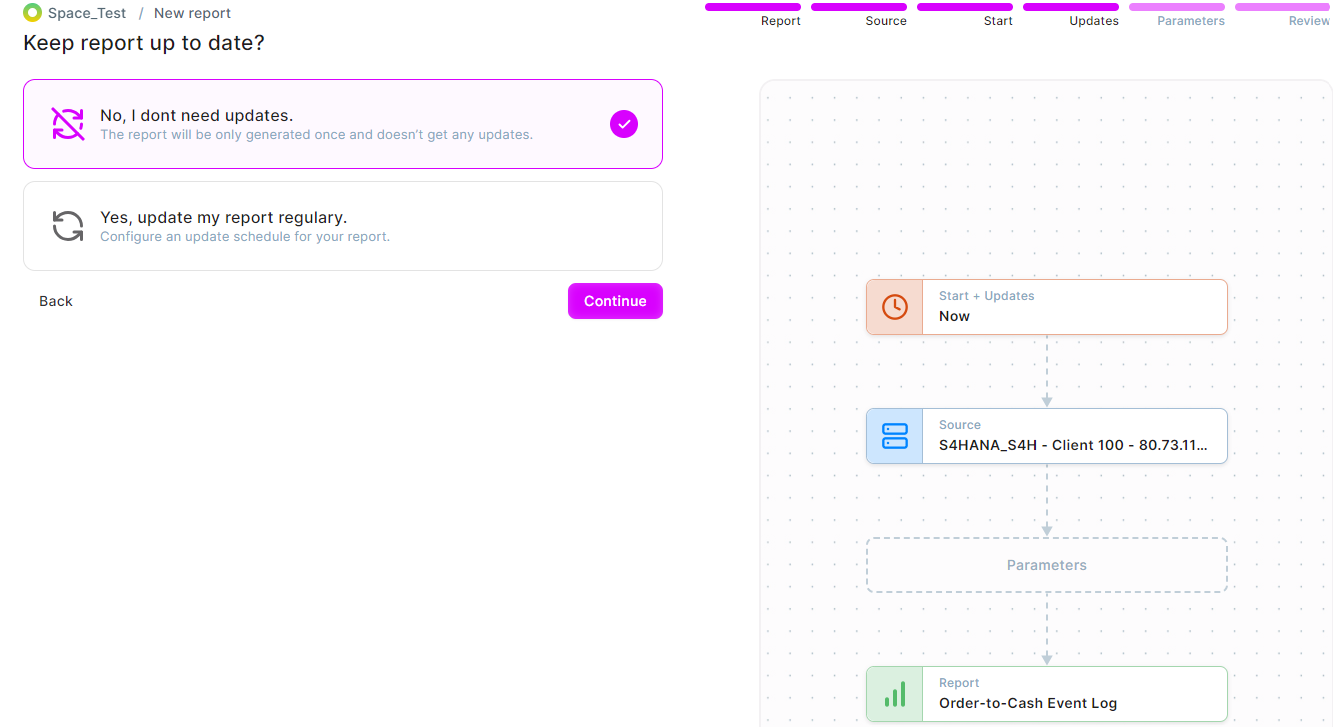
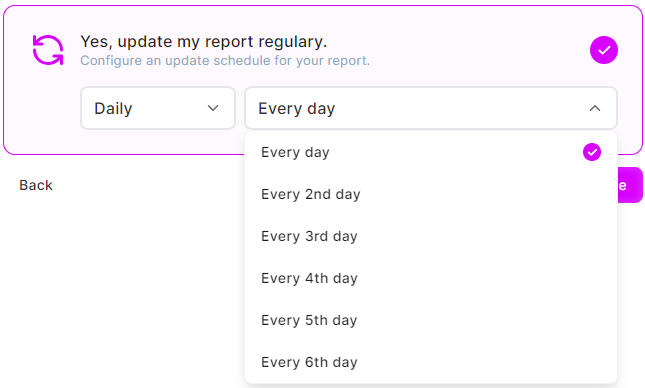
b. Geplante Updates – Es gibt tägliche und wöchentliche Update-Optionen, wie unten dargestellt:
- Täglich: Wählen Sie den Tag aus, für den Sie ein Update wünschen:
- Wöchentlich: Sie können einzelne Wochentage durch Anklicken auswählen. Im Beispiel unten sind Montag, Mittwoch, Donnerstag und Freitag gewählt und die Optionen werden im Arbeitsablauf auf der rechten Seite des Bildschirms angezeigt:

-
Parameter: Die hervorgehobenen Felder sind Pflichtfelder:
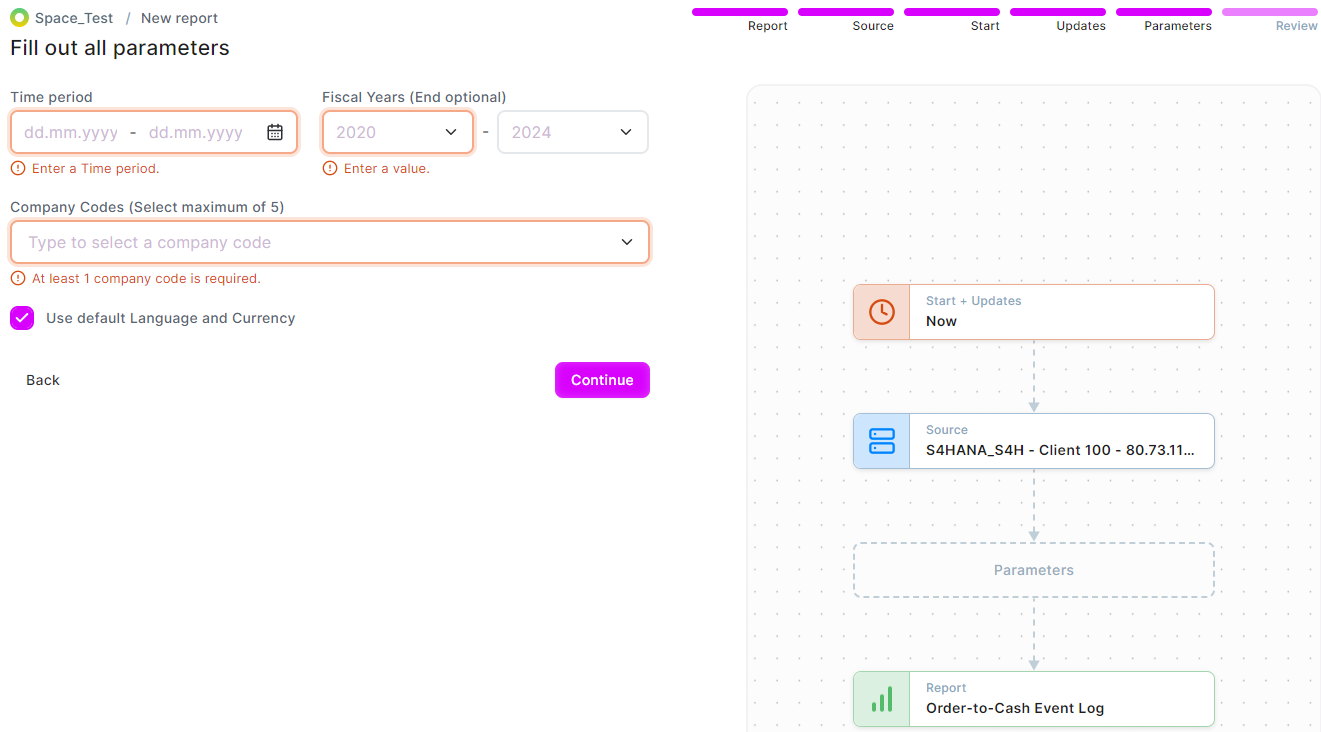
- Wenn das Kontrollkästchen Standard-Sprache und -Währung verwenden aktiviert ist, werden die Standardwerte aus der Bevorzugten Sprache und Bevorzugten Währung verwendet, die Sie in Ihrer Datenquelle (SAP System) festgelegt haben:

- Wenn das Kontrollkästchen Standard-Sprache und -Währung verwenden aktiviert ist, werden die Standardwerte aus der Bevorzugten Sprache und Bevorzugten Währung verwendet, die Sie in Ihrer Datenquelle (SAP System) festgelegt haben:
- Überprüfung: Im Schritt Überprüfung werden alle Ihre Auswahlen für den Bericht angezeigt. Sie können den Namen des Berichts anpassen:
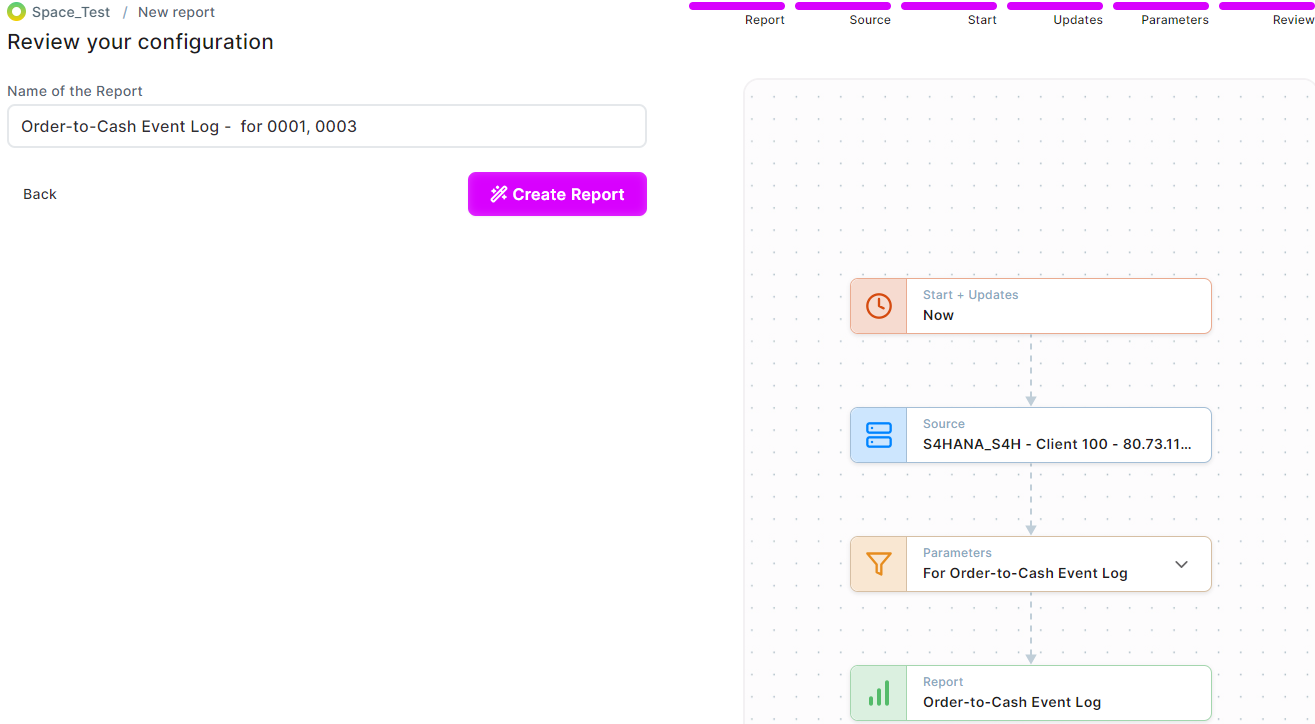
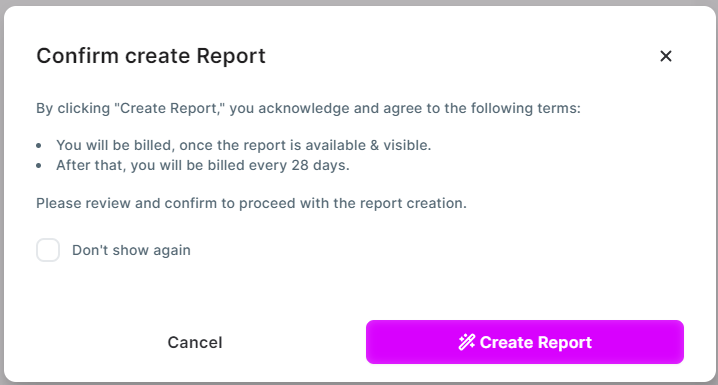
Durch das Klicken auf Bericht erstellen wird das folgende Pop-up angezeigt:
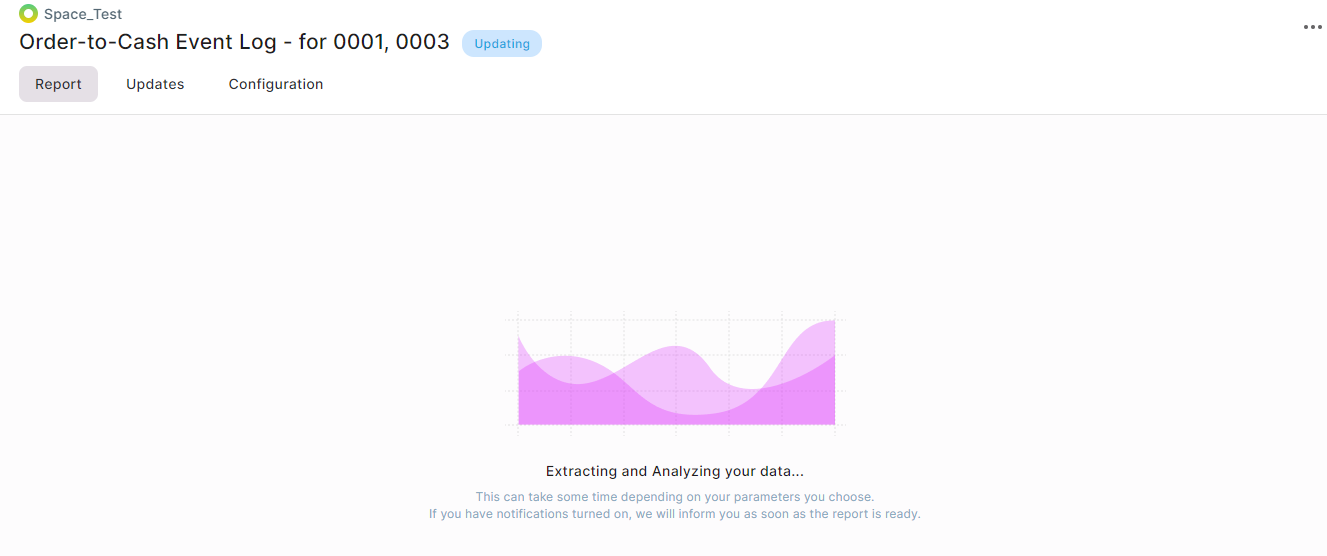
Bericht-Übersicht
Nach dem Klick auf Bericht erstellen im Dialogfenster werden Sie zur Übersicht weitergeleitet:
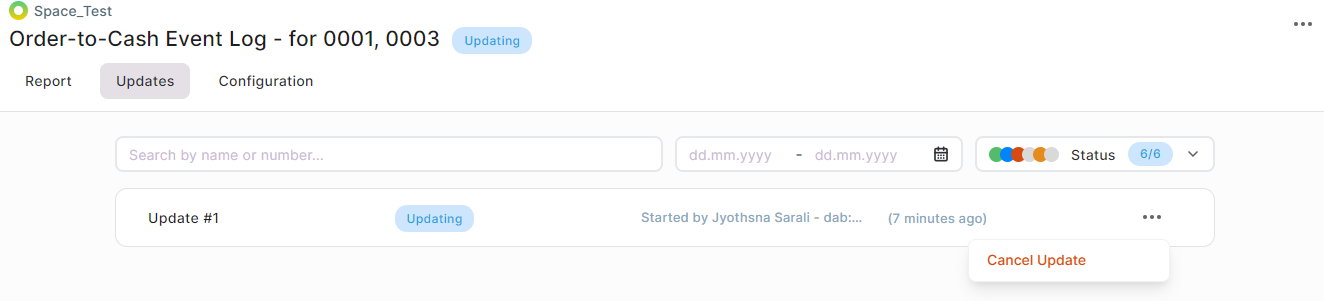
Aktualisierungen
Sie haben die Möglichkeit, das Update abzubrechen:
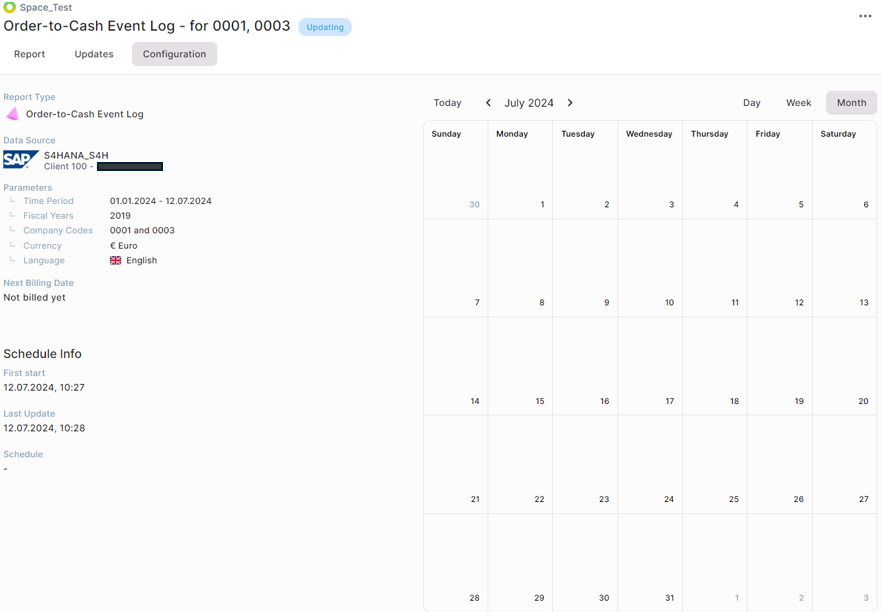
Konfiguration
Hier wird die vollständige Übersicht der für den Bericht gesetzten Konfiguration angezeigt:
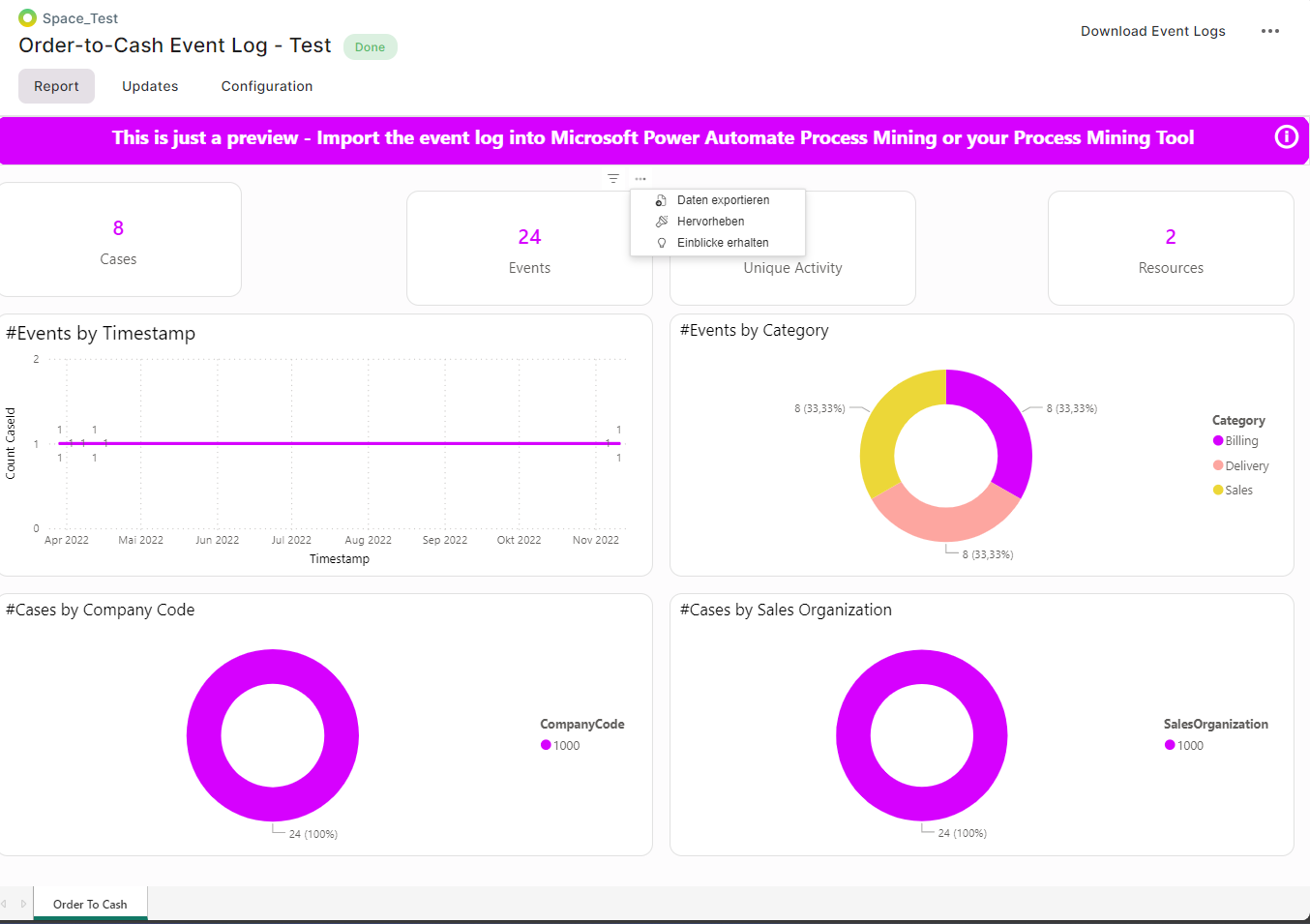
Sobald Ihr Bericht erfolgreich abgeschlossen ist, wechselt der Status des Berichts auf Erledigt.
Event Logs herunterladen: Sie können die Event Logs als Excel-Datei herunterladen:
Bericht-Einstellungen
Durch Klick auf die ... werden Ihnen folgende Optionen angeboten:
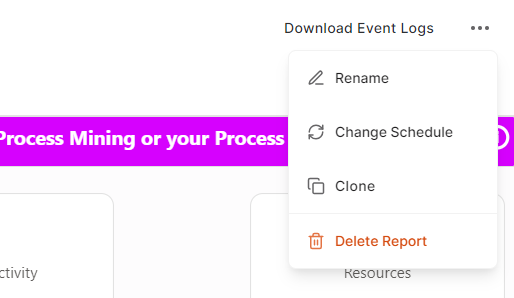
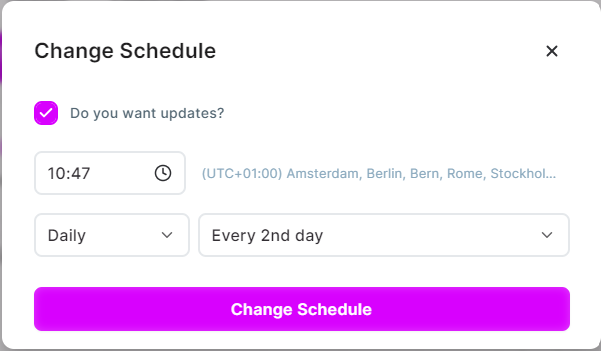
Planung ändern – Updates hinzufügen: