Spaces
Was ist ein Space?
Spaces sind ein Organisationselement von dab Loom. Ein Benutzer kann in einem Space Berichte erstellen und planen. Spaces können sowohl von Benutzern als auch von Administratoren erstellt werden. Der Benutzer sieht nur seine eigenen Spaces. Administratoren sehen alle Spaces in der Organisation.
Space erstellen
Bitte beachten Sie, dass es maximal 5 Spaces in einer Organisation geben kann.
Um einen Space zu erstellen, gibt es zwei Möglichkeiten:
-
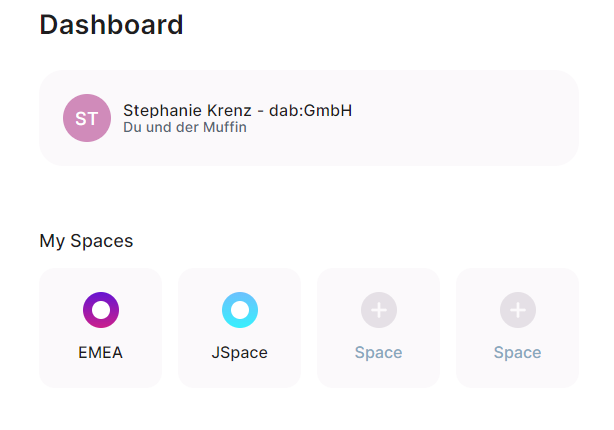
Im Dashboard: Klicken Sie auf +Space
-
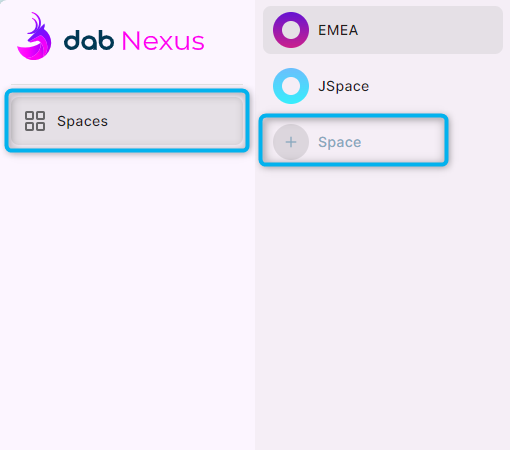
Im Reiter Spaces auf der linken Seite des Bildschirms: Klicken Sie auf Spaces und anschließend auf +Space
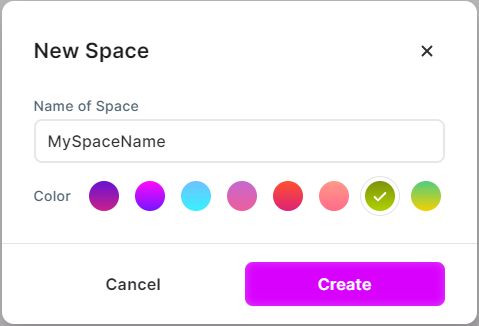
Geben Sie einen Namen für den Space ein und wählen Sie bei Bedarf eine andere Farbe. Klicken Sie anschließend auf Erstellen.
Wenn Sie die Erstellung abbrechen möchten, klicken Sie auf Abbrechen.
Space löschen
Das Löschen eines Spaces entfernt dauerhaft alle zugehörigen Berichte und Daten. Das Löschen kann nicht rückgängig gemacht werden.
-
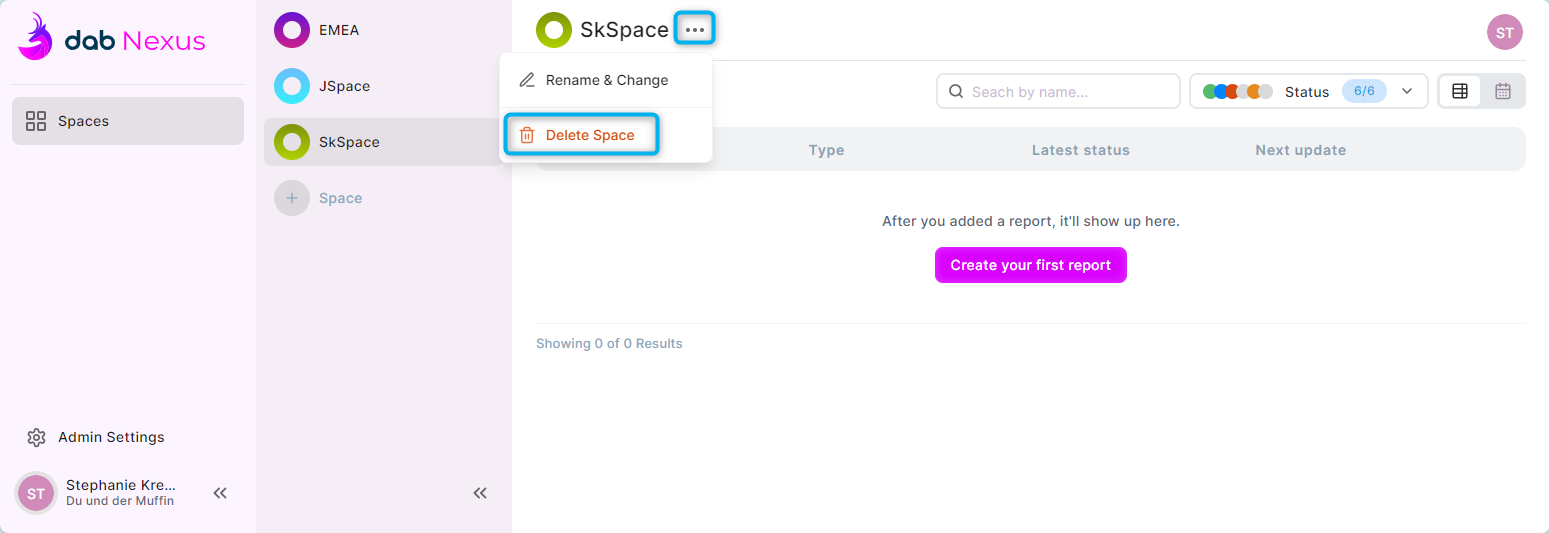
Öffnen Sie den Space, den Sie löschen möchten. Klicken Sie auf die drei Punkte rechts neben dem Namen des Spaces und wählen Sie dann Space löschen:
-
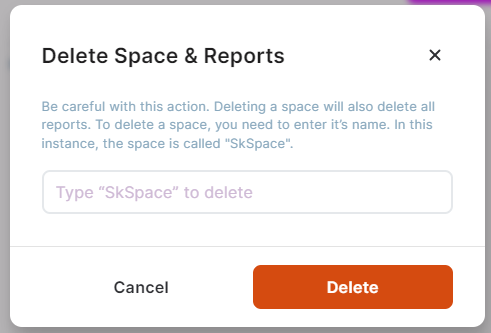
Aus Sicherheitsgründen müssen Sie den Namen des Spaces eingeben (Groß- und Kleinschreibung beachten – falls der Name falsch geschrieben ist, erhalten Sie eine Fehlermeldung), anschließend klicken Sie auf Löschen:
-
Um das Löschen abzubrechen, klicken Sie auf Abbrechen:

Wenn das Löschen erfolgreich war, sehen Sie unten auf dem Bildschirm ein Popup-Fenster.
Space umbenennen oder ändern
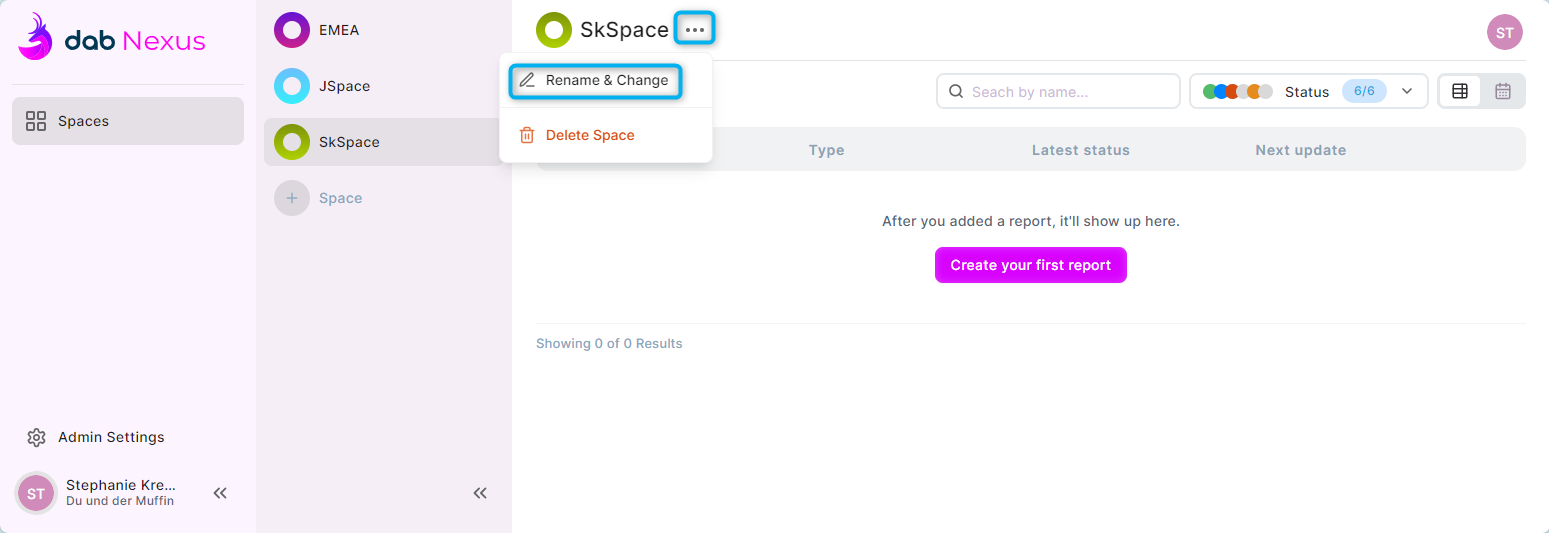
Öffnen Sie den Space, den Sie umbenennen oder bearbeiten möchten. Klicken Sie auf die drei Punkte rechts neben dem Namen des Spaces und wählen Sie dann Umbenennen & Ändern:
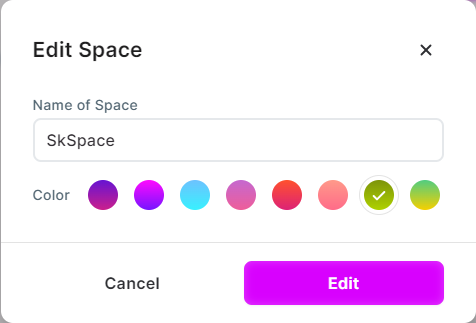
Sie können einen neuen Namen für Ihren Space eingeben und bei Bedarf die Farbe ändern.
Klicken Sie auf Bearbeiten, um Ihre Änderungen zu bestätigen. Um das Popup ohne Speichern zu schließen, klicken Sie auf Abbrechen.
Weitere Funktionen
Folgende Funktionen stehen in der Space-Übersicht zur Verfügung:
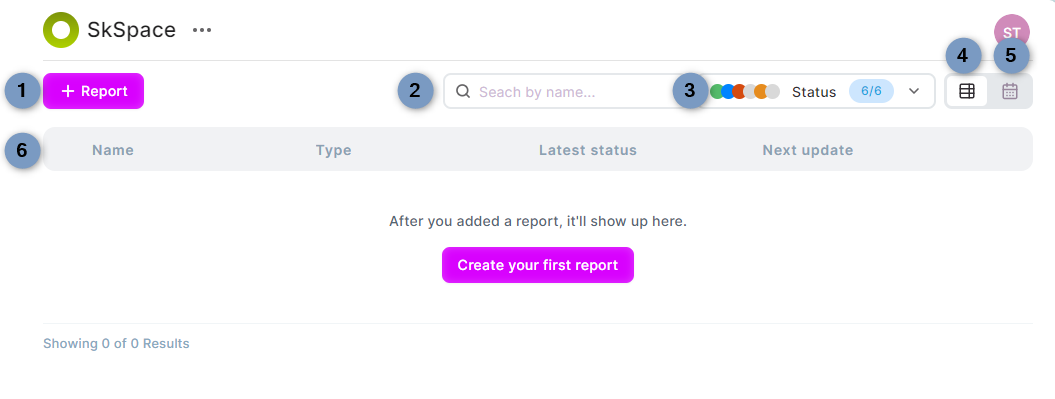
- Bericht: Sie können einen Bericht hinzufügen, indem Sie auf +Report oder Erstellen Sie Ihren ersten Bericht klicken, falls Sie noch keinen Bericht erstellt haben. Weitere Informationen zur Erstellung eines Berichts finden Sie in diesem Artikel.
- Suche: Sie können nach einem bestimmten Bericht suchen, wenn Sie mehrere Berichte haben. Geben Sie den Namen des Berichts in die Suchleiste ein, um bestehende Berichte im Space zu filtern.
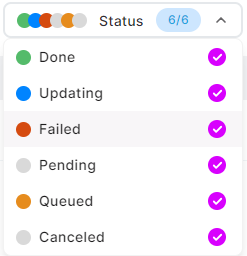
- Status: Sie können alle Berichte nach ihrem aktuellen Status filtern. Folgende Status sind verfügbar:
- Done (grün) - Bericht wurde erfolgreich ausgeführt
- Updating (blau) - Bericht wird derzeit verarbeitet
- Failed (rot) - Ausführung des Berichts ist fehlgeschlagen
- Pending (grau) - Bericht wurde noch nicht ausgeführt
- Queued (orange) - Bericht wartet in der Warteschlange auf Ausführung
- Canceled (grau) - Bericht wurde vom Benutzer abgebrochen
- Tabellenübersicht: Die Tabelle zeigt alle Berichte innerhalb dieses Spaces an. Dazu gehören der Name und Typ des Berichts. Typen sind: Purchase to Pay, Order to Cash, Procurement und Sales. Außerdem sehen Sie den aktuellen Status, das nächste Update (falls geplant) sowie Funktionen zum Umbenennen, Klonen oder Löschen des Berichts.
- Kalenderübersicht: Wenn Berichte (wiederholt) geplant wurden, werden diese im Kalender aufgeführt.
- Berichtsübersicht: Hier sehen Sie alle vorhandenen Reports für den ausgewählten Space.
Space-Berechtigungen
- Benutzer: Benutzer sehen nur die Spaces, die sie selbst erstellt haben.
- Administratoren: Administratoren sehen alle in der Organisation erstellten Spaces (maximal 5).
Space-Inhaberschaft
Wenn Sie einen Benutzer löschen möchten, der Eigentümer eines Spaces ist, muss diese Eigentümerschaft entweder auf einen anderen Benutzer oder von einem Admin auf einen anderen Benutzer übertragen werden.