Raporty
W zależności od zastosowań należy wybrać odpowiedni raport spośród szerokiej gamy gotowych rozwiązań dostępnych w Power BI. Platforma kompleksowo obsługuje proces pozyskiwania i analizy danych, udostępniając gotowe informacje do dalszych działań.

Wybór Spaces: W ramach Space mogą Państwo tworzyć własne Raporty. Kliknięcie przycisku + Report pozwala na utworzenie nowego Raportu. Otworzy się wtedy okno New Report. W przypadku rezygnacji poprzez przycisk Cancel, nastąpi powrót do Państwa Space.
Na poniższym obrazku w prawym górnym rogu przedstawiono kroki, które należy wykonać, aby uruchomić Raport.
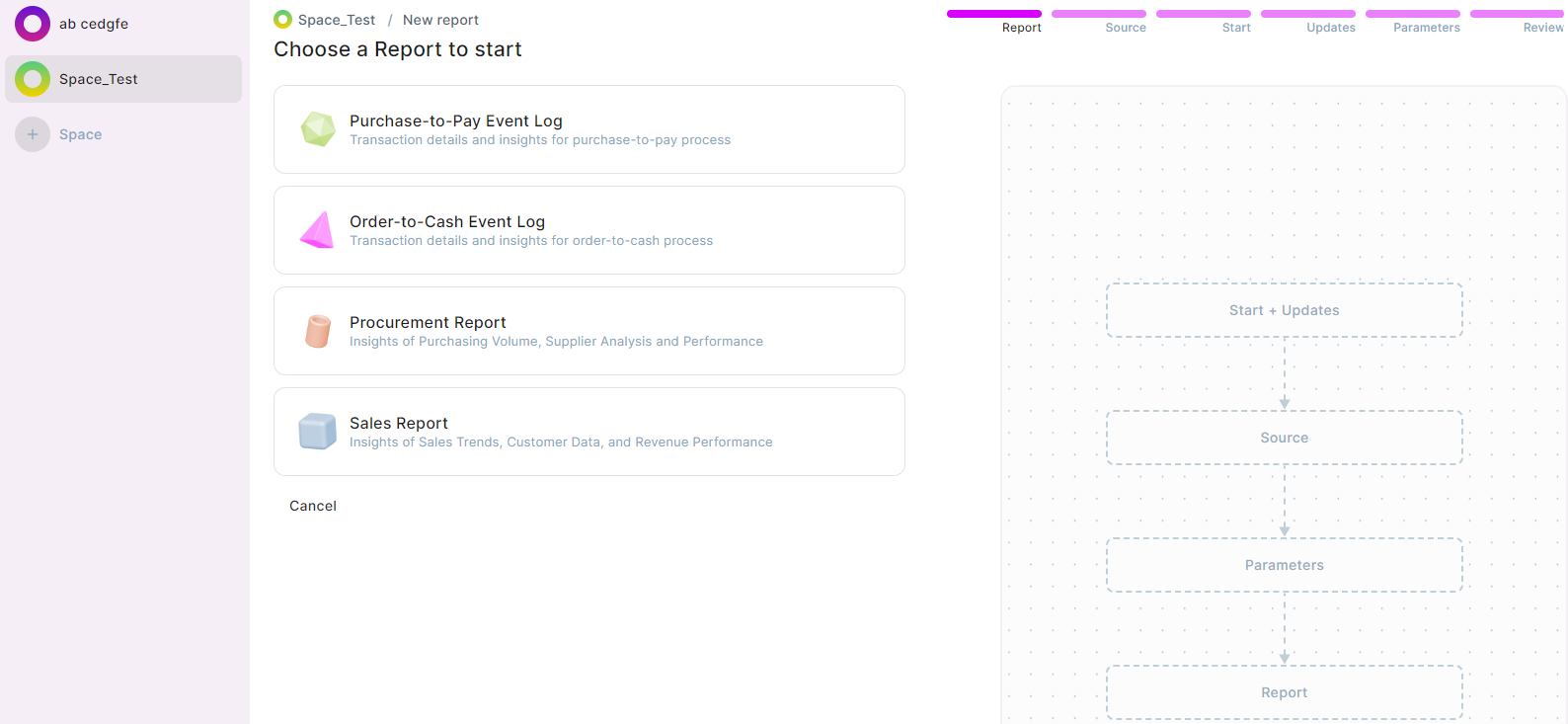
Należy wybrać Raport, który ma zostać uruchomiony. Dostępne gotowe raporty to:
- Purchase-to-Pay Event Log: Szczegółowe informacje o transakcjach i przebieg procesu zakup–płatność
- Order-to-Cash Event Log: Szczegółowe dane transakcyjne oraz analiza w ramach procesu zamówienie–gotówka
- Procurement Report: Analizy wolumenu zakupów, dostawców oraz efektywności
- Sales Report: Analizy trendów sprzedaży, danych o klientach oraz wyników finansowych
Przebieg procesu
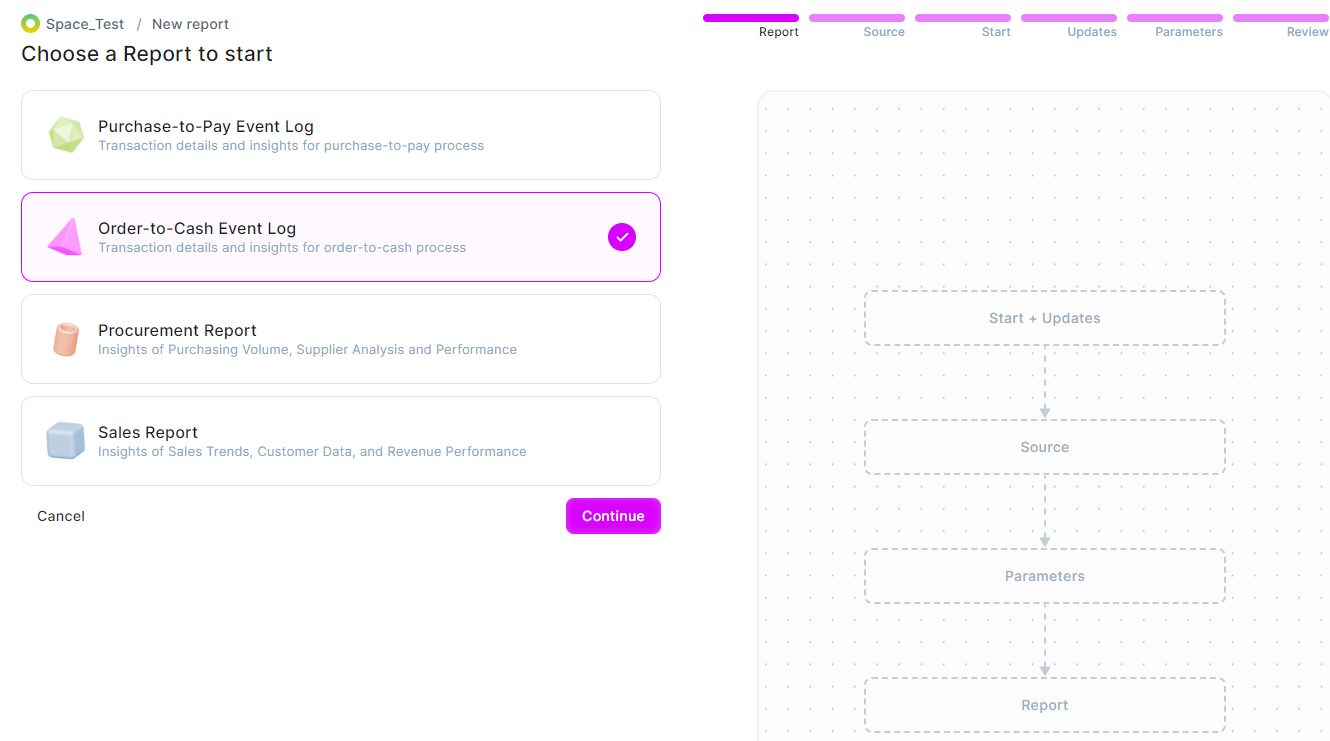
- Wybór Raportu – Poniżej przedstawiono przebieg dla Order-to-Cash Event Log. Proszę wskazać Raport i kliknąć Continue:
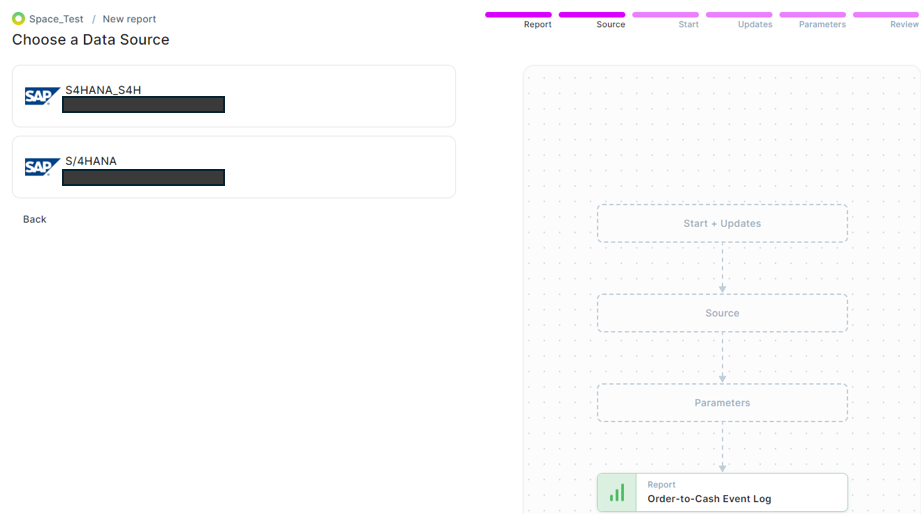
- Wybór źródła danych – Należy wybrać SAP System, który został dodany w sekcji Data Source:
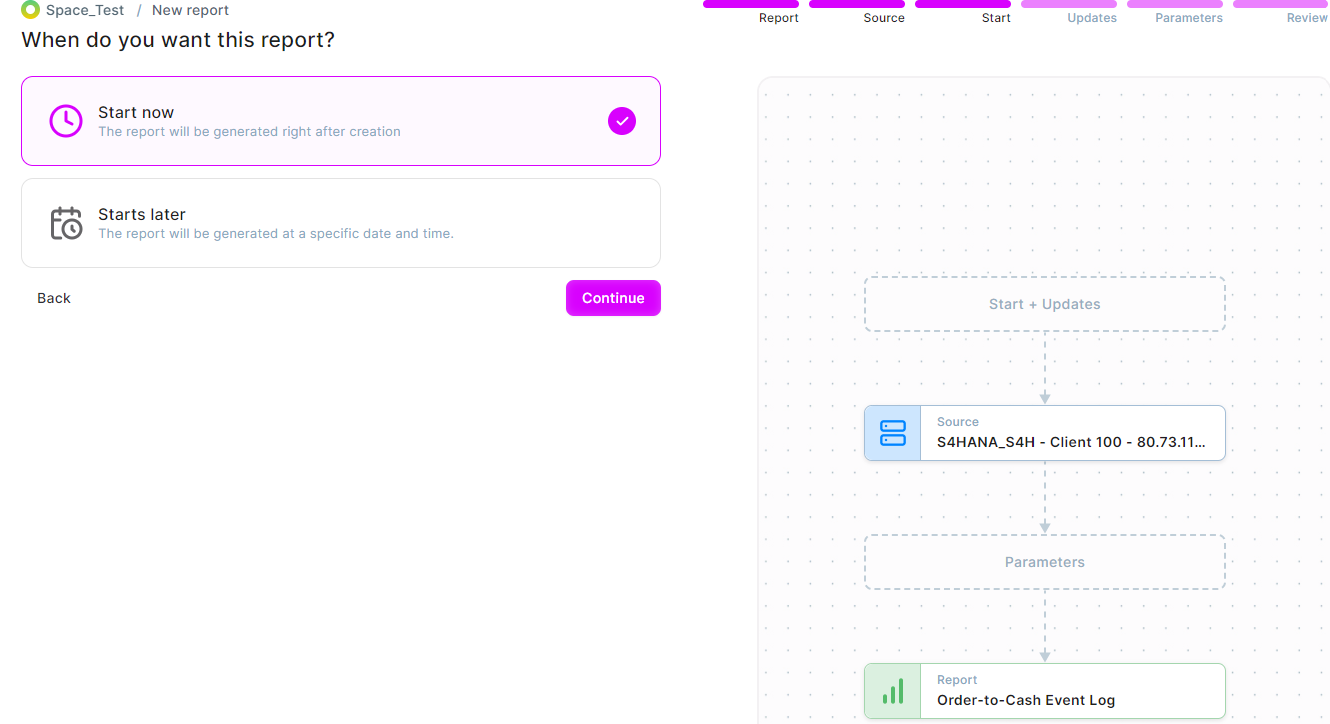
- Rozpoczęcie: W tym kroku określają Państwo plan czasowy dla Raportu.
- Start now: Raport zostanie wygenerowany natychmiast po utworzeniu
- Starts later – Raport zostanie wygenerowany zgodnie z zaplanowaną datą i godziną. Pola Date oraz Time są wymagane. Wybierz odpowiednią strefę czasową.
- Aktualizacje: Istnieje możliwość bieżącego aktualizowania Raportu. Do wyboru są 2 opcje:
a. Brak aktualizacji – Raport zostanie wygenerowany jednorazowo, bez kolejnych uaktualnień
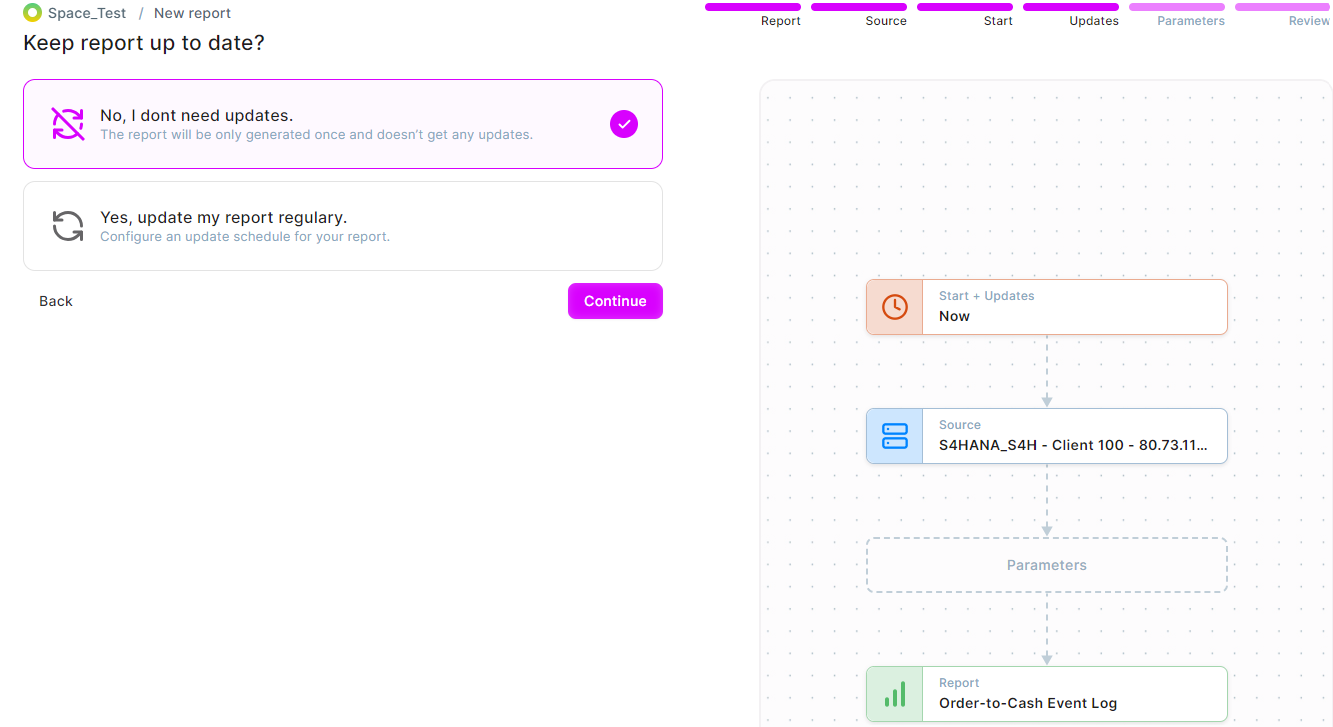
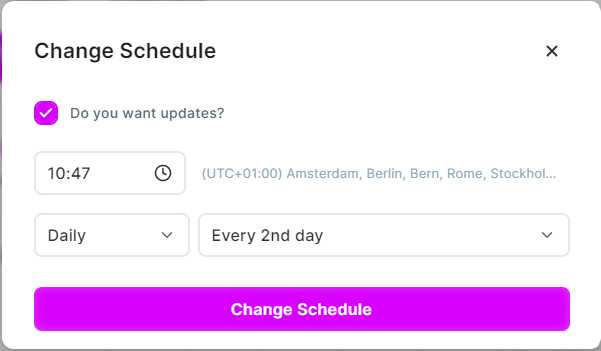
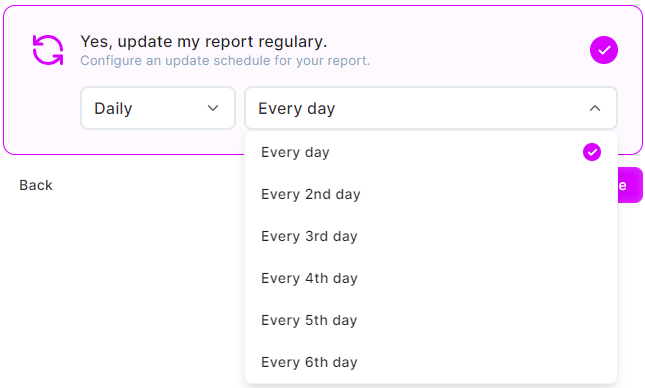
b. Aktualizacje według harmonogramu – Dostępne są opcje codzienne oraz tygodniowe, jak pokazano poniżej:
- Codziennie: Można wybrać konkretne dni do aktualizacji:
- Tygodniowo: Istnieje możliwość wyboru poszczególnych dni tygodnia poprzez kliknięcie. Przykładowo, na poniższym obrazku zaznaczono poniedziałek, środę, czwartek oraz piątek, a dostępne opcje widoczne są w obszarze workflow po prawej stronie ekranu:

-
Parametry: Wyróżnione pola są obowiązkowe:
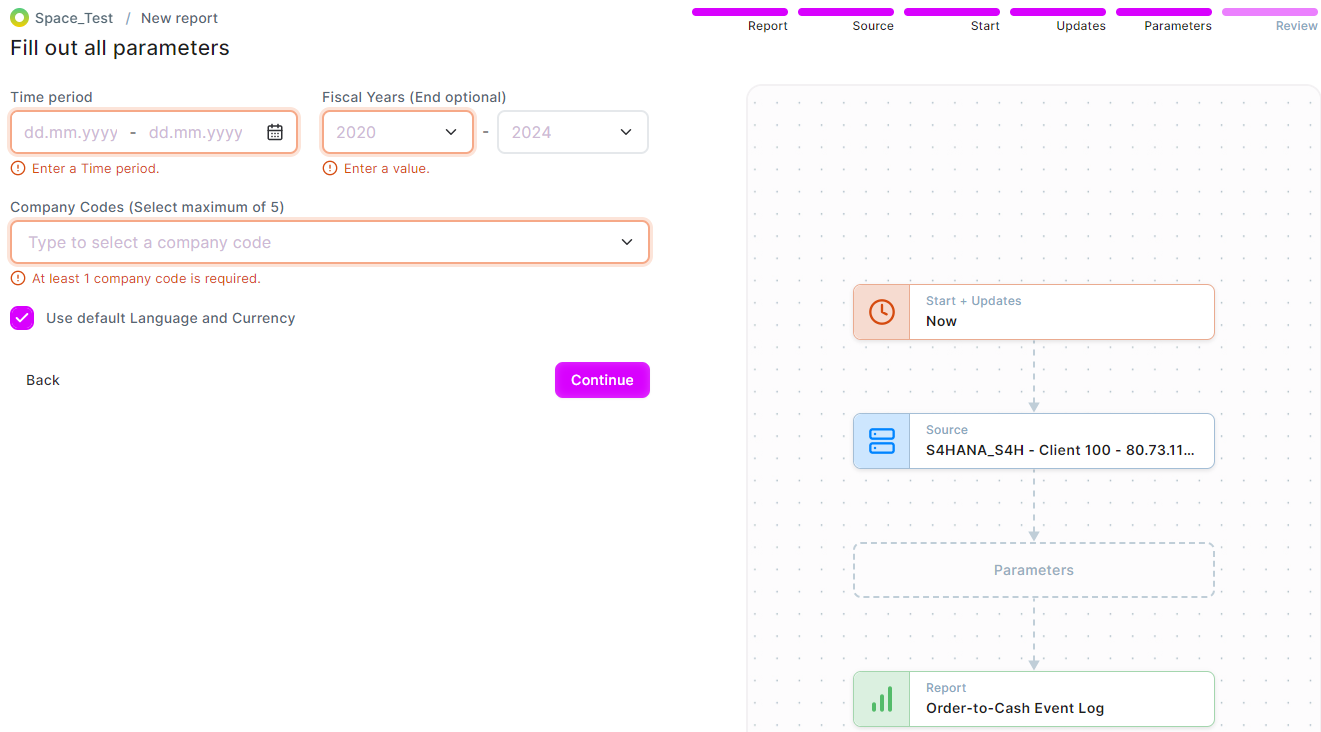
- Jeśli zaznaczone zostanie pole Use default Language and Currency, domyślnie zostaną użyte ustawienia Preferred Language oraz Preferred Currency skonfigurowane w Państwa Data Source (SAP System):

- Jeśli zaznaczone zostanie pole Use default Language and Currency, domyślnie zostaną użyte ustawienia Preferred Language oraz Preferred Currency skonfigurowane w Państwa Data Source (SAP System):
- Przegląd: W tym kroku można sprawdzić wszystkie dokonane wybory dla Raportu. Jest możliwa edycja jego nazwy:
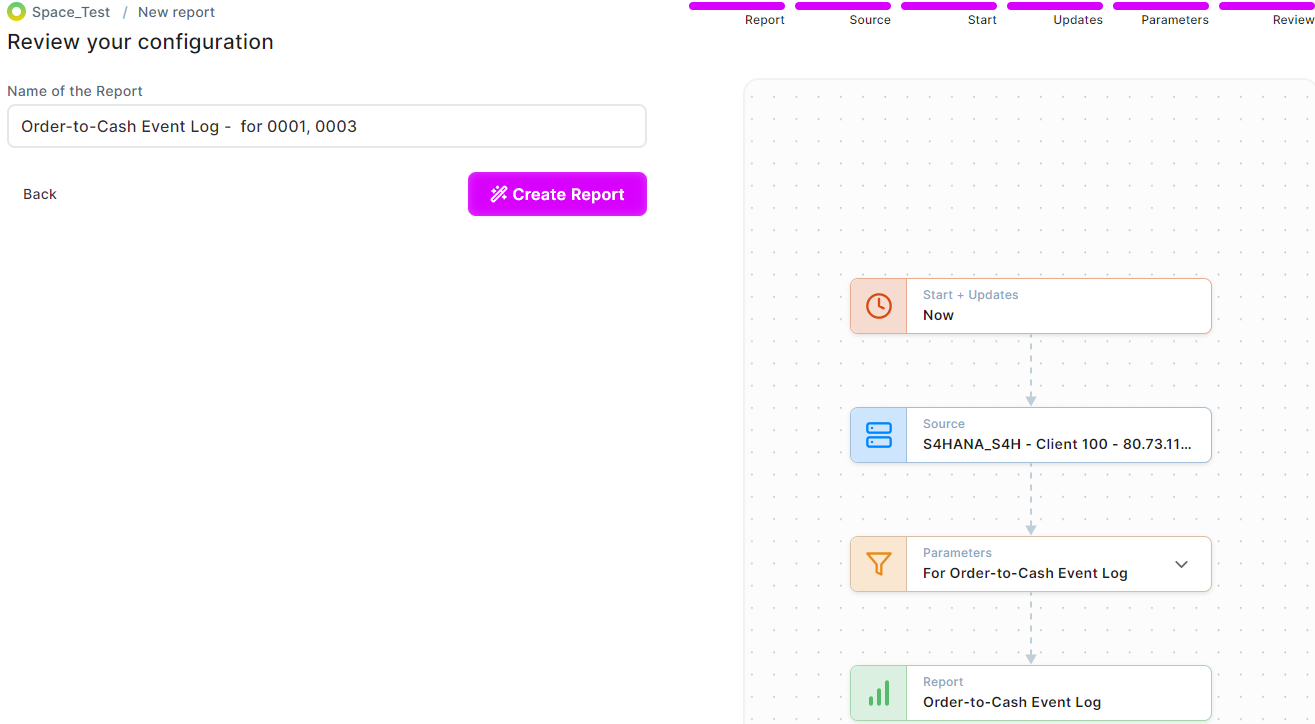
Po kliknięciu Create Report pojawi się poniższe okno dialogowe:
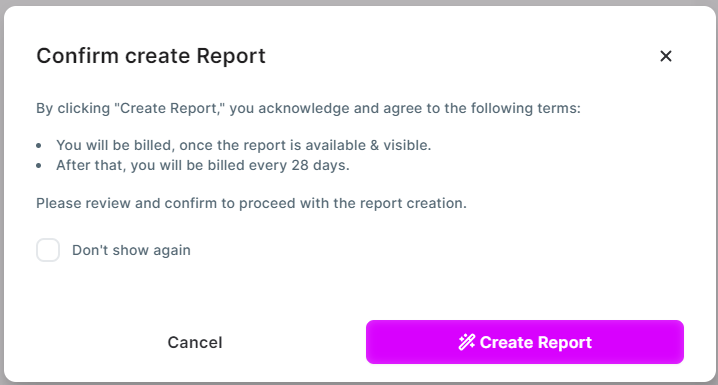
Przegląd raportu
Po kliknięciu Create Report w oknie dialogowym system przeniesie Państwa do sekcji Przegląd:
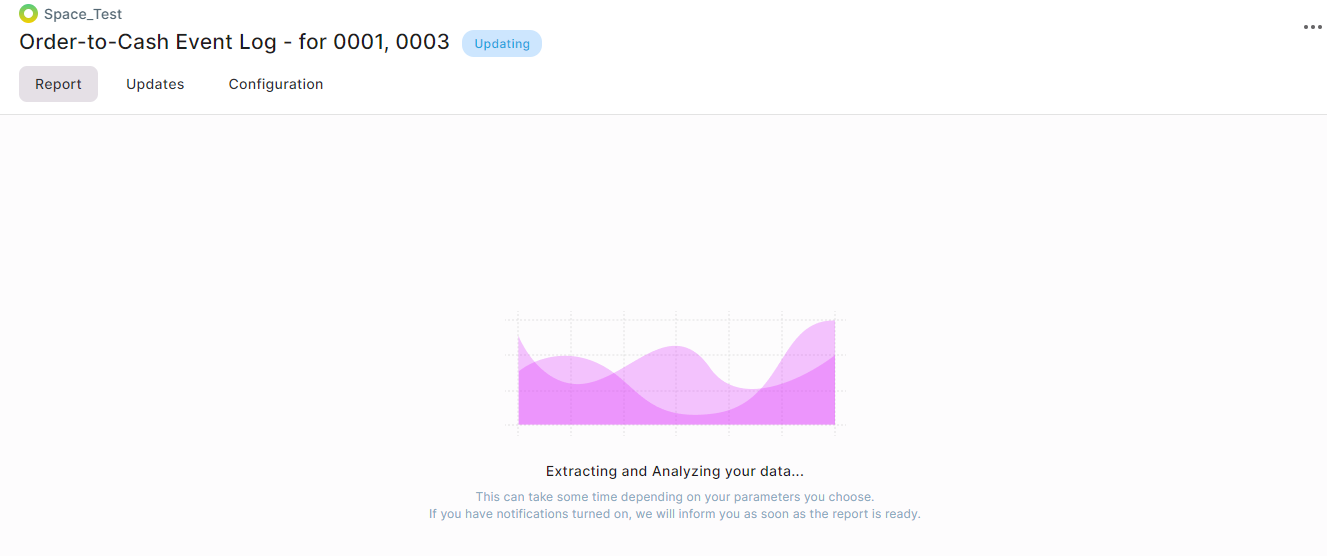
Aktualizacje
Można zrezygnować z aktualizacji w dowolnym momencie:
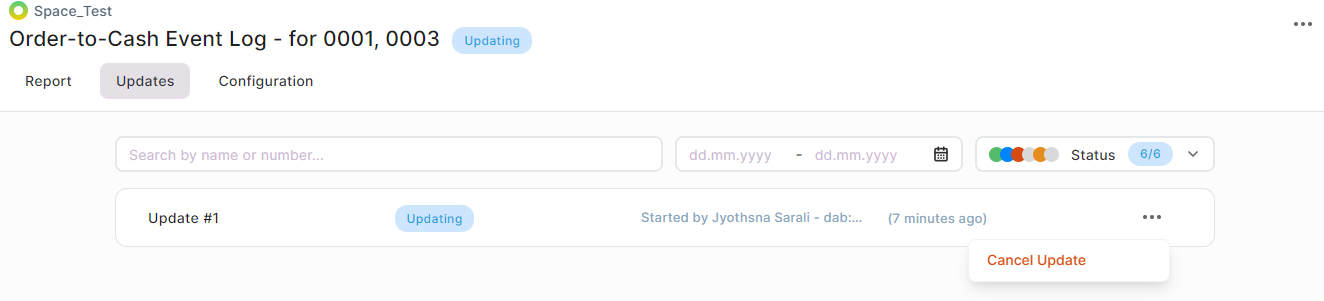
Konfiguracja
Pełna konfiguracja ustawiona dla Raportu wyświetlana jest w tej sekcji:
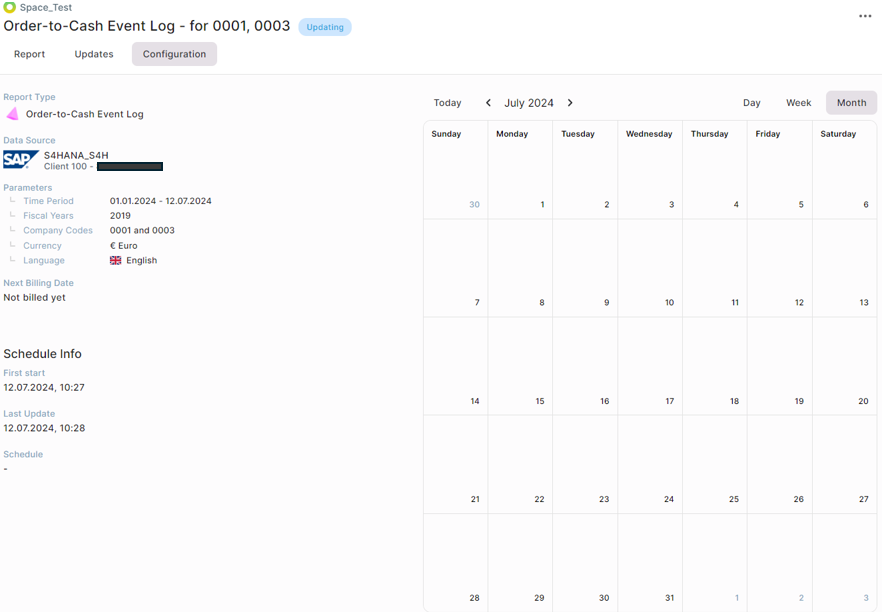
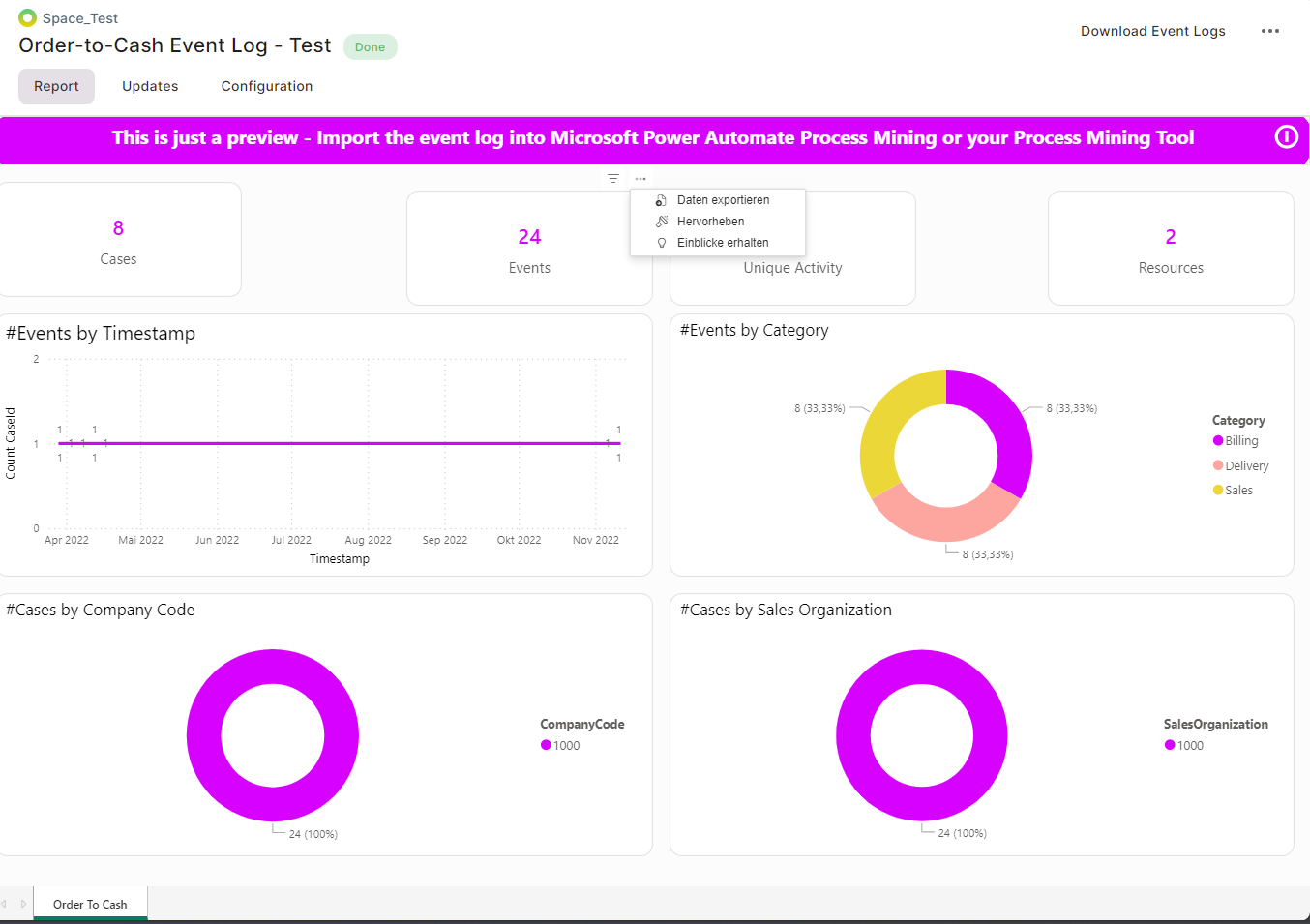
Po pomyślnym ukończeniu procesu generowania Raportu status zmieni się na Done.
Pobierz Event Logs: Istnieje możliwość pobrania Event Logs w postaci pliku Excel:
Ustawienia raportu
Po kliknięciu ... udostępnione zostaną poniższe opcje:
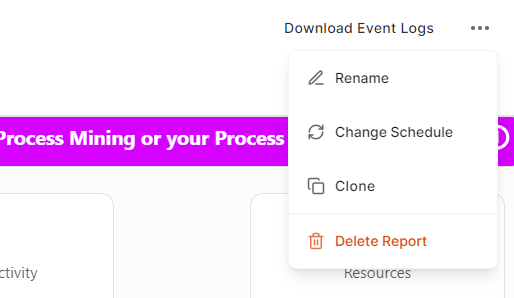
Zmiana harmonogramu – dodawanie aktualizacji: