Informes
Según sus casos de uso, seleccione entre la variedad de informes predefinidos en Power BI. La plataforma gestiona la extracción y el análisis de datos, proporcionando conocimientos listos para usar.

Seleccionar Espacios: Dentro del Espacio, puede crear sus Informes. Haga clic en + Informe para crear un nuevo Informe. Esto abre la ventana de Nuevo Informe. Al hacer clic en Cancelar, regresará a su Espacio.
En la imagen a continuación, la esquina superior derecha muestra los pasos necesarios para ejecutar un Informe.
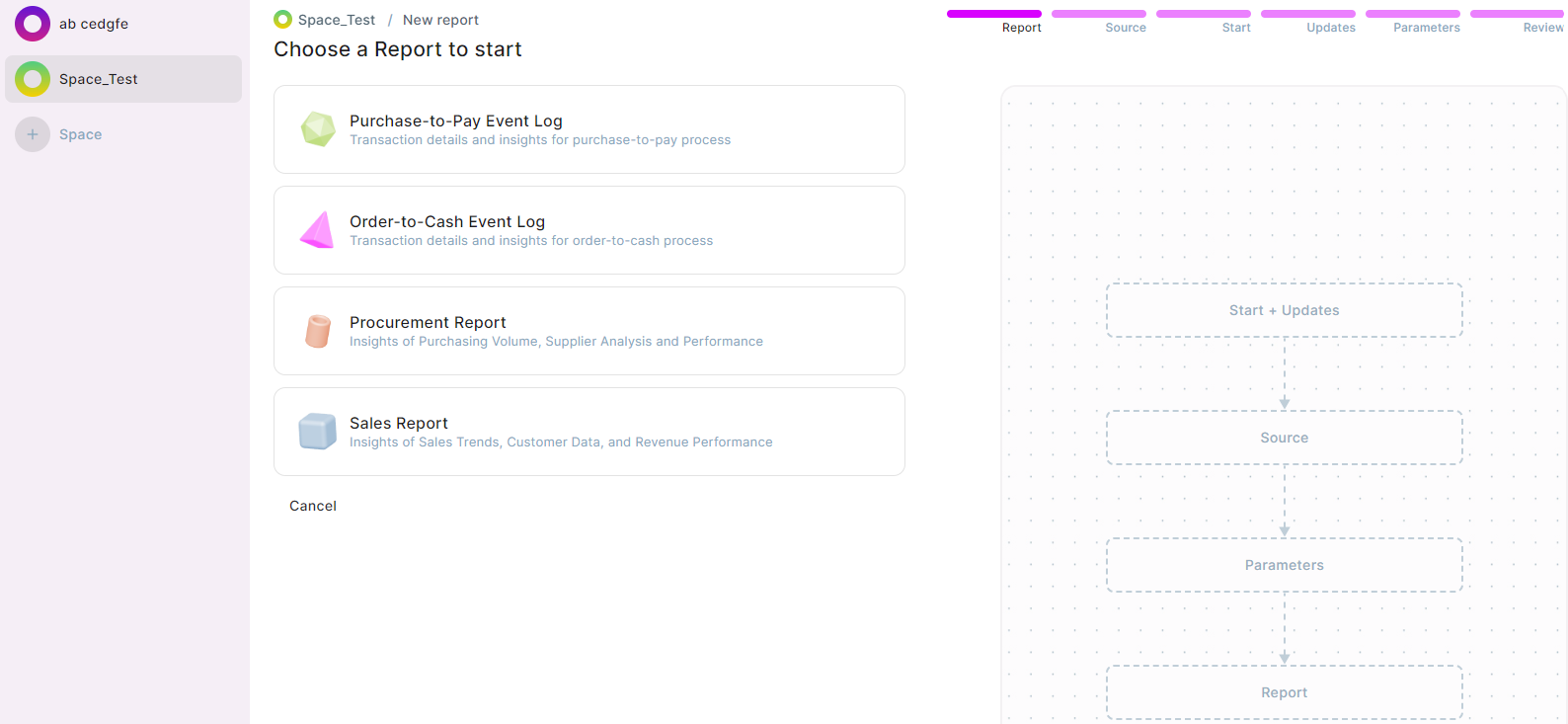
Seleccione un Informe para comenzar. Los informes predefinidos disponibles son:
- Purchase-to-Pay Event Log: detalles de transacciones y conocimientos sobre el proceso de compra a pago
- Order-to-Cash Event Log: detalles de transacciones y conocimientos sobre el proceso de venta a cobro
- Procurement Report: análisis del volumen de compras, análisis de proveedores y rendimiento
- Sales Report: análisis de tendencias de ventas, datos de clientes y rendimiento de ingresos
Flujo de trabajo
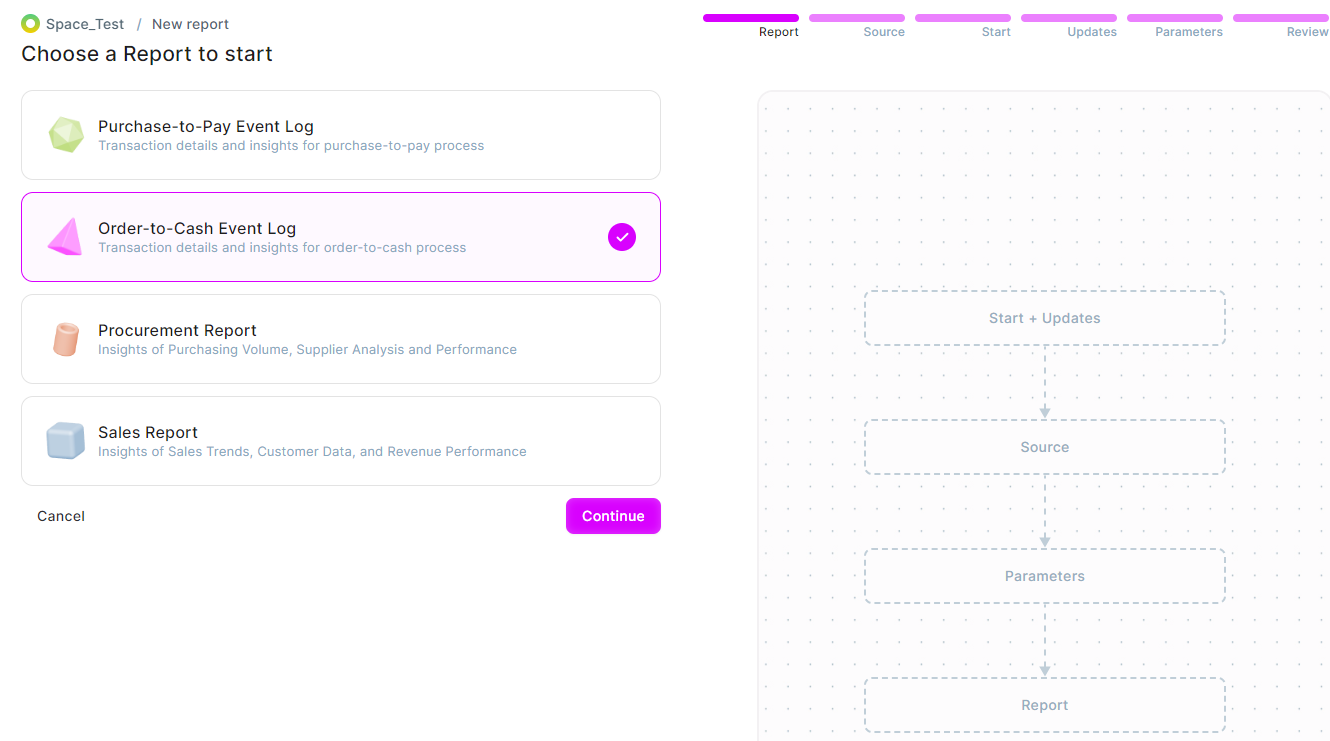
- Seleccione un Informe: a continuación se muestra un flujo de trabajo para Order-to-Cash Event Log. Seleccione un Informe y haga clic en Continuar:
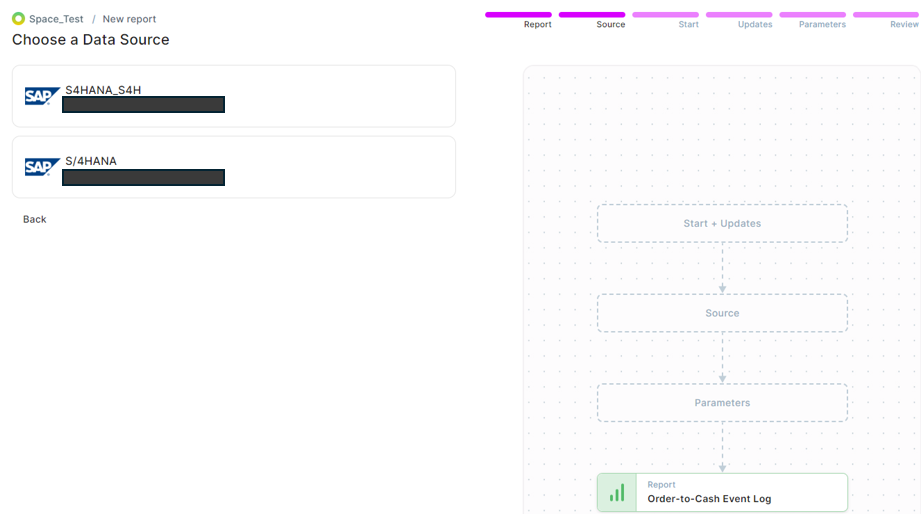
- Elija su origen de datos: seleccione un SAP System que haya añadido en el origen de datos:
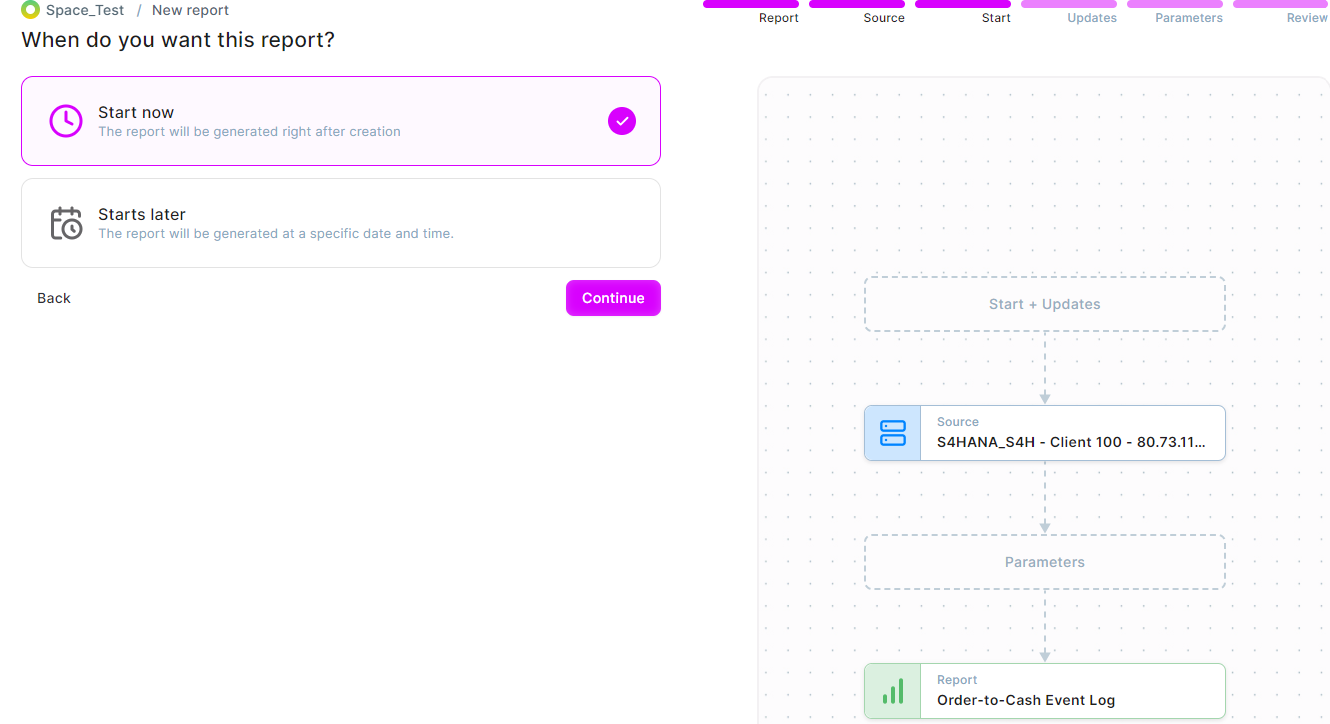
- Inicio: este paso corresponde a la programación para su informe
- Iniciar ahora: el informe se genera inmediatamente después de su creación
- Iniciar más tarde: el informe se generará para la fecha y hora planificadas. La fecha y la hora son obligatorias. Seleccione la zona horaria.
- Actualizaciones: puede mantener su Informe actualizado. Hay 2 opciones:
a. Sin actualizaciones: el informe solo se generará una vez y no tendrá actualizaciones
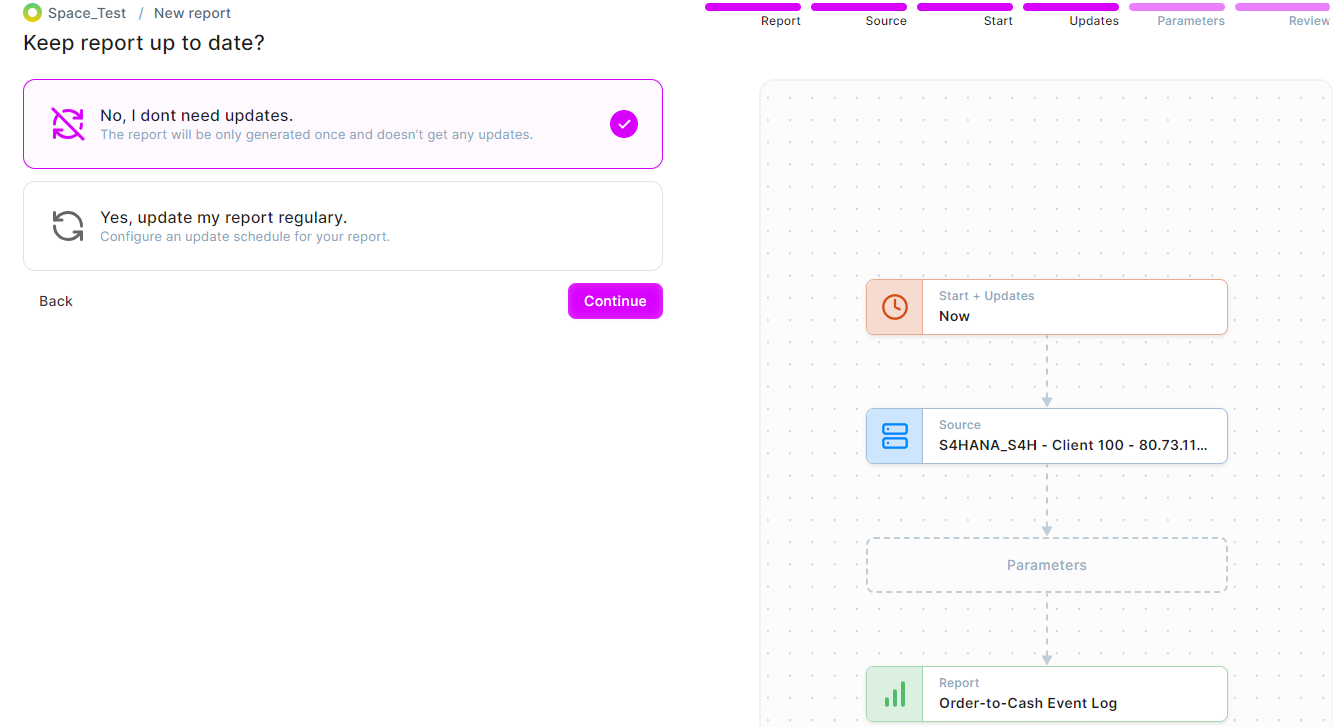
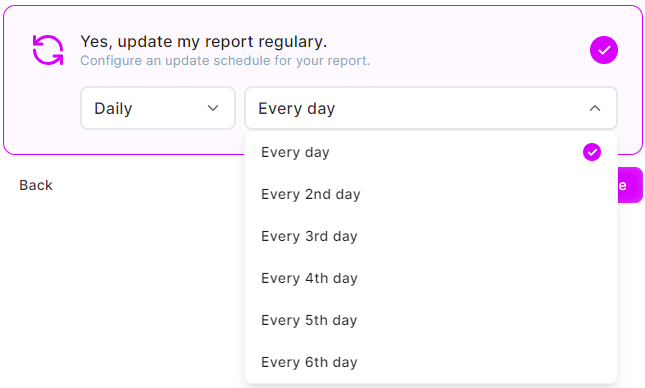
b. Actualizaciones programadas: existen opciones de actualización diaria y semanal como se muestra a continuación:
- Diario: seleccione qué día necesita la actualización:
- Semanal: puede seleccionar los días de la semana haciendo clic en ellos individualmente. Por ejemplo, en la imagen siguiente, se han seleccionado lunes, miércoles, jueves y viernes, y puede ver las opciones mostradas en el flujo de trabajo en el lado derecho de la pantalla:

-
Parámetros: los campos resaltados son obligatorios:
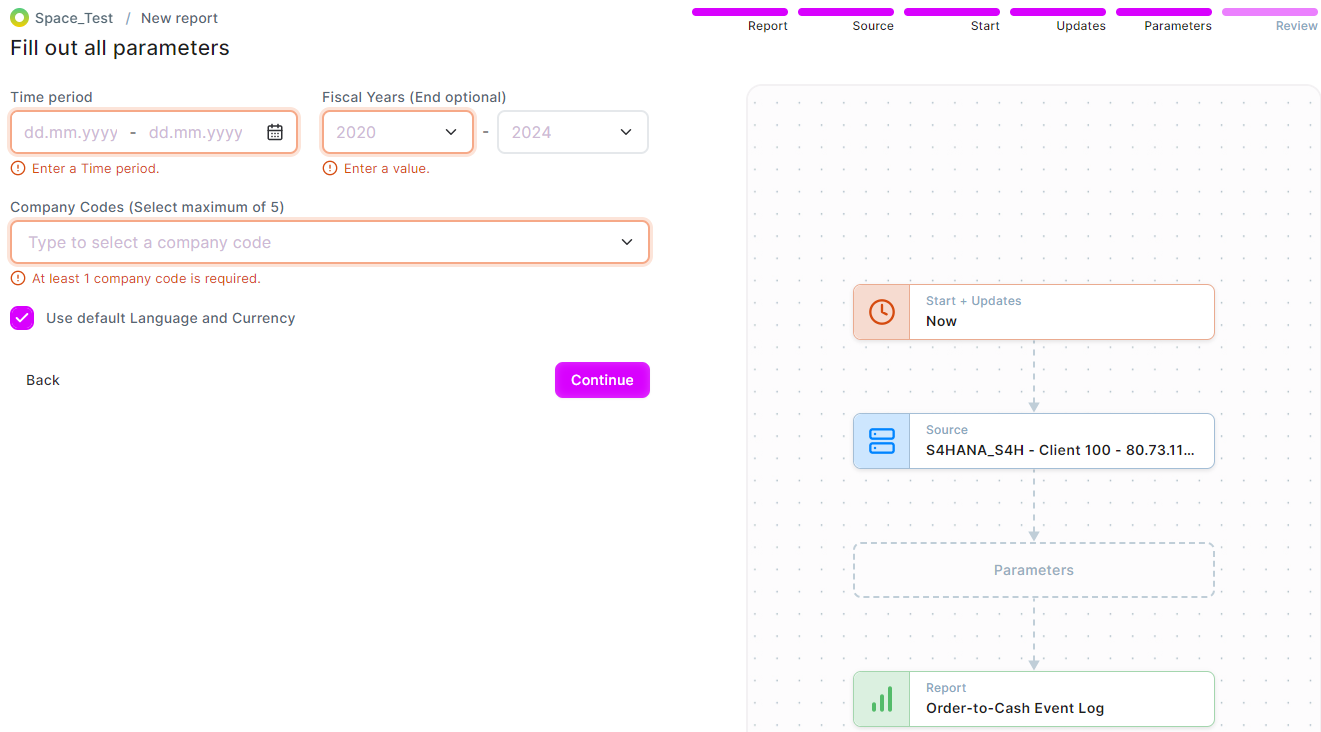
- Cuando se activa la casilla Usar idioma y moneda predeterminados, la configuración predeterminada corresponde al idioma y la moneda preferidos que haya definido en su origen de datos (SAP System):

- Cuando se activa la casilla Usar idioma y moneda predeterminados, la configuración predeterminada corresponde al idioma y la moneda preferidos que haya definido en su origen de datos (SAP System):
- Revisión: el paso de Revisión muestra todas sus selecciones para el Informe. Puede cambiar el nombre del Informe:
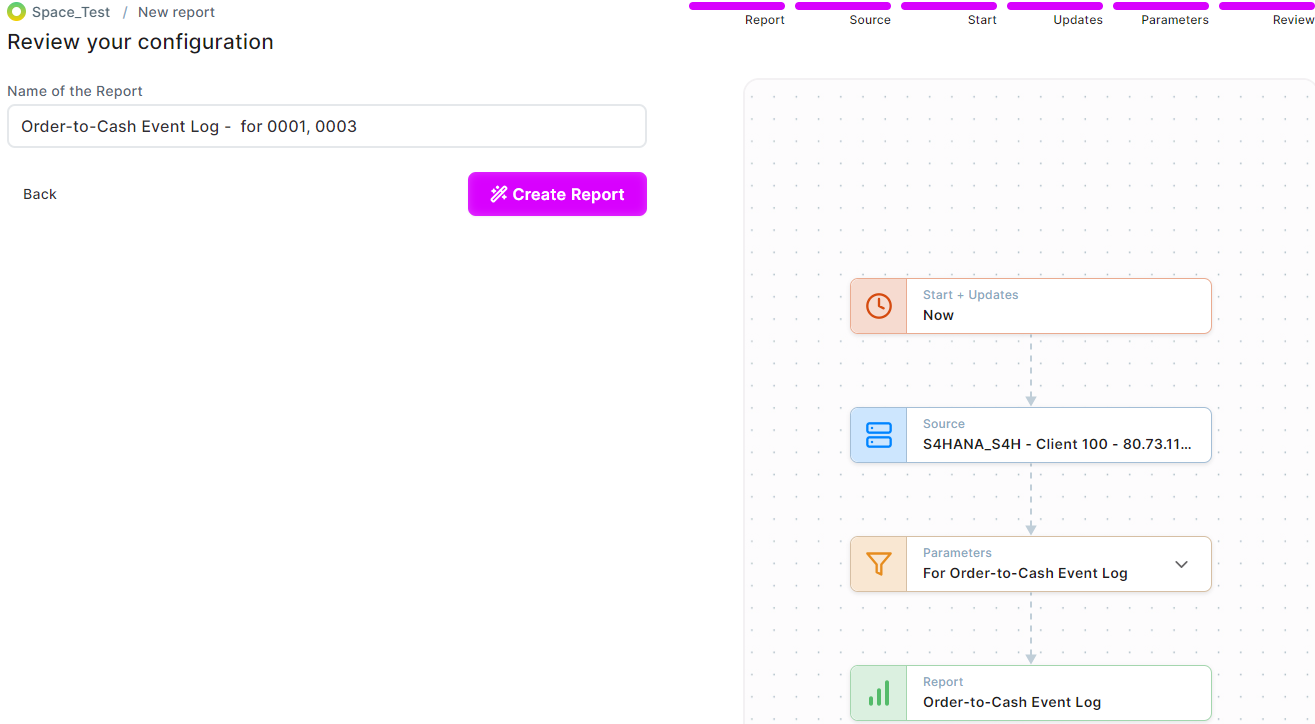
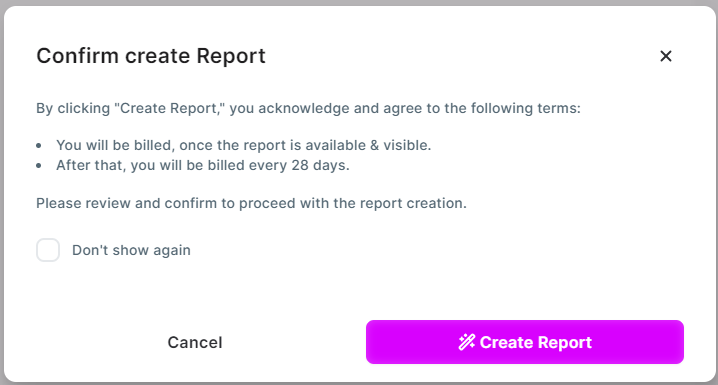
Al hacer clic en Crear Informe, se muestra la siguiente ventana emergente:
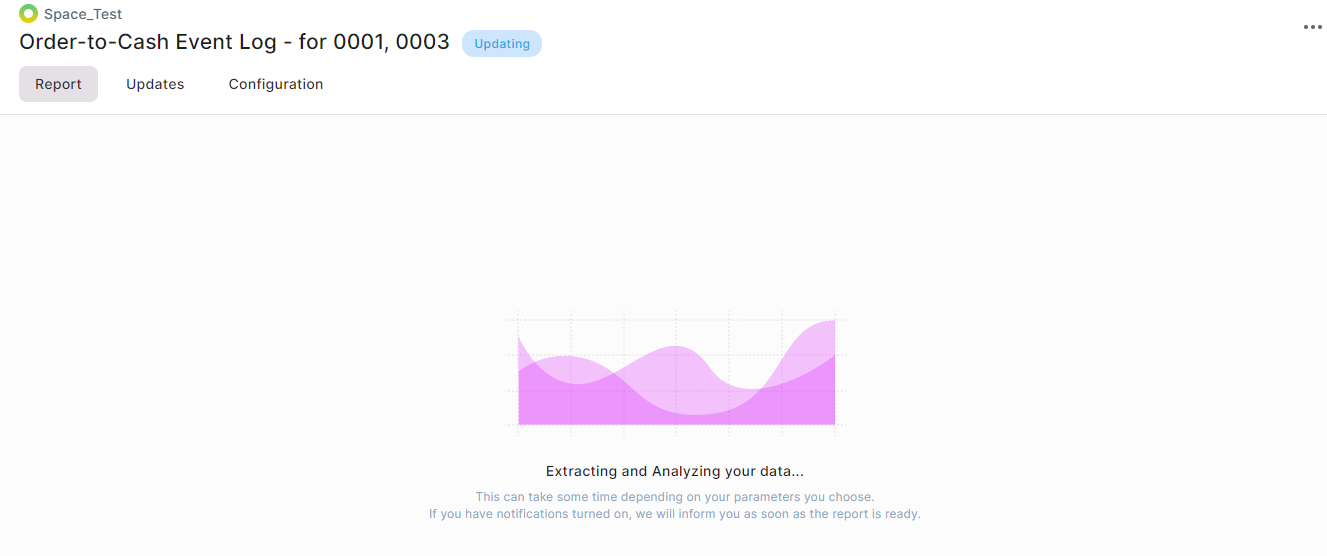
Resumen del Informe
Una vez que haga clic en Crear Informe en la ventana de diálogo, será dirigido al Resumen:
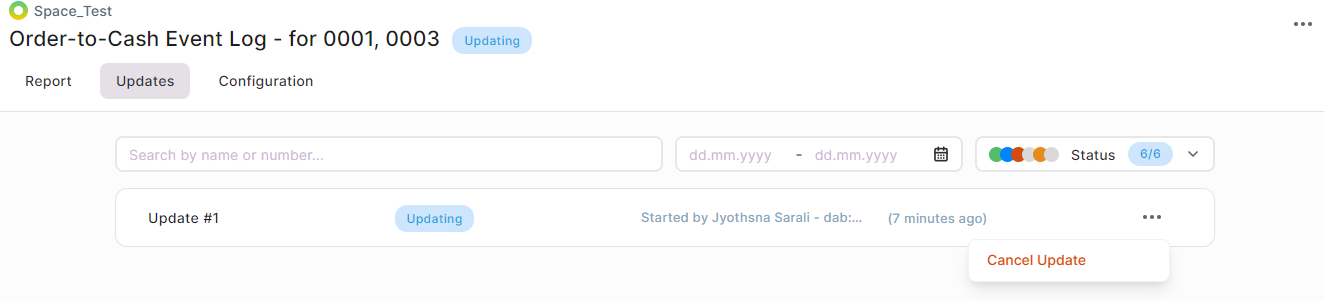
Actualizaciones
Tiene la opción de cancelar la actualización:
Configuración
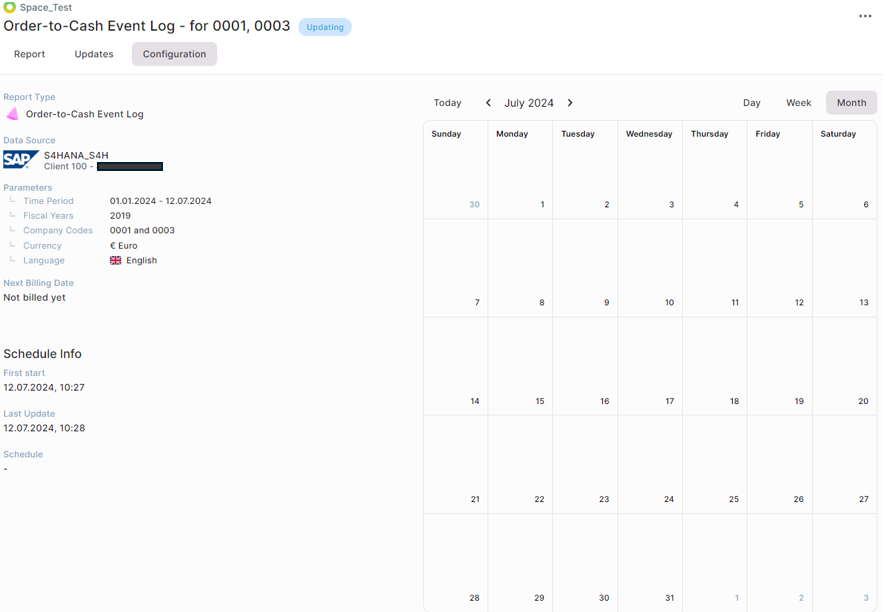
Aquí se muestra una vista general completa de la configuración establecida para el Informe:
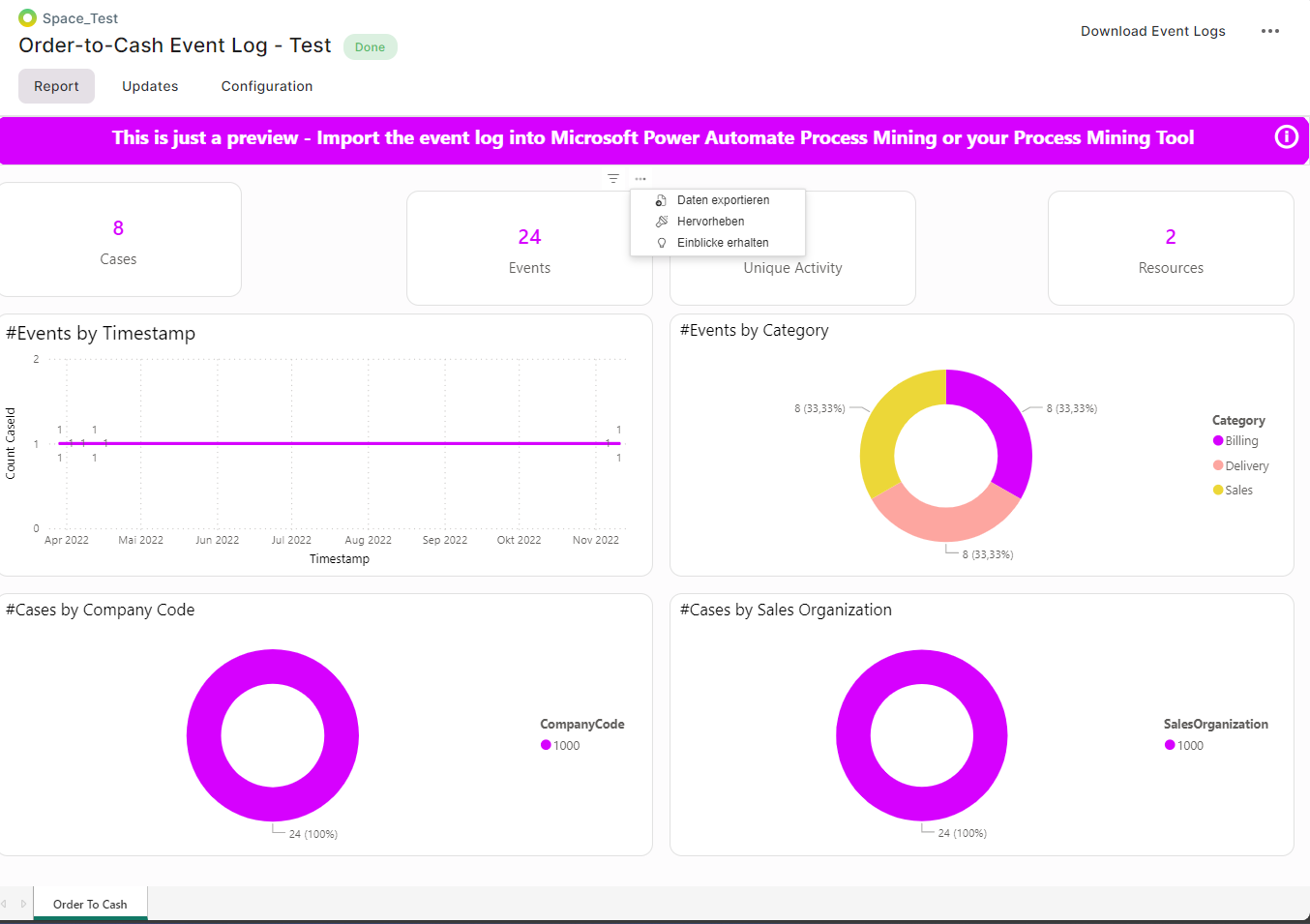
Una vez que su Informe se ha completado correctamente, verá que el estado de su Informe cambia a Completado.
Descargar Event Logs: puede descargar los Event Logs como un archivo Excel:
Configuración del Informe
Al hacer clic en los tres puntos, se le presentarán las siguientes opciones:
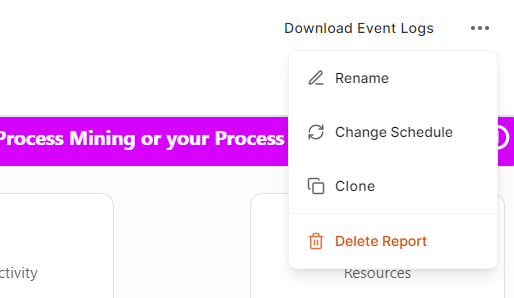
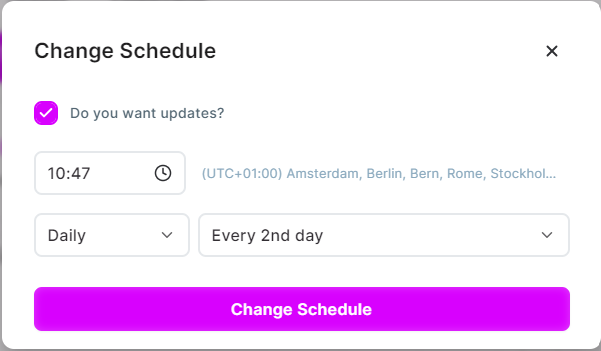
Cambiar programación - Añadir actualizaciones: