Espacios
¿Qué es un Espacio?
Los Espacios son un elemento organizativo de dab Loom. Un usuario puede crear y programar informes en un Espacio. Tanto los usuarios como los administradores pueden crear Espacios. El usuario solo ve sus propios Espacios. Los administradores ven todos los Espacios en la organización.
Crear un Espacio
Tenga en cuenta que solo puede haber hasta 5 Espacios en una organización.
Existen dos formas de crear un Espacio:
-
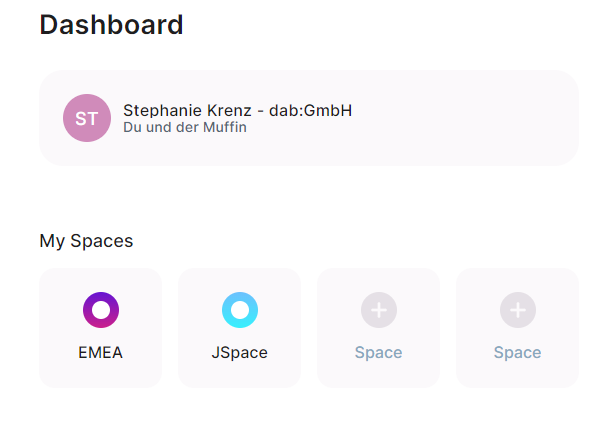
En el Panel de control: haga clic en +Espacio
-
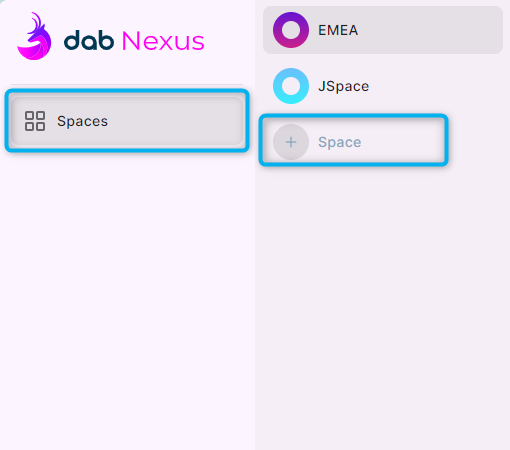
En la pestaña Espacios al lado izquierdo de la pantalla: haga clic en Espacios y luego en +Espacio
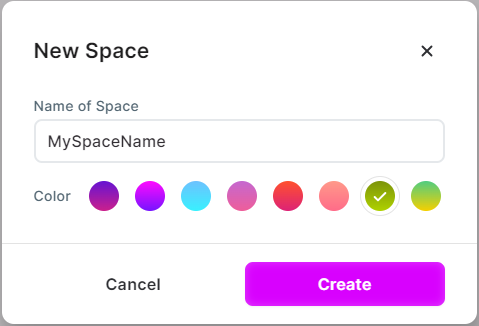
Ingrese un nombre para el Espacio y elija un color diferente si lo desea. Después haga clic en Crear.
Si desea cancelar la creación, pulse Cancelar.
Eliminar un Espacio
Eliminar un Espacio eliminará permanentemente todos los informes y datos asociados. Esta acción no puede revertirse.
-
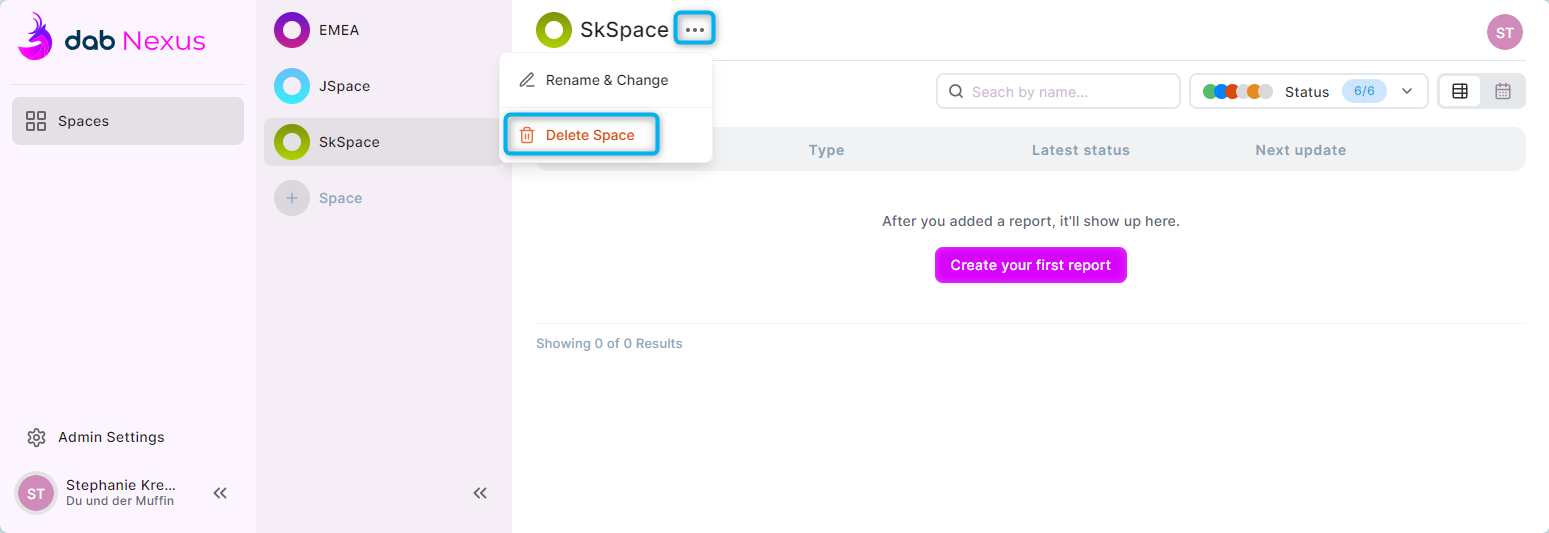
Abra el Espacio que desea eliminar. Haga clic en los tres puntos a la derecha del nombre del Espacio y luego seleccione Eliminar espacio:
-
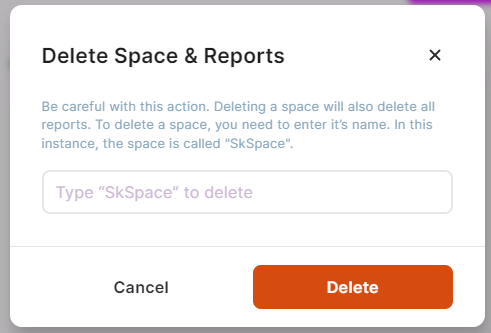
Por motivos de seguridad, debe ingresar el nombre del Espacio (sensible a mayúsculas y minúsculas; si el nombre es incorrecto recibirá un mensaje de error) y a continuación haga clic en Eliminar:
-
Para cancelar la eliminación, pulse Cancelar:

Si la eliminación fue exitosa, verá una notificación emergente en la parte inferior de la pantalla.
Cambiar o renombrar un Espacio
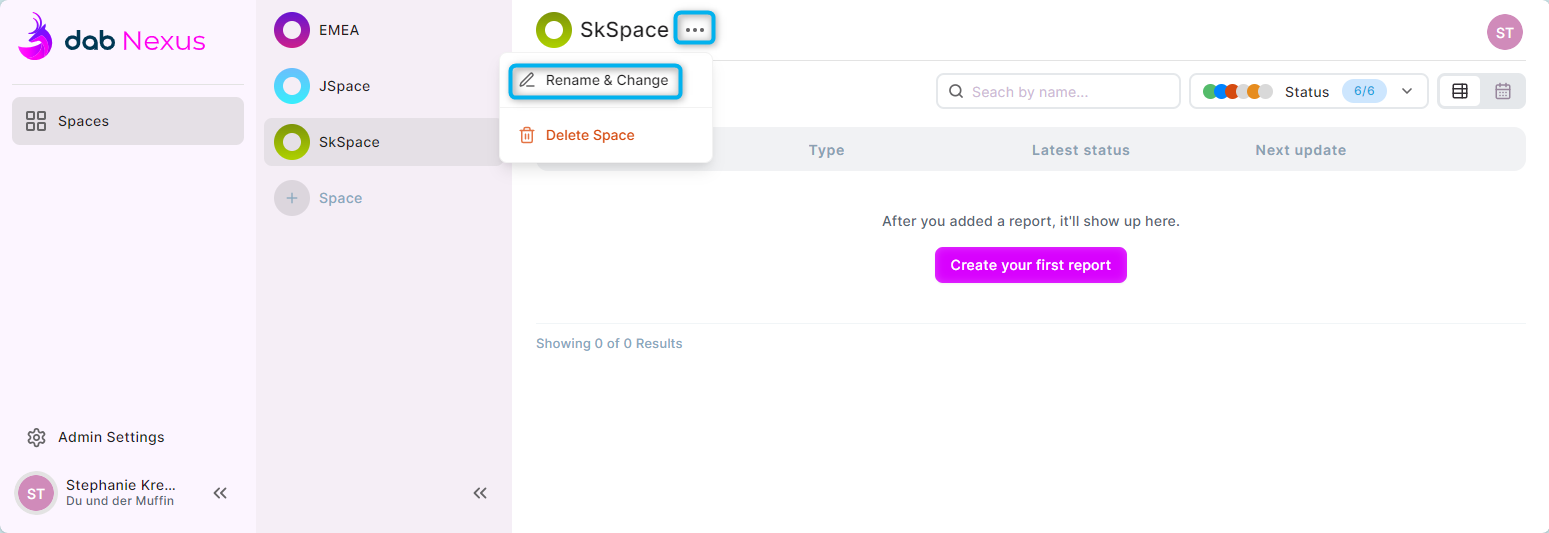
Abra el Espacio que desea cambiar o renombrar. Haga clic en los tres puntos a la derecha del nombre del Espacio y después seleccione Renombrar y cambiar:
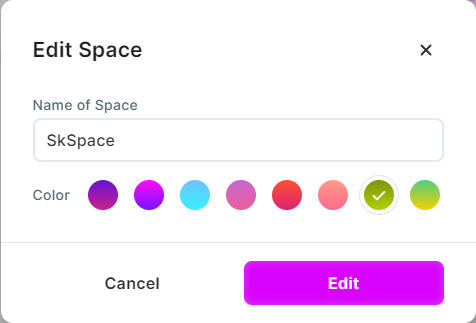
Puede ingresar un nuevo nombre para su Espacio y cambiar el color si lo desea.
Pulse Editar para confirmar sus cambios. Para cerrar la ventana emergente sin guardar, pulse Cancelar.
Funciones adicionales
Las siguientes funciones están disponibles en la Vista general del Espacio:
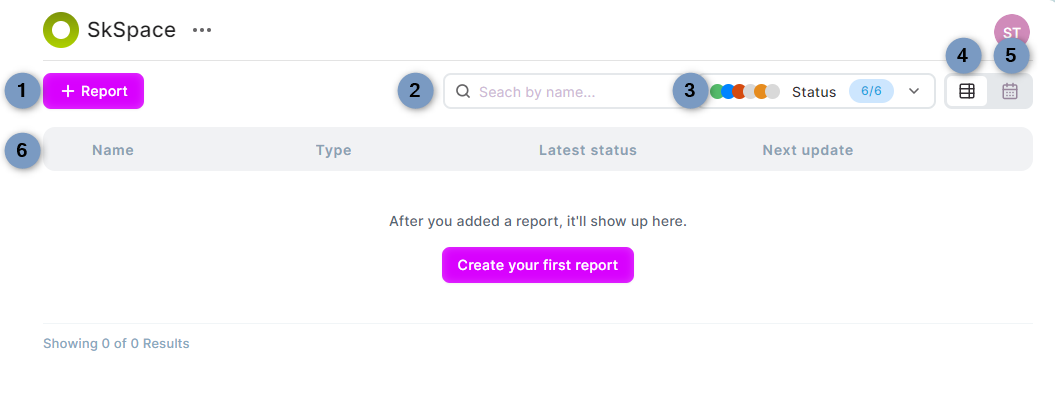
- Informe: Puede añadir un informe haciendo clic en +Informe o Crear su primer informe, si aún no ha creado ninguno. Para más información sobre cómo crear un informe, lea este artículo.
- Buscar: Puede buscar un informe específico si dispone de varios informes. Ingrese el nombre del informe en la barra de búsqueda para filtrar los informes existentes en el Espacio.
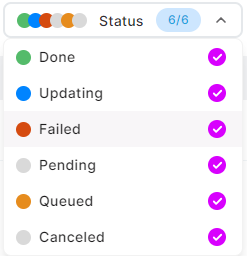
- Estado: Puede filtrar todos los informes por su estado actual. Dispone de los siguientes estados:
- Done (verde) - El informe se ha ejecutado correctamente
- Updating (azul) - El informe está en proceso
- Failed (rojo) - La ejecución del informe ha fallado
- Pending (gris) - El informe aún no se ha ejecutado
- Queued (naranja) - El informe está en cola para ejecutarse
- Canceled (gris) - El informe fue cancelado por el usuario
- Vista general en tabla: La tabla muestra todos los informes dentro de ese Espacio. Esto incluye el nombre del informe y su tipo. Los tipos son: Purchase to Pay, Order to Cash, Procurement y Sales. También verá el estado más reciente y la próxima actualización (si está programada), así como funciones para renombrar, clonar o eliminar el informe.
- Vista general en calendario: Cuando los informes se programan (repetidamente), se muestran en el calendario.
- Vista general de informes: Aquí verá todos los Informes existentes para el Espacio seleccionado.
Autorizaciones de Espacio
- Usuarios: Los usuarios solo verán los Espacios que hayan creado.
- Administradores: Los administradores verán todos los Espacios creados en la organización (hasta 5).
Propiedad del Espacio
Si desea eliminar a un usuario que es propietario de un Espacio, esta propiedad debe transferirse de dicho usuario a otro usuario o de un Admin a otro usuario.