Przestrzenie
Czym jest Przestrzeń?
Przestrzenie stanowią element organizacyjny dab Loom. W Przestrzeni można tworzyć oraz planować raporty. Przestrzenie mogą być zakładane zarówno przez użytkowników, jak i administratorów. Użytkownik widzi jedynie własne Przestrzenie. Administratorzy mają dostęp do wszystkich Przestrzeni w organizacji.
Tworzenie Przestrzeni
Proszę pamiętać, że w jednej organizacji może istnieć maksymalnie 5 Przestrzeni.
Można utworzyć Przestrzeń na dwa sposoby:
-
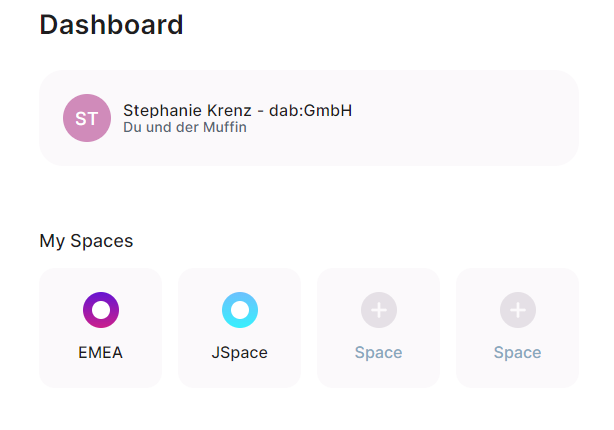
W Dashboardzie: należy kliknąć +Space
-
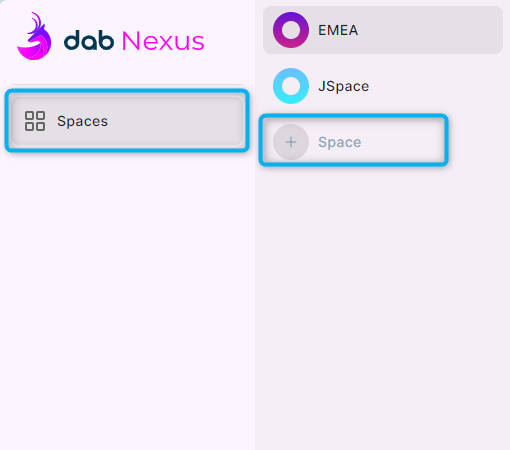
W zakładce Spaces po lewej stronie ekranu: kliknąć Spaces, a następnie +Space
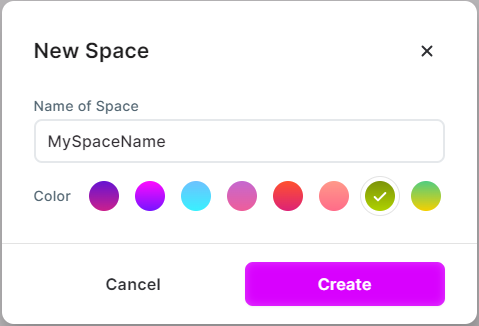
Należy wprowadzić nazwę dla Przestrzeni oraz ewentualnie wybrać inny kolor. Następnie kliknąć Utwórz.
Jeżeli zamierzają Państwo przerwać tworzenie, proszę wybrać Anuluj.
Usuwanie Przestrzeni
Usunięcie Przestrzeni spowoduje trwałe usunięcie wszystkich powiązanych raportów oraz danych. Operacji tej nie można cofnąć.
-
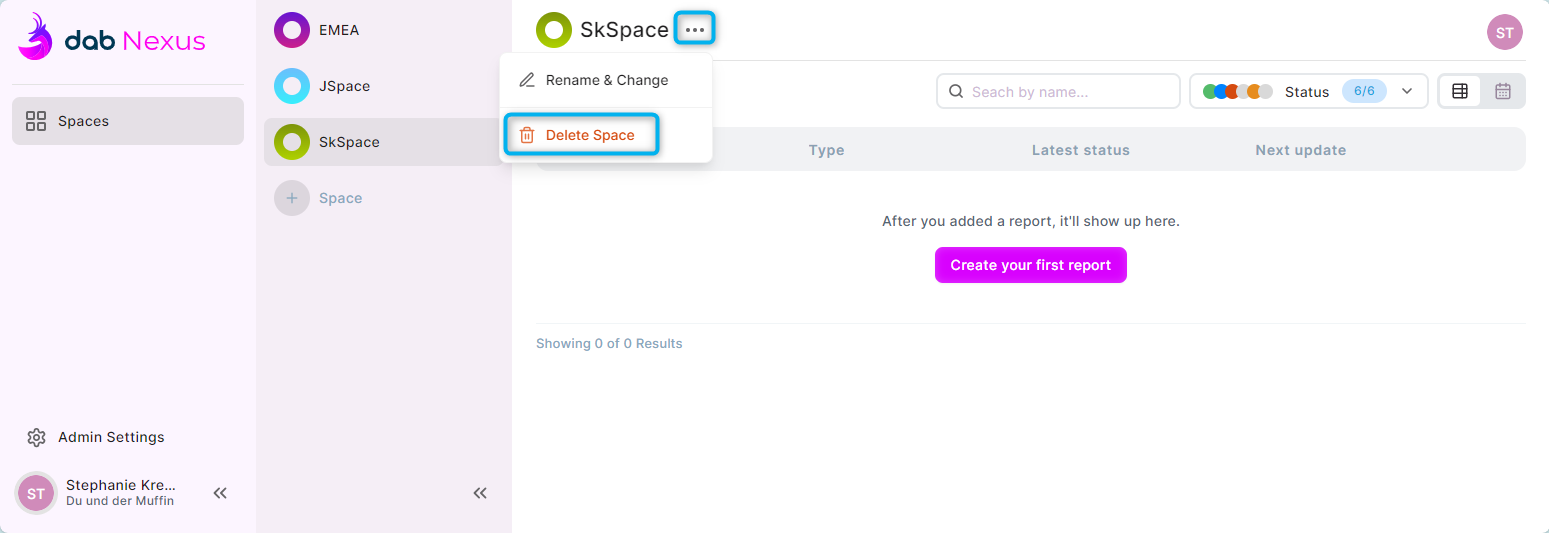
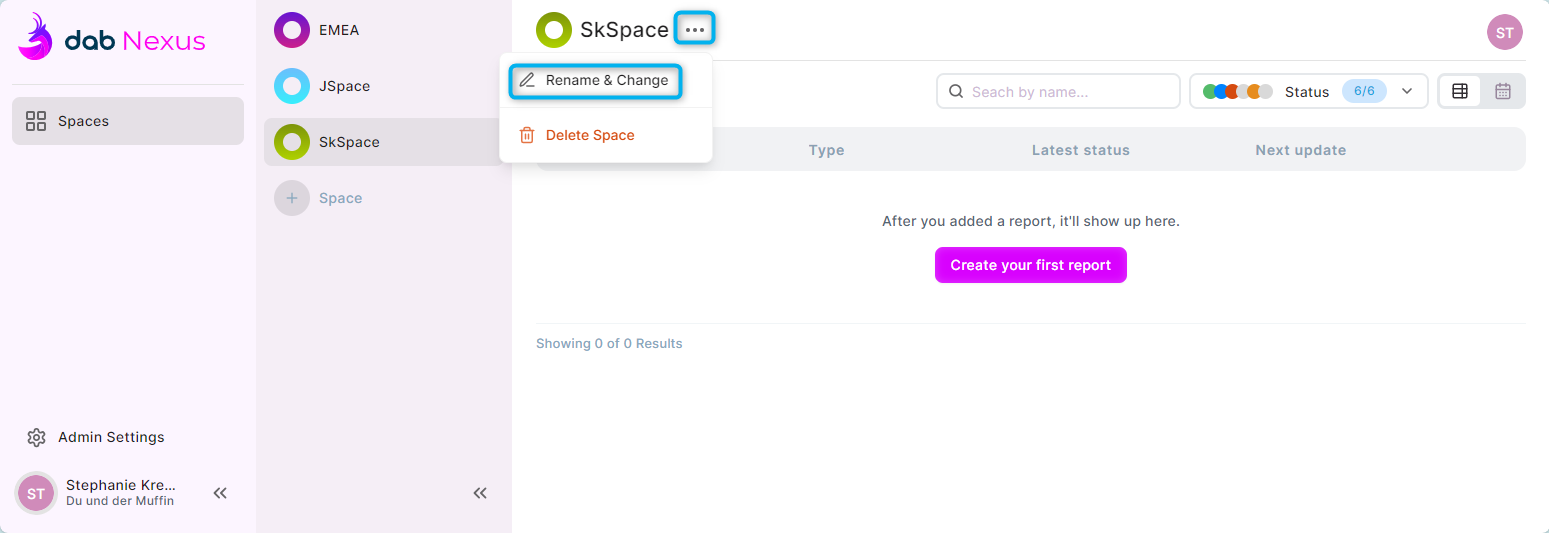
Należy otworzyć Przestrzeń przeznaczoną do usunięcia. Po prawej stronie nazwy Przestrzeni należy kliknąć trzy kropki i wybrać Usuń Przestrzeń:
-
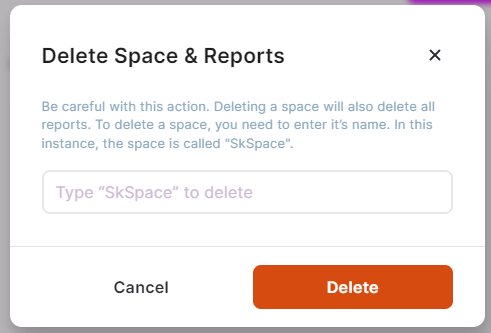
Ze względów bezpieczeństwa należy wpisać nazwę Przestrzeni (wielkość liter ma znaczenie – błędne wpisanie nazwy skutkuje komunikatem o błędzie), a następnie kliknąć Usuń:
-
Aby anulować proces usuwania, proszę wybrać Anuluj:

Po pomyślnym usunięciu pojawi się powiadomienie w dolnej części ekranu.
Zmiana lub Przemianowanie Przestrzeni
Należy otworzyć Przestrzeń, którą chce się zmienić lub przemianować. Po prawej stronie nazwy Przestrzeni kliknąć trzy kropki, następnie kliknąć Zmień & Przemianuj:
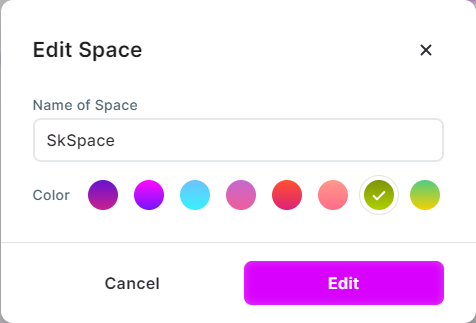
Można wpisać nową nazwę Przestrzeni oraz zmienić jej kolor według preferencji.
Aby potwierdzić wprowadzone zmiany, proszę kliknąć Edytuj. Aby zamknąć okno bez zapisywania, kliknąć Anuluj.
Dodatkowe funkcje
W Widoku Przestrzeni dostępne są następujące opcje:
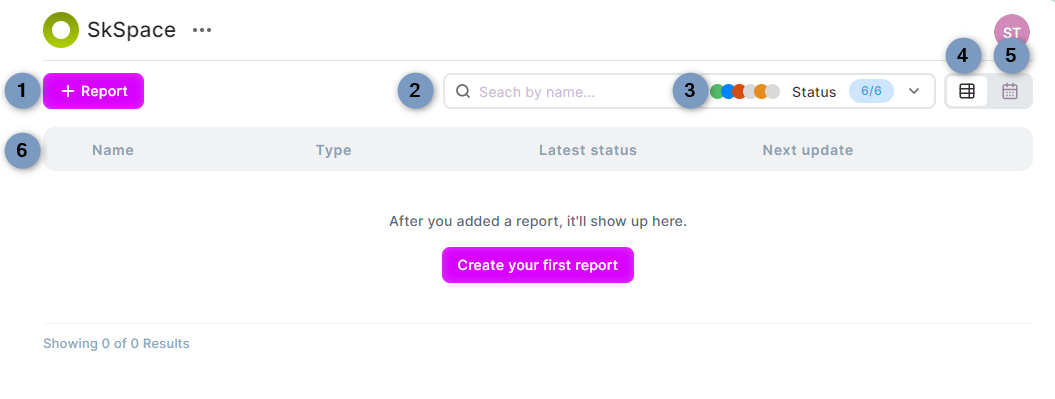
- Raport: Dodawanie raportu jest możliwe po kliknięciu +Report, lub — jeśli nie utworzono żadnego raportu — poprzez Create your first report. Szczegółowe informacje na temat tworzenia raportu można znaleźć w tym artykule.
- Wyszukiwanie: W przypadku większej liczby raportów możliwe jest wyszukiwanie konkretnego raportu. W celu przefiltrowania raportów w danej Przestrzeni należy wpisać nazwę raportu w pasku wyszukiwania.
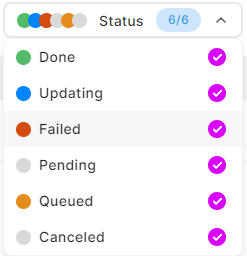
- Status: Dostępna jest możliwość filtrowania raportów według ich aktualnego statusu. Występują następujące statusy:
- Done (zielony) – raport został prawidłowo wykonany
- Updating (niebieski) – raport jest aktualnie w trakcie realizacji
- Failed (czerwony) – wykonanie raportu nie powiodło się
- Pending (szary) – raport jeszcze nie został wykonany
- Queued (pomarańczowy) – raport oczekuje w kolejce na wykonanie
- Canceled (szary) – raport został anulowany przez użytkownika
- Widok tabeli: W tabeli wyświetlane są wszystkie raporty dostępne w danej Przestrzeni, w tym nazwa raportu oraz typ. Typy obejmują: Purchase to Pay, Order to Cash, Procurement oraz Sales. Widoczne są również: ostatni status, zaplanowana aktualizacja (jeśli ustawiono), oraz opcje pozwalające zmienić nazwę raportu, sklonować lub usunąć.
- Widok kalendarza: W przypadku ustawienia cyklicznego wykonywania raportów, są one prezentowane w kalendarzu.
- Przegląd raportów: Wyświetlane są wszystkie istniejące Raporty dla wybranej Przestrzeni.
Uprawnienia do Przestrzeni
- Użytkownicy: widzą wyłącznie Przestrzenie, które samodzielnie utworzyli.
- Administratorzy: mają wgląd do wszystkich Przestrzeni utworzonych w organizacji (do 5).
Własność Przestrzeni
Jeżeli zamierzają Państwo usunąć użytkownika, który jest właścicielem Przestrzeni, przed usunięciem konieczne jest przekazanie własności tej Przestrzeni innemu użytkownikowi lub z Admin na innego użytkownika.