Fuente de datos
SAP System
Para crear un nuevo SAP System, haga clic en Configuración de Admin, seleccione Fuentes de datos y luego haga clic en el + SAP System, como se muestra en la siguiente imagen:
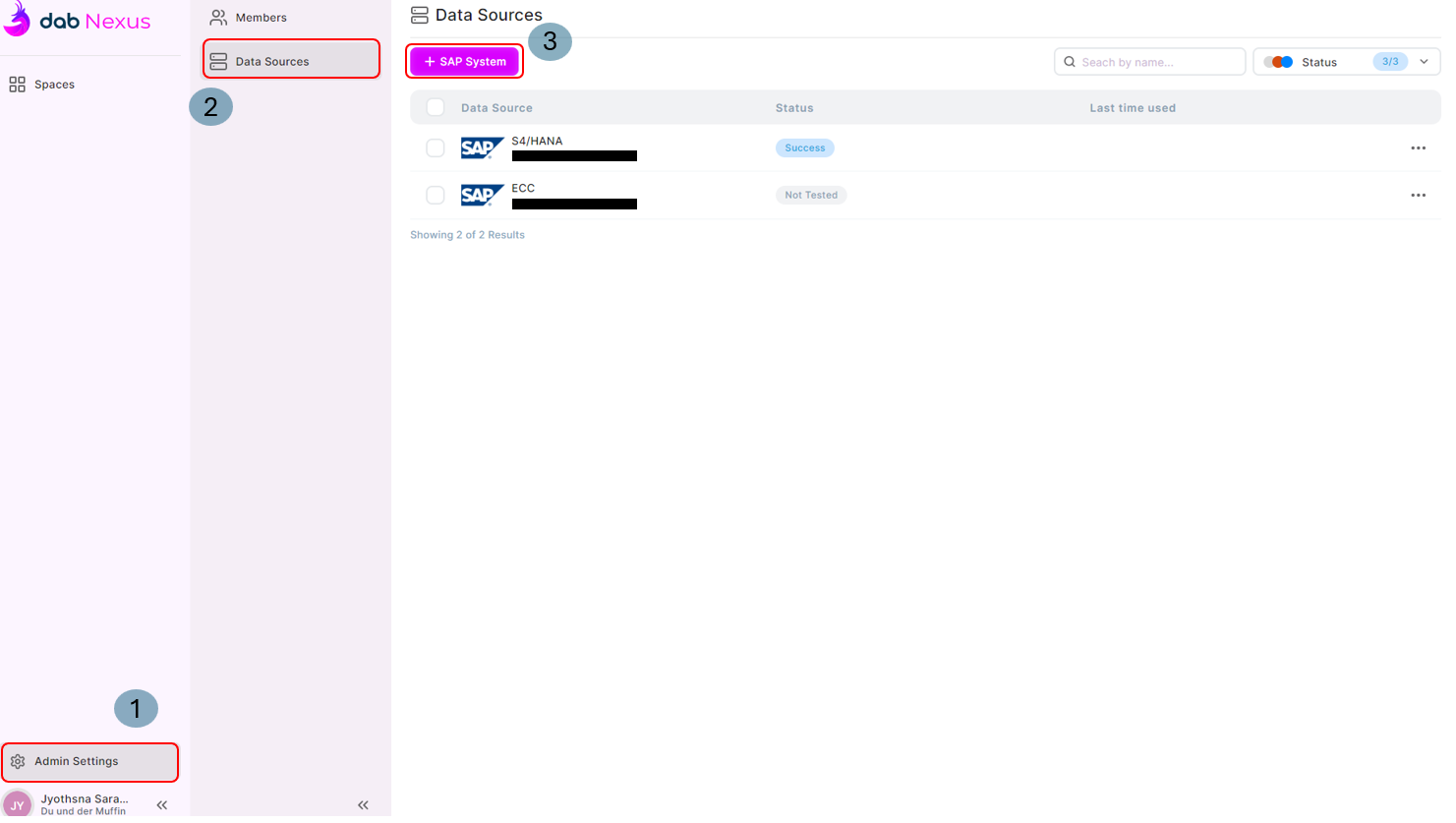
- Buscar por nombre: Cuando disponga de muchos sistemas SAP, utilice este campo de búsqueda para filtrar los sistemas añadidos.
- Estado: Se define dependiendo del resultado de la prueba de conexión SAP. No probado, Fallido y Éxito.
- Para cada entrada SAP en el panel, al final de la fila, al hacer clic en . . . encontrará las siguientes opciones:
- Probar conexión: Prueba la conexión SAP
- Clonar: Clona la conexión SAP System
- Eliminar fuente de datos: Elimina la conexión SAP System

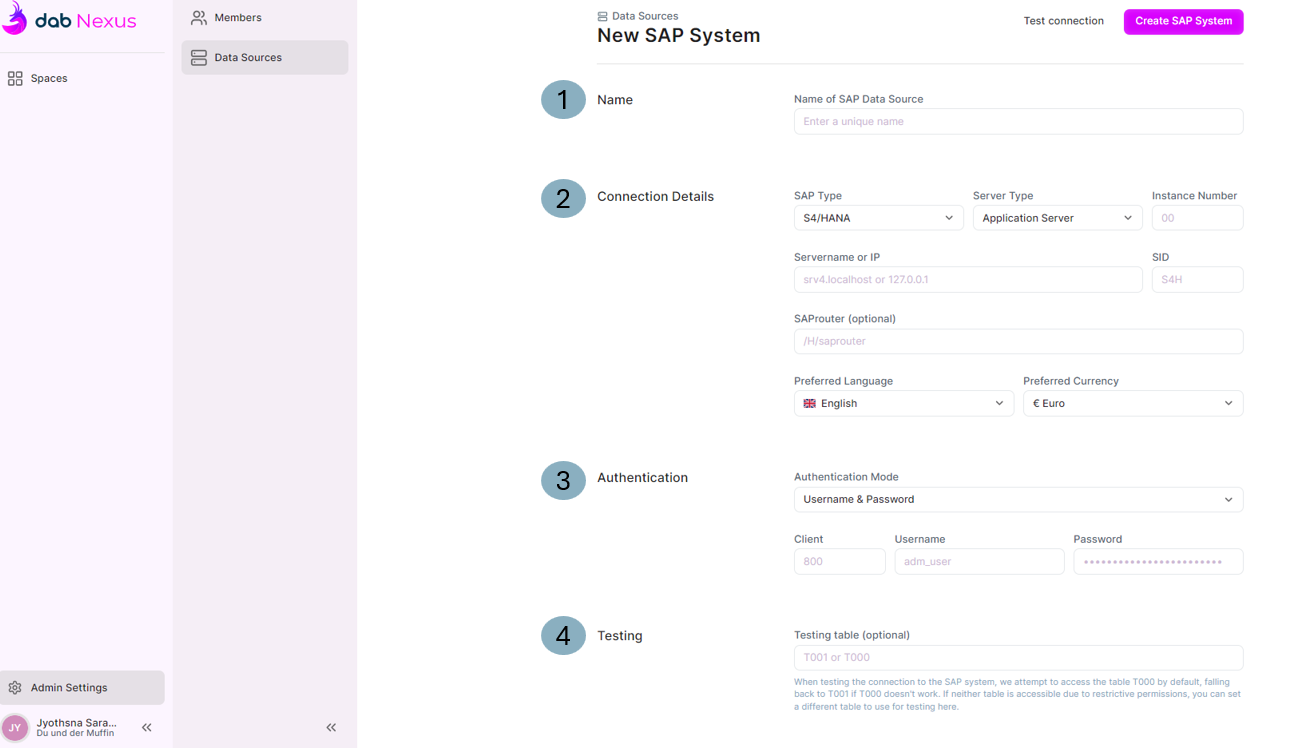
Al hacer clic en el + SAP System, se abre la página web para añadir el nuevo SAP System:
-
Ingrese un nombre único para su Fuente de datos SAP
-
Detalles de la conexión:
- Tipo SAP: Hay 2 opciones > S4/Hana y ECC
- Tipo de servidor:
- Servidor de aplicación junto con el número de instancia
- Message Server con grupo
- Nombre del servidor o IP: Ingrese el nombre o la IP de su servidor SAP
- Idioma preferido: Seleccione el idioma
- Moneda preferida: Elija la moneda
-
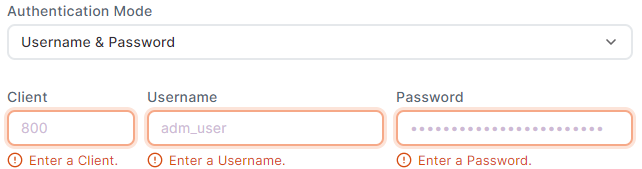
Autenticación: Existen 3 modos de autenticación: a. Nombre de usuario y contraseña: Los campos Cliente, Nombre de usuario y Contraseña son obligatorios:
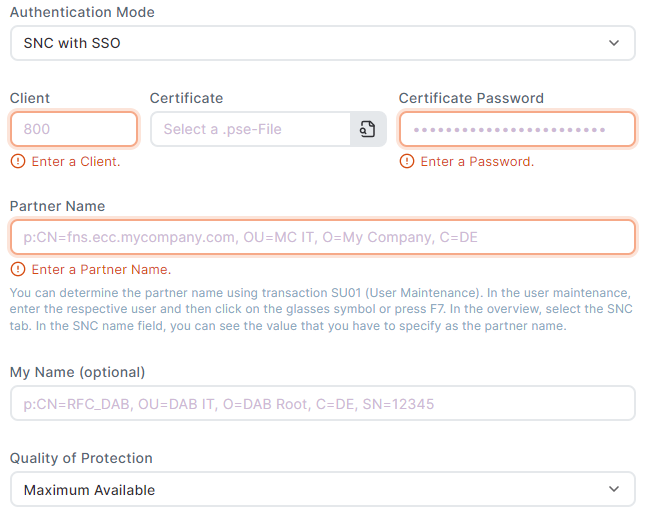
b. SNC con SSO:
- Cliente
- Certificado: Cargue el certificado .pse. Consulte este artículo para crear un certificado PSE
- Contraseña del certificado: Ingrese la contraseña del certificado
- Nombre del socio: Puede encontrar el nombre del socio en la transacción SU01 del usuario correspondiente — seleccione la pestaña SNC. El valor del campo Nombre SNC corresponde al nombre del socio
- Nivel de protección: Elija entre las siguientes opciones: Autenticación, Integridad, Privacidad y Máxima disponible
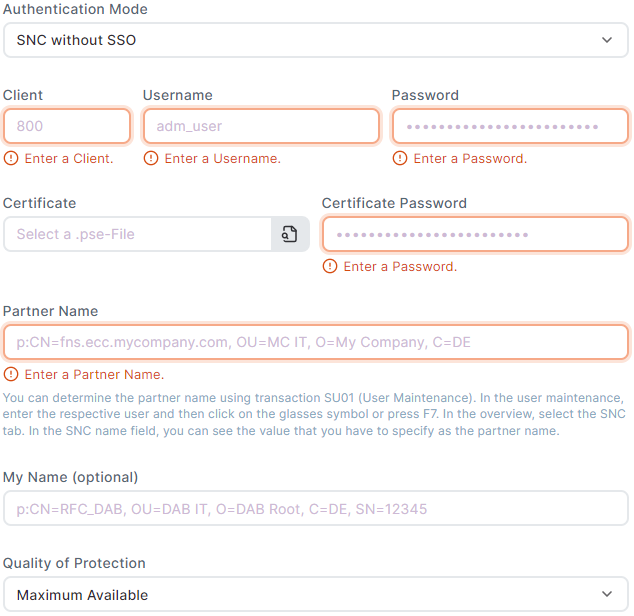
c. SNC sin SSO:
- Cliente
- Nombre de usuario
- Contraseña
- Certificado: Cargue el certificado .pse. Consulte este artículo para crear un certificado PSE
- Contraseña del certificado: Ingrese la contraseña del certificado
- Nombre del socio: Puede encontrar el nombre del socio en la transacción SU01 del usuario correspondiente — seleccione la pestaña SNC. El valor del campo Nombre SNC corresponde al nombre del socio
- Nivel de protección: Elija entre las siguientes opciones: Autenticación, Integridad, Privacidad y Máxima disponible
Probar conexión
Una vez que se hayan completado los campos requeridos, puede probar su conexión haciendo clic en el botón Probar conexión:
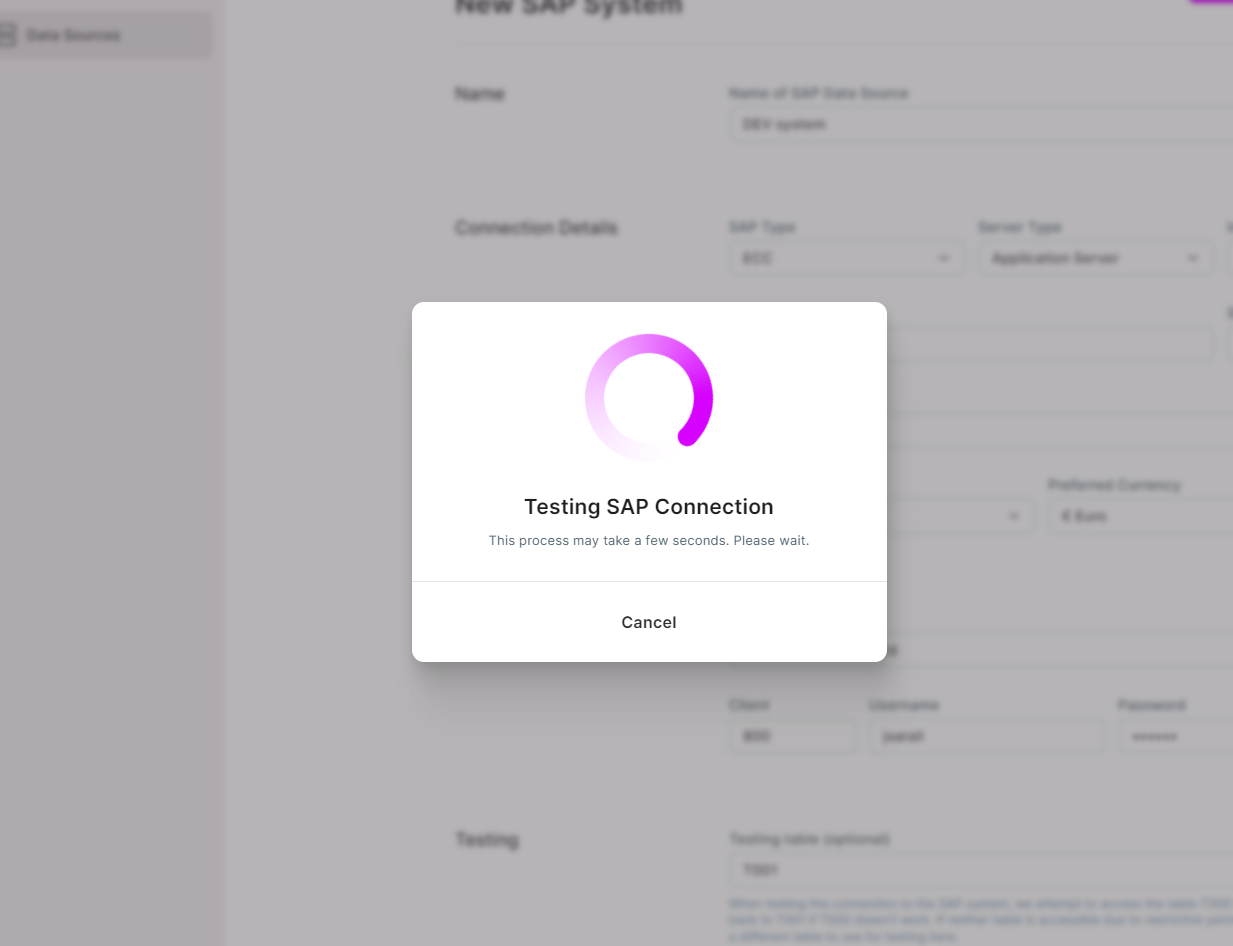
Si es exitoso, se mostrará un mensaje emergente indicando que la conexión funciona:

En caso de fallo, un mensaje emergente mostrará los detalles del error para el diagnóstico. Incluso si la prueba de conexión falla, es posible guardar el SAP System:
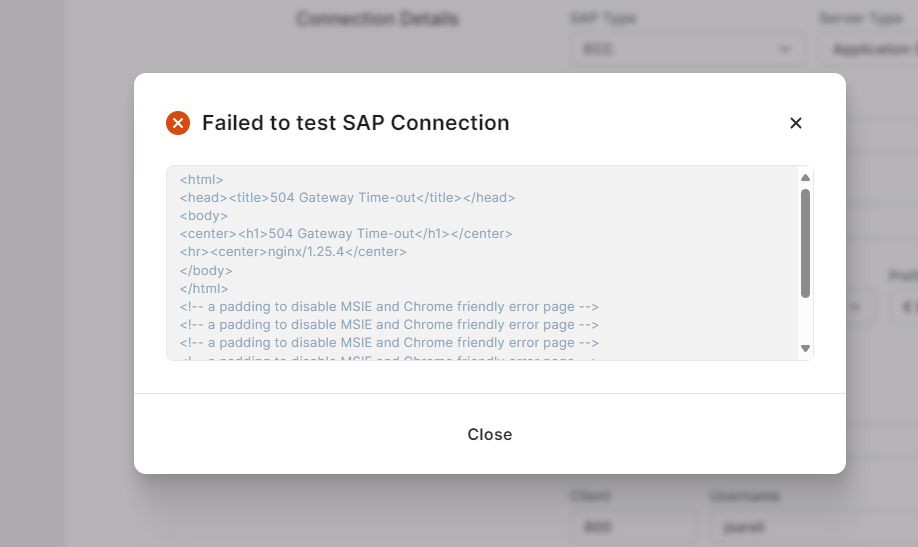
El SAP System puede crearse y guardarse incluso sin probar la conexión:
