Instalacja
-
Należy uruchomić plik dabNexus_Installer_[Version].exe, wybierając opcję Uruchom jako administrator po kliknięciu prawym przyciskiem myszy na pliku instalacyjnym.
-
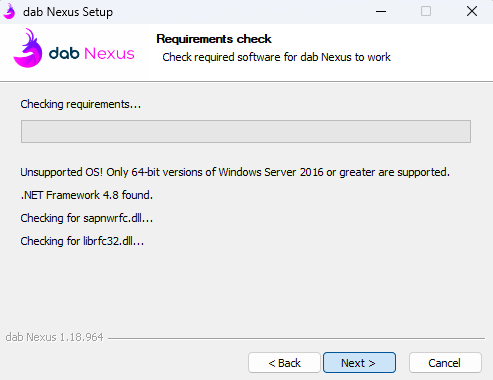
Uruchomi się dab Nexus Setup, który przeprowadzi weryfikację niezbędnych wymagań systemowych. Gdy wszystkie testy zakończą się powodzeniem, można kontynuować instalację, klikając Dalej
-
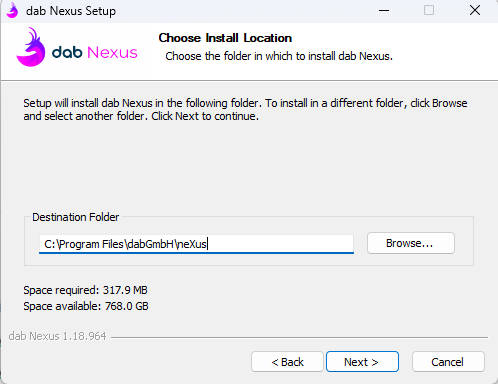
W kolejnym oknie należy wskazać Folder docelowy. Widoczna ścieżka na poniższym zrzucie ekranu jest domyślną ścieżką instalacji. Zmiana lokalizacji instalacji dab Nexus jest możliwa przez kliknięcie przycisku Browse. Po dokonaniu odpowiednich modyfikacji, proszę wybrać Dalej
-
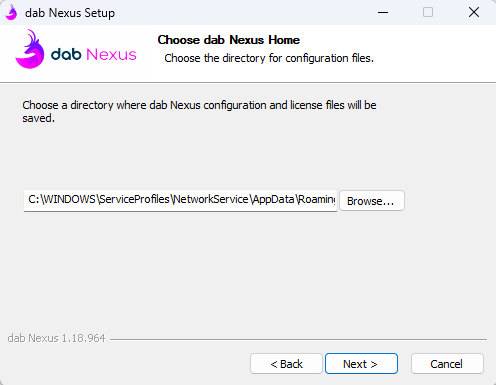
Dalszy krok umożliwia wybór lokalizacji, w której mają zostać zachowane Pliki konfiguracyjne oraz licencyjne, lub pozwala skorzystać z domyślnego miejsca zapisu
-
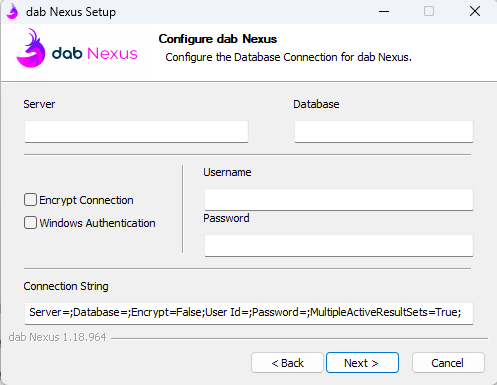
Należy skonfigurować połączenie z bazą danych dla dab Nexus (zobacz poniższy zrzut ekranu)
- Server: proszę określić serwer bazy danych
- Database: należy wprowadzić nazwę bazy danych, która będzie używana przez dab Nexus
- Encrypt Connection: SQL-Server umożliwia szyfrowanie przesyłanych danych przez Transport Layer Security (TLS) pomiędzy instancją SQL-Server a aplikacją kliencką. Szyfrowanie TLS jest realizowane w warstwie protokołu i dostępne dla wszystkich obsługiwanych serwerów SQL.
- Windows Authentication: zaznaczenie tego pola uruchamia logowanie do SQL Server przy użyciu uwierzytelniania Windows
- Username i Password: jeżeli preferowane jest uwierzytelnianie SQL, proszę wprowadzić odpowiednie dane dostępowe
Wprowadzając powyższe informacje, Connection String zostaje zdefiniowany automatycznie na podstawie podanych parametrów.
Możliwe jest również kontynuowanie instalacji bez podawania powyższych parametrów na tym etapie. W takim przypadku konfigurację można ręcznie zmienić później, edytując plik Configuration.json w katalogu DAB_NEXUS_HOME, do którego plik konfiguracyjny powinien zostać umieszczony. Szczegółowe instrukcje dotyczące dopasowania pliku konfiguracji dostępne są w tym artykule.
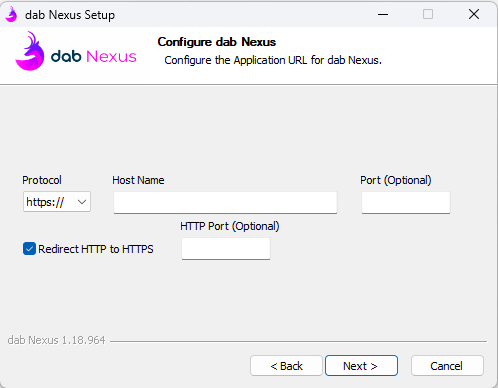
- Następnie należy podać URL aplikacji do wywołania dab Nexus. Wartość domyślna to https://localhost:8080
- Host Name: proszę wpisać nazwę hosta (URL aplikacji)
- Port: pole opcjonalne
W przypadku wyboru HTTPS w polu Protocol konieczne jest posiadanie certyfikatu SSL. Bez certyfikatu SSL nie będzie możliwe uruchomienie Windows Service of dab Nexus. Jeśli certyfikat SSL nie jest używany, proszę wybrać HTTP w polu Protocol.
-
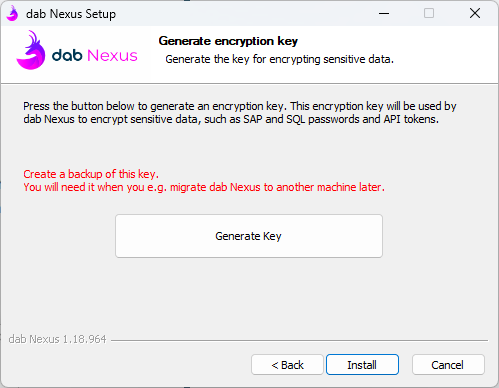
Na tym etapie generowany jest klucz szyfrujący. Będzie on potrzebny przykładowo przy migracji instalacji dab Nexus na inny serwer w przyszłości. Po kliknięciu przycisku Generate Key, klucz szyfrujący zostaje zapisany w dwóch różnych lokalizacjach. Instalację należy kontynuować klikając Install
-
Po utworzeniu klucza szyfrującego pojawi się okno pop-up, informujące o miejscach jego przechowania. Klucz szyfrujący jest kopiowany do dwóch wskazanych lokalizacji, o których informuje okno dialogowe.
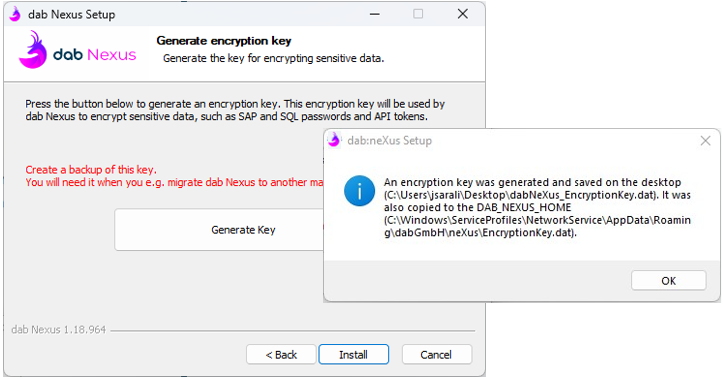
W przypadku utraty klucza szyfrującego nie jest możliwa jego rekonstrukcja
-
W razie potrzeby proszę potwierdzić wybierając OK i kontynuować instalację.
-
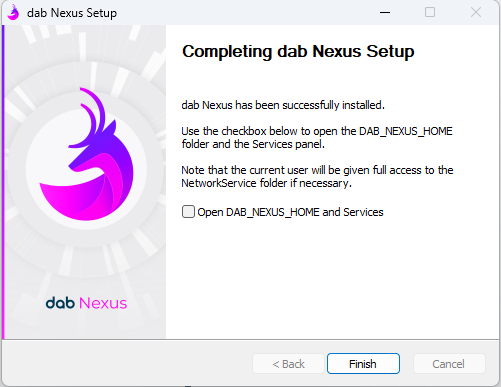
Po zakończeniu instalacji, ostatnie okno umożliwia otwarcie usługi oraz miejsca przechowywania plików DAB_NEXUS_HOME. W tym celu należy zaznaczyć pole Open DAB_NEXUS_HOME and Services. Instalację kończy kliknięcie przycisku Finish
Uruchomienie usługi Windows
-
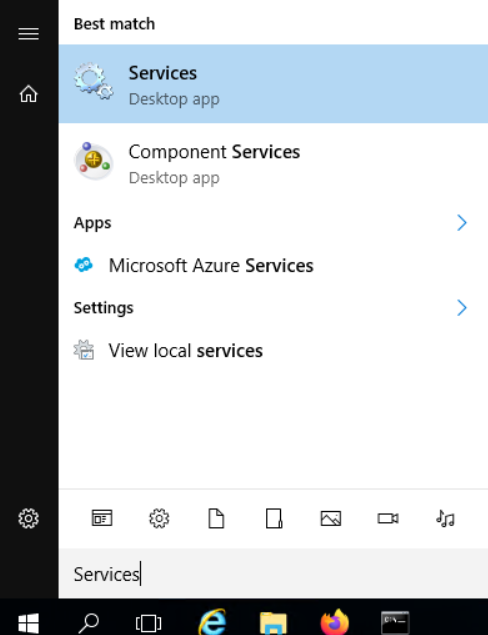
Proszę otworzyć Services za pomocą symbolu Windows lub poprzez polecenie services.msc
-
Należy wyszukać usługę dab Nexus i kliknąć, aby ją zaznaczyć, następnie uruchomić ją za pomocą przycisku Start znajdującego się po lewej stronie

-
W przeglądarce internetowej można uruchomić aplikację dab Nexus, korzystając z adresu URL aplikacji określonego w pliku Configuration.json w katalogu DAB_NEXUS_HOME (np. http://myserver.mycompany.com)