Konfiguracja Single-Sign On dla dab Nexus On-Premise
Aby skorzystać z Single-Sign On, należy aktywować tę opcję w licencji.
Zamiast logowania do dab Nexus za pomocą adresu e-mail oraz hasła, możliwe jest powiązanie istniejącego rozwiązania Single Sign-On (SSO), takiego jak Microsoft Entra ID (dawniej Azure Active Directory) lub Active Directory Federation Services.
Konfiguracja SSO z Microsoft Entra ID (dawniej Azure AD)
-
W Azure Portal należy przejść do menu Azure Active Directory.
-
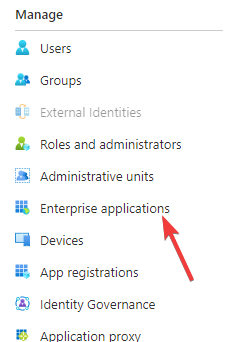
Kliknąć Enterprise applications
-
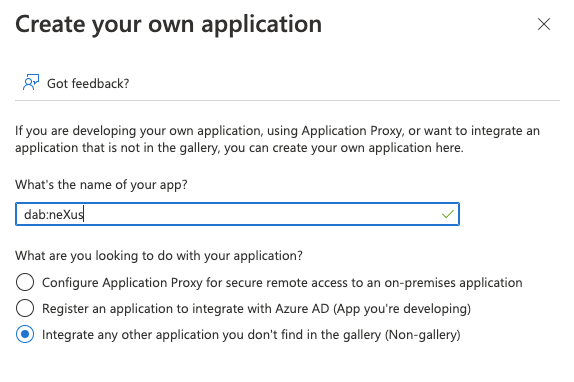
Wybrać New Application, a następnie utworzyć własną aplikację.
-
Wpisać nazwę, np. dab Nexus, oraz zaznaczyć pole Integrate any other application you don't find in the gallery (Non-gallery)
-
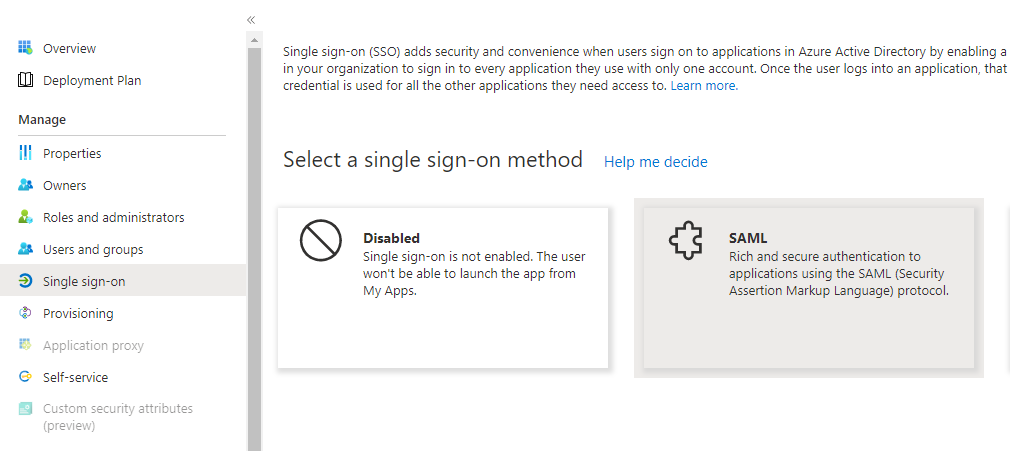
Przejść do Single Sign-On i wybrać SAML jako metodę SSO
-
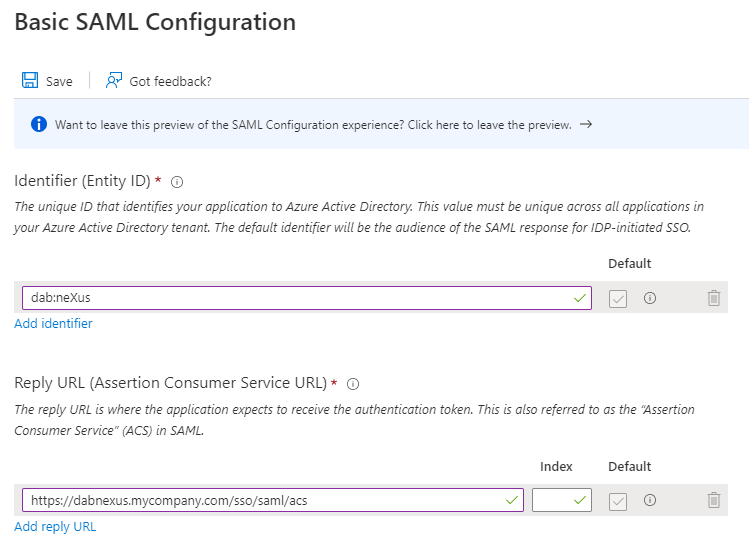
W zakładce Basic SAML Configuration kliknąć Edit.
-
Wprowadzić Identyfikator, np. dab Nexus, oraz Reply URL. Jest to adres aplikacji, wybrany podczas instalacji dab Nexus. Znajduje się w pliku Configuration.json w katalogu DAB_NEXUS_HOME; kończy się na
/sso/saml/acs
-
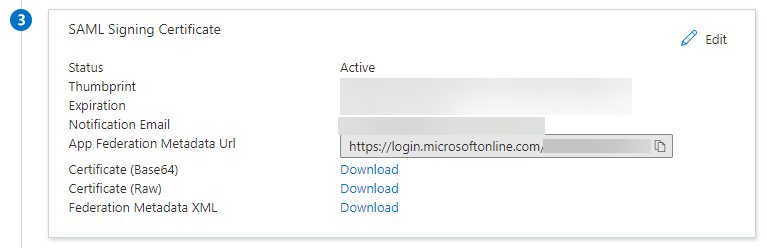
Pobierając certyfikat z sekcji SAML Signing Certificate, należy zainstalować go w magazynie Trusted Root Certification Authorities na serwerze, gdzie działa dab Nexus
Należy zmodyfikować Configuration.json i dodać poniższe wiersze:
  "AuthMode": "SAML",
  "SAML": {
    "Issuer": "dab Nexus",
    "IdentityProviderMetadataUrl": "https://login.microsoftonline.com/...",
    "IdentityProviderMetadataFile": "IdPMetadata.xml"
  }
- Ustawić AuthMode na SAML
- W obszarze SAML wpisać wcześniej wybranego Issuer
- Wprowadzić IdentityProviderMetadataUrl lub IdentityProviderMetadataFile; wystarczy jeden z tych parametrów.
- W celu wykorzystania IdentityProviderMetadataUrl (zalecane), należy skopiować adres App Federation Metadata Url z sekcji SAML Signing Certificate
- Jeżeli wybierze się IdentityProviderMetadataFile, należy pobrać plik Federation Metadata XML z sekcji SAML Signing Certificate, a następnie umieścić go w katalogu DAB_NEXUS_HOME. Nazwę pliku wpisać jako wartość IdentityProviderMetadataFile
- Wprowadzić IdentityProviderMetadataUrl lub IdentityProviderMetadataFile; wystarczy jeden z tych parametrów.
- Uruchomić ponownie usługę dab Nexus Windows Service
Konfiguracja SSO z Active Directory Federation Services (AD FS)
-
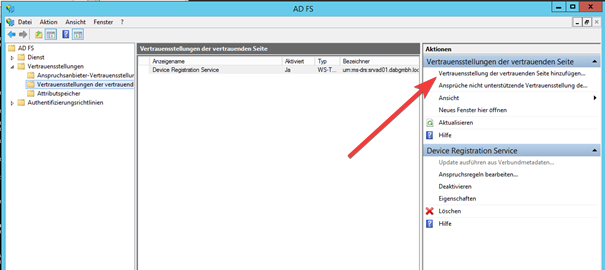
W narzędziu do zarządzania AD FS należy przejść do ustawień Trust na stronie zaufanej
-
Kliknąć Add trust settings po stronie zaufanej
-
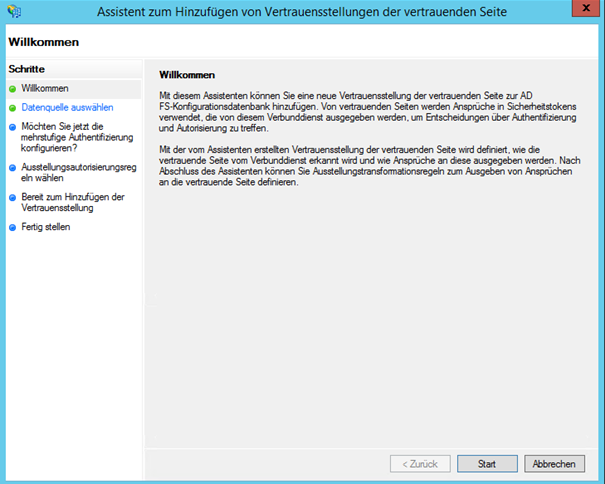
Otworzy się kreator dodania ustawień zaufania po stronie zaufanej
-
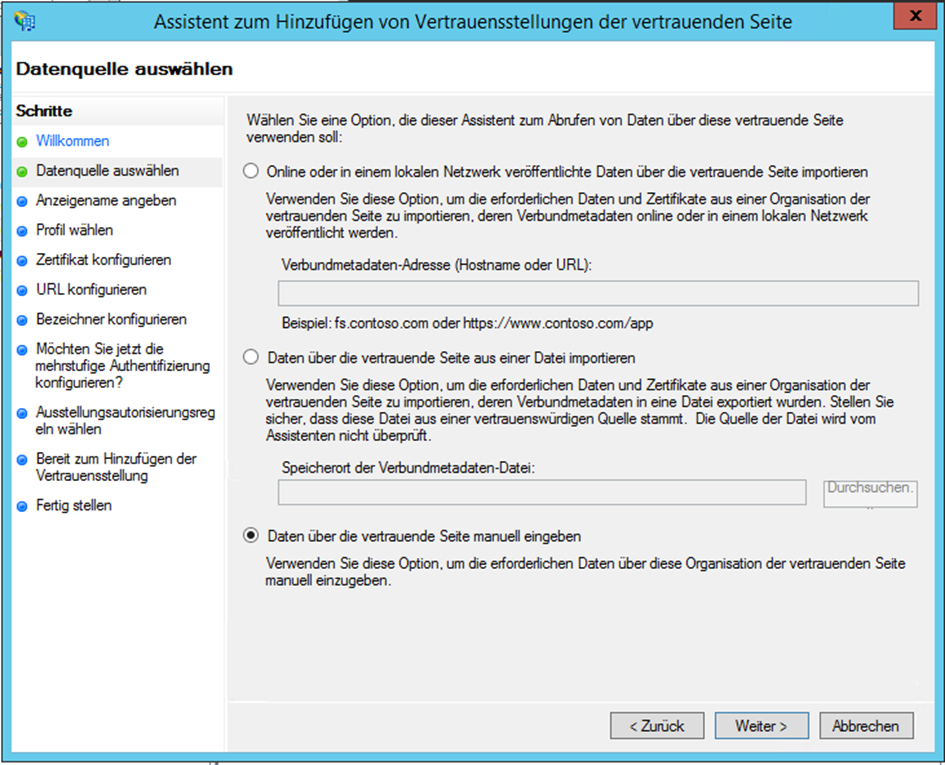
Zaznaczyć pole wyboru Enter data manually via the trusting side
-
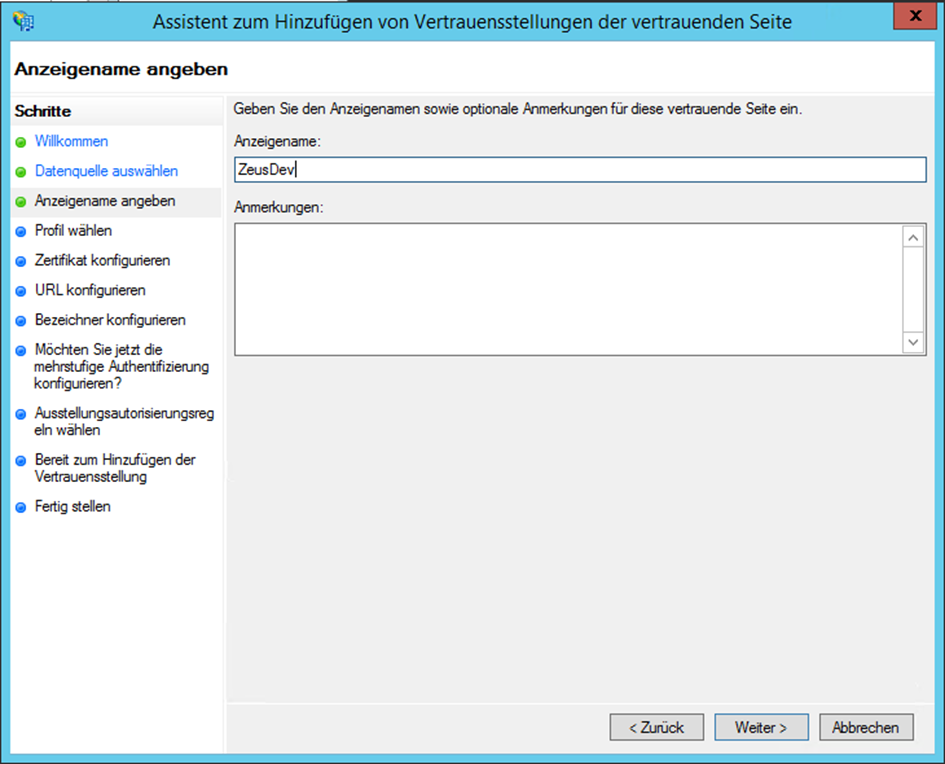
Wprowadzić nazwę wyświetlaną, np. dab Nexus (przykład ZeusDev znajduje się na zrzutach ekranu – należy zmienić nazwę na wybraną wcześniej, np. dab Nexus)
-
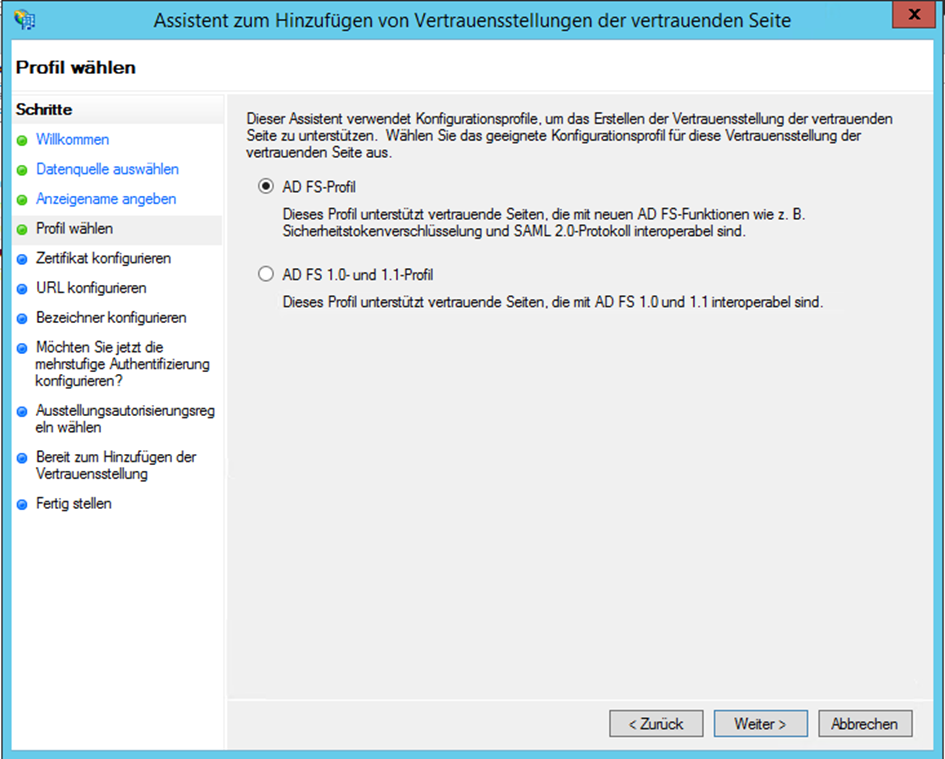
Wybrać profil AD FS, ponieważ dab Nexus korzysta z protokołu SAML 2
-
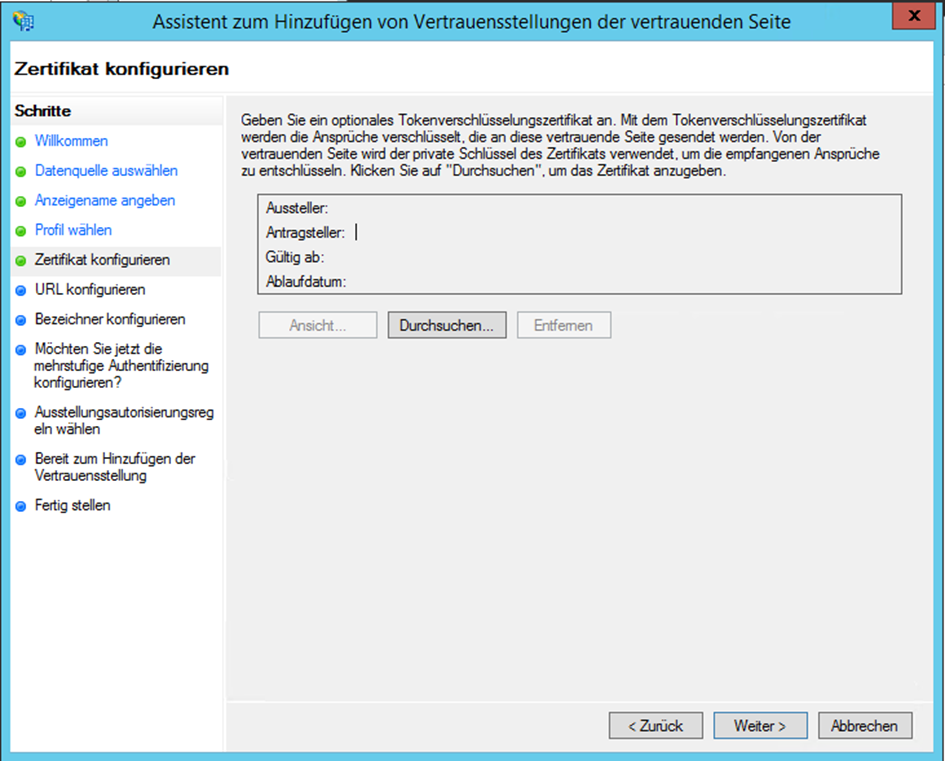
Przejść dalej bez konfiguracji opcjonalnego certyfikatu szyfrowania tokenów
-
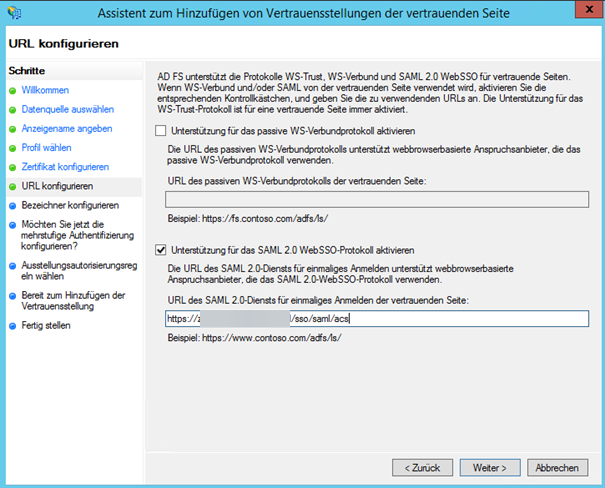
Zaznaczyć pole Support for the SAML 2.0 WebSSO protocol i wpisać URL aplikacji z instalacji dab Nexus; adres ten kończy się na
/sso/saml/acs
-
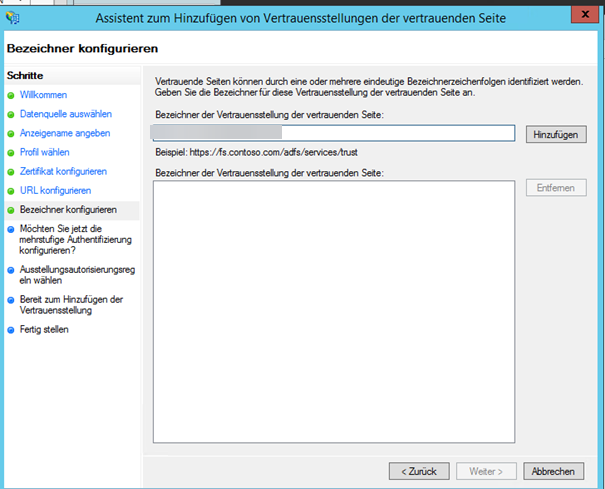
Wprowadzić identyfikator dla Trust Position po stronie zaufanej, np. dab Nexus
-
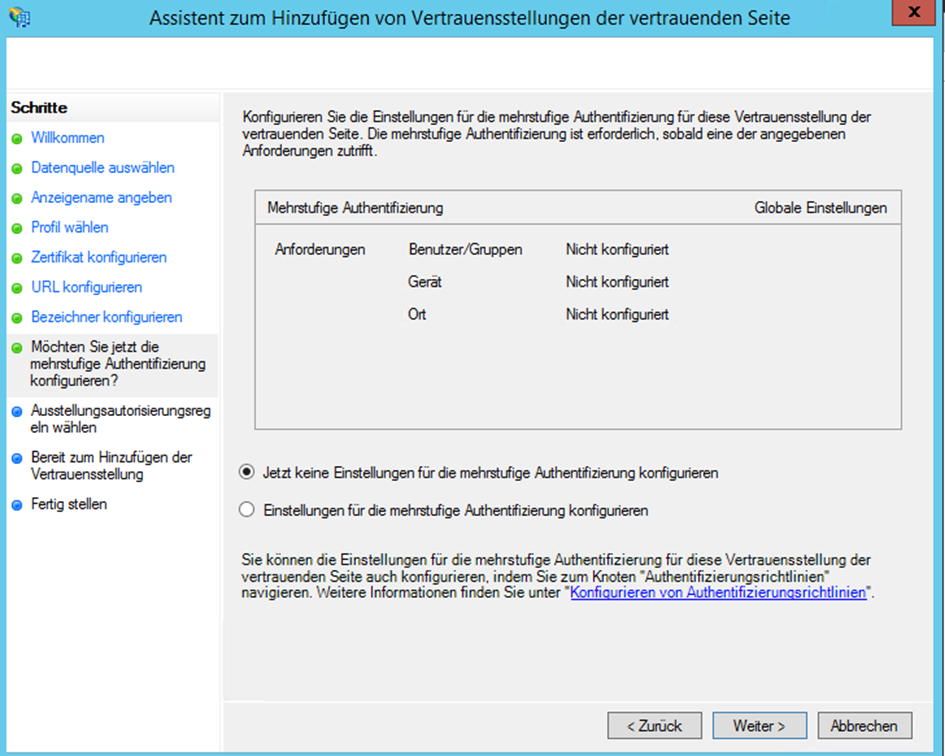
Pominąć ustawienia dotyczące wieloskładnikowej autoryzacji, zaznaczając pole „Do not configure settings for multi-factor authentication now”
-
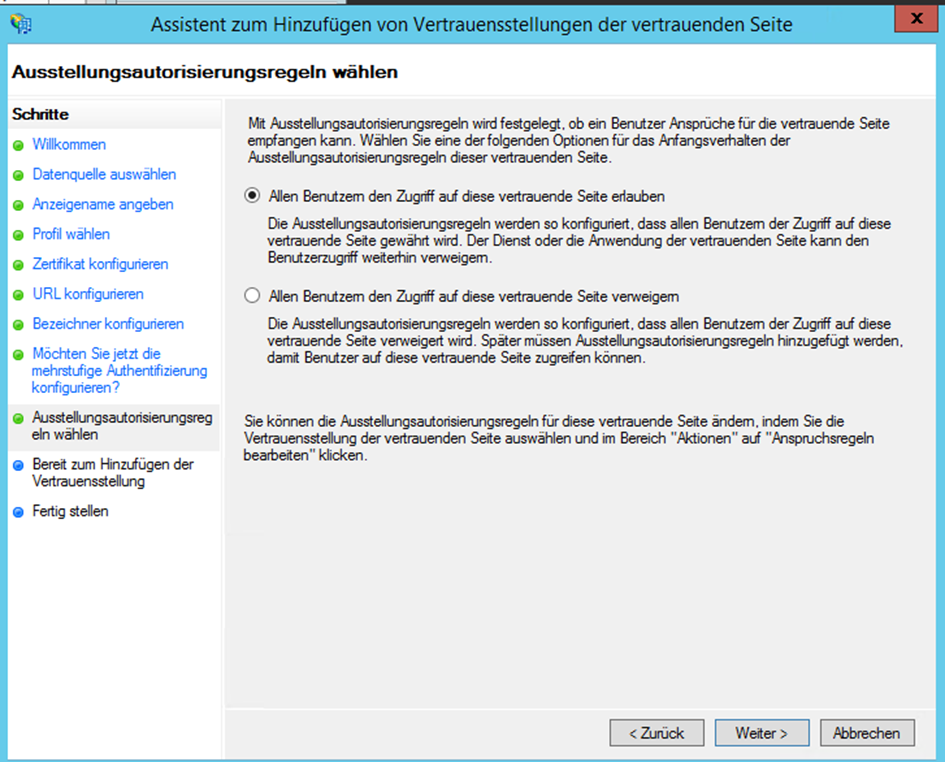
Konfigurację dostępu użytkowników przeprowadzić zgodnie z wymaganiami
-
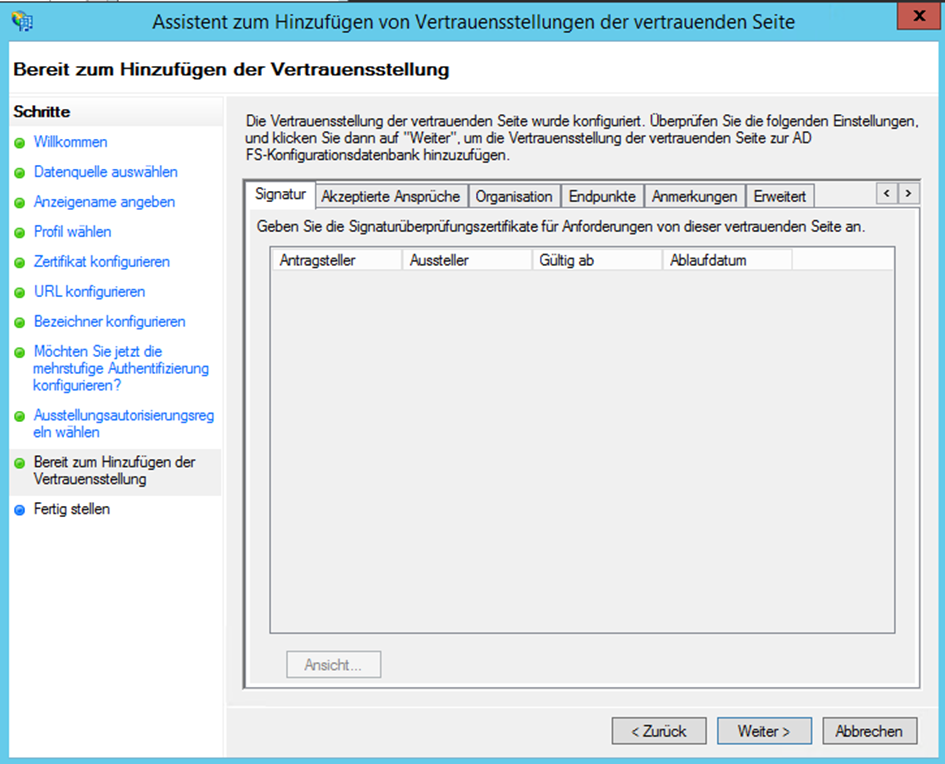
Należy sprawdzić ustawienia i kliknąć Continue
-
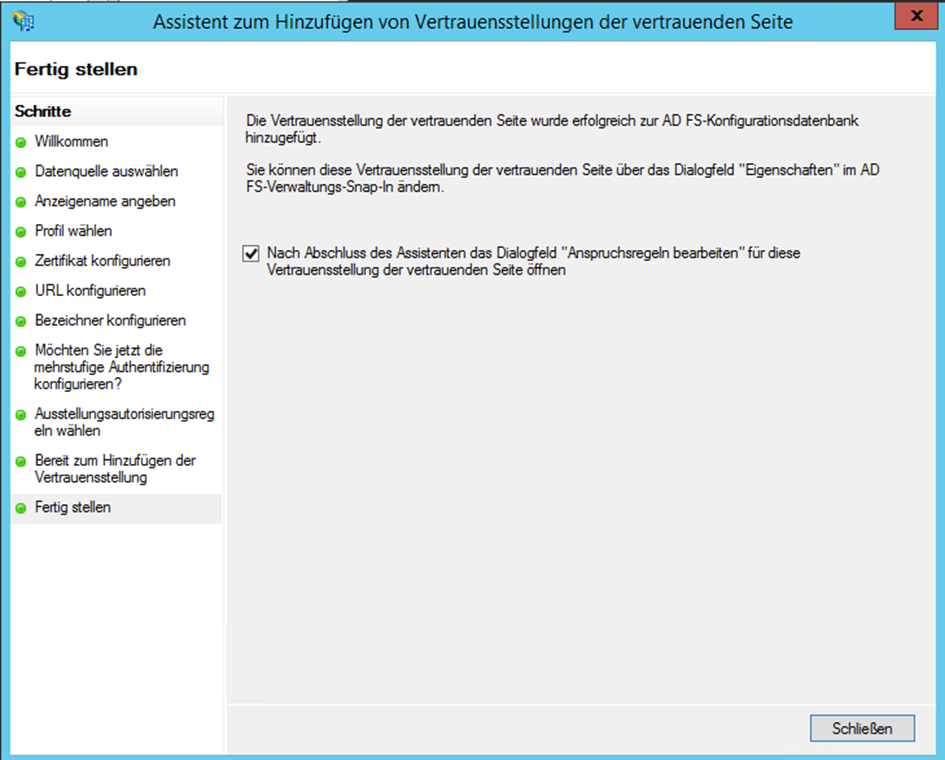
Zamknąć kreatora
-
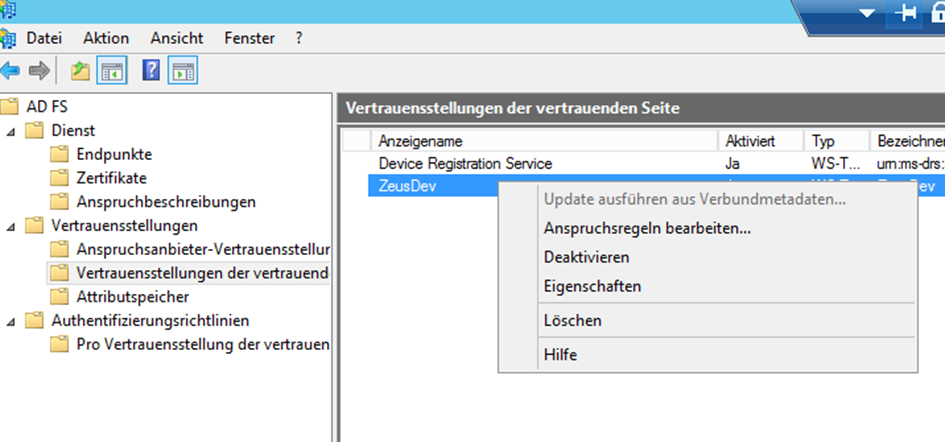
Jeżeli zachodzi taka potrzeba, należy otworzyć dialog edycji zasad uprawnień, klikając prawym przyciskiem myszy i wybierając Edit Entitlement Rules
-
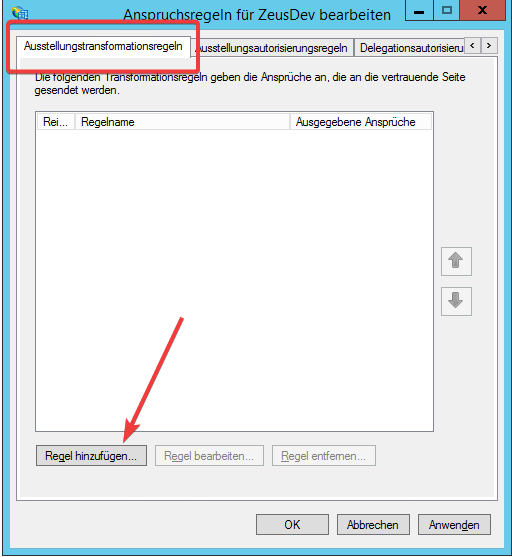
Przejść do zakładki Issueing Transformation Rules i wybrać przycisk Add Rule
-
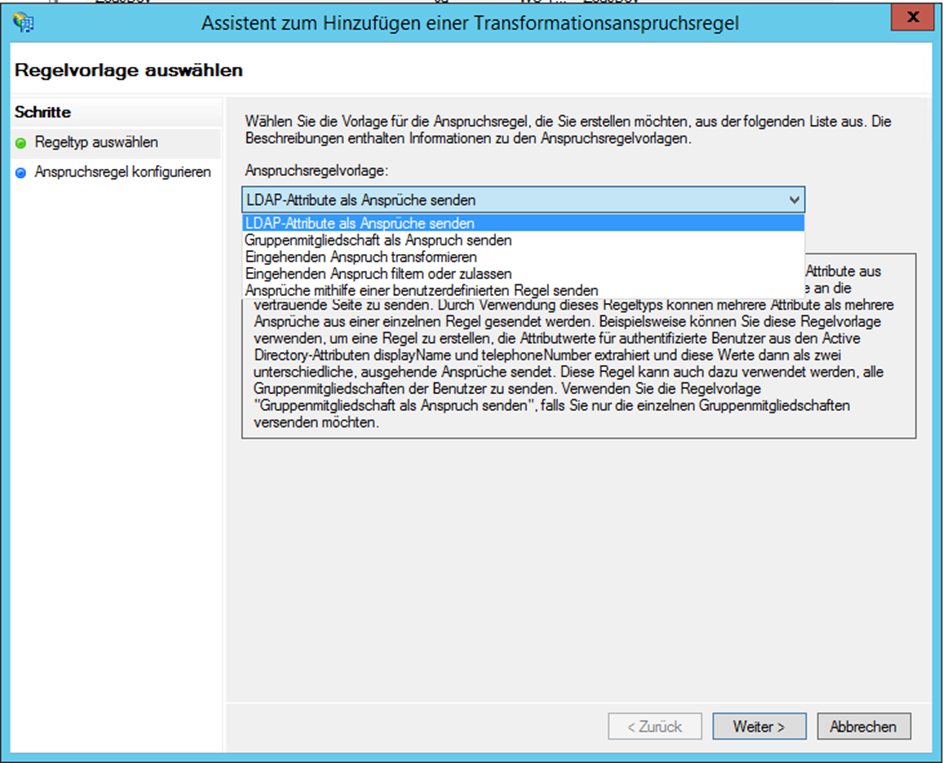
W kreatorze dodawania reguły transformacji wybrać opcję Send LDAP Attributes as Claims
-
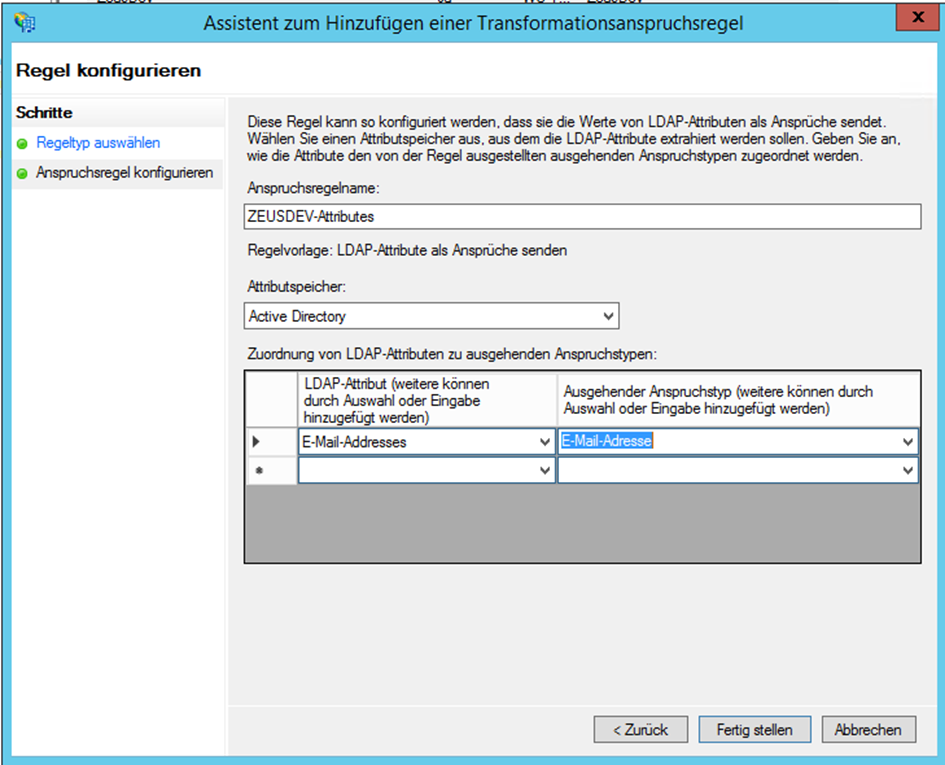
Wpisać dowolną nazwę reguły (Claim Rule Name), wybrać atrybut LDAP e-mail-addresses i przypisać go do Outgoing Claim Type e-mail-address; następnie zapisać regułę
-
Należy zmodyfikować Configuration.json i dodać poniższe wiersze:
  "AuthMode": "SAML",
  "SAML": {
    "Issuer": "dab Nexus",
    "IdentityProviderMetadataUrl": "https://my-dc.mycompany.com/...",
    "IdentityProviderMetadataFile": "FederationMetadata.xml"
  }
-
Ustawić AuthMode na SAML
-
W obszarze SAML wpisać wcześniej wybranego Issuer
- Wprowadzić IdentityProviderMetadataUrl lub IdentityProviderMetadataFile; wystarczy jeden z tych parametrów. W narzędziu administratora AD FS należy przejść do Service/Endpoint. Na końcu listy znajduje się adres URL do FederationMetadata.xml
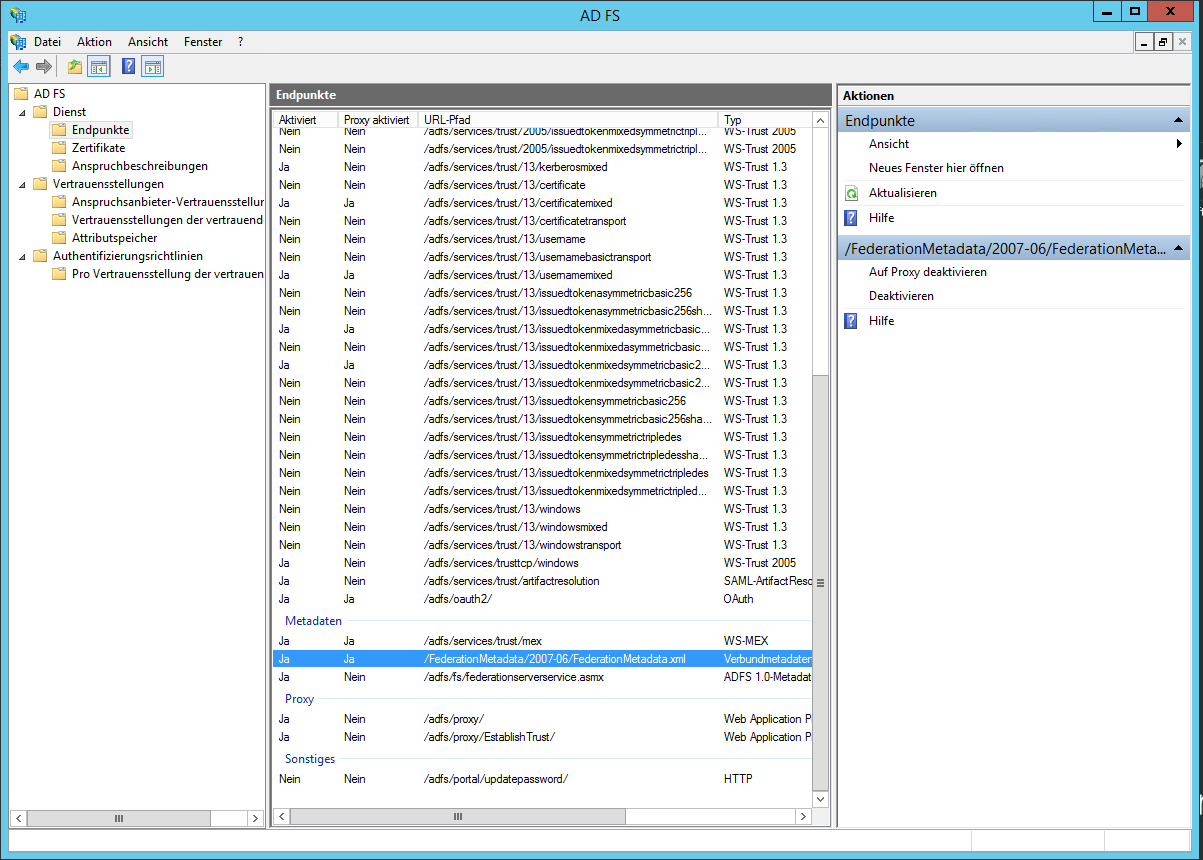
- Wprowadzić IdentityProviderMetadataUrl lub IdentityProviderMetadataFile; wystarczy jeden z tych parametrów. W narzędziu administratora AD FS należy przejść do Service/Endpoint. Na końcu listy znajduje się adres URL do FederationMetadata.xml
-
Do adresu URL dodać nazwę hosta serwera AD FS, np. my-dc.mycompany.com/FederationMetadata/2007-06/FederationMetadata.xml
-
Wprowadzić adres URL w przeglądarce internetowej celem weryfikacji; można pobrać stąd plik XML:
-
Jeżeli korzysta się z IdentityProviderMetadataUrl (zalecane), należy wpisać ten adres jako IdentityProviderMetadataUrl
-
Jeśli korzysta się z IdentityProviderMetadataFile, należy pobrać plik XML za pomocą przeglądarki i umieścić go w katalogu DAB_NEXUS_HOME; nazwę pliku wpisać jako wartość IdentityProviderMetadataFile
-
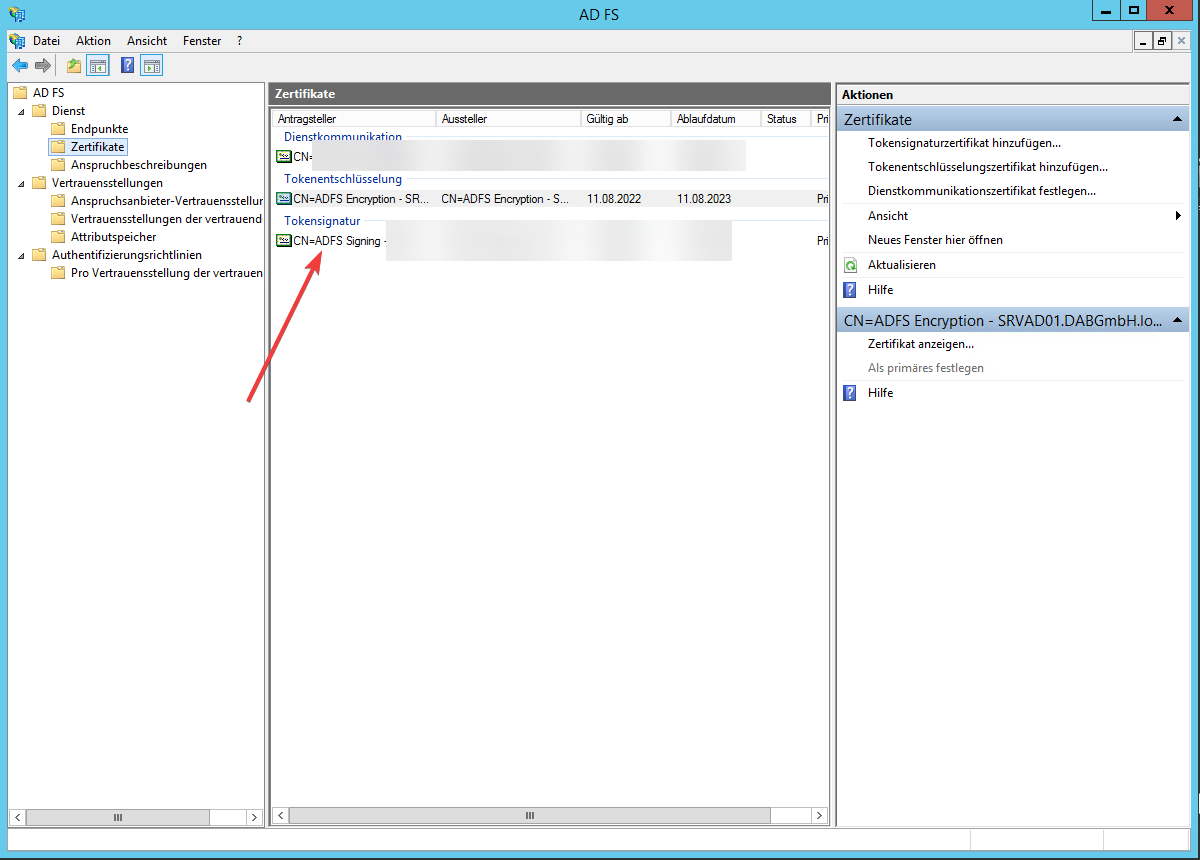
Przejść do Service/Certificate i skopiować certyfikat do pliku, wybierając certyfikat i klikając View Certificate
-
Należy zainstalować certyfikat w magazynie Trusted Root Certificate Authorities na serwerze, gdzie działa dab Nexus
-
Uruchomić ponownie usługę dab Nexus Windows Service