Installation
-
Starten Sie die dabNexus_Installer_[Version].exe mit Als Administrator ausführen, indem Sie mit der rechten Maustaste auf die Setup-Datei klicken.
-
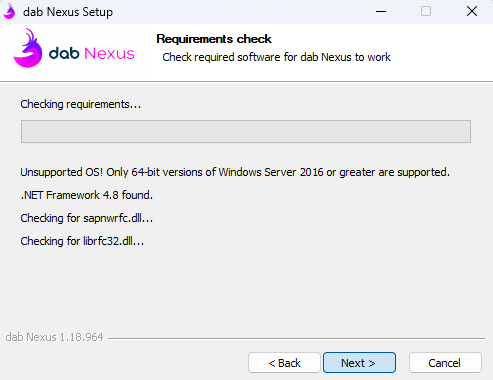
Das dab Nexus Setup öffnet sich und prüft die notwendigen System-Anforderungen. Sobald die Prüfungen abgeschlossen sind, können Sie mit Klick auf Weiter fortfahren.
-
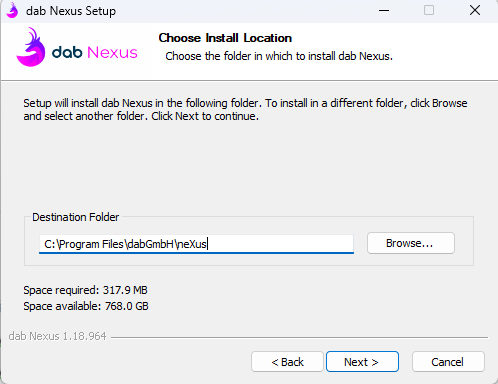
Im folgenden Fenster können Sie den Zielordner angeben. Der Pfad im nächsten Screenshot ist der Standardpfad. Klicken Sie auf Durchsuchen, um das Verzeichnis zu ändern, in dem dab Nexus installiert werden soll. Nach einer gewünschten Änderung klicken Sie auf Weiter.
-
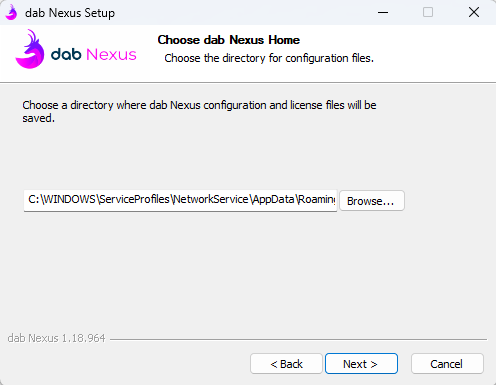
Als Nächstes können Sie das Verzeichnis auswählen, in dem Ihre Konfigurations- und Lizenzdateien gespeichert werden sollen, oder die Dateien am Standard-Speicherort belassen.
-
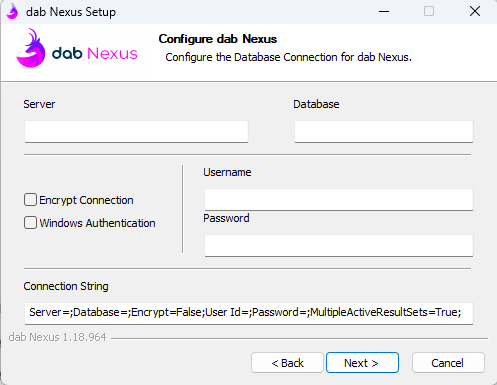
Konfigurieren Sie die Datenbankverbindung für dab Nexus (siehe nachfolgender Screenshot):
- Server: Geben Sie den Datenbankserver an.
- Database: Tragen Sie den Namen der Datenbank ein, die Sie für dab Nexus verwenden möchten.
- Encrypt Connection: SQL-Server kann Transport Layer Security (TLS) nutzen, um Daten zu verschlüsseln, die über ein Netzwerk zwischen einer SQL-Server-Instanz und einer Client-Anwendung übertragen werden. TLS-Verschlüsselung erfolgt in der Protokollebene und steht für alle unterstützten SQL-Server zur Verfügung.
- Windows Authentication: Aktivieren Sie dieses Kontrollkästchen, wenn Sie zur Anmeldung bei Ihrem SQL Server die Windows-Authentifizierung verwenden möchten.
- Username und Password: Geben Sie Benutzername und Passwort an, wenn Sie SQL-Authentifizierung nutzen möchten.
Wenn Sie diese Angaben machen, wird die Connection String automatisch für die eingegebenen Parameter erzeugt.
Sie können die Installation auch fortsetzen, ohne die Konfigurationsparameter in diesem Installationsschritt einzugeben. Stattdessen können Sie die Parameter manuell in der Configuration.json Datei im DAB_NEXUS_HOME ändern, wo sich die Konfigurationsdatei befinden sollte. Die Schritte zur Anpassung der Konfigurationsdatei finden Sie in diesem Artikel.
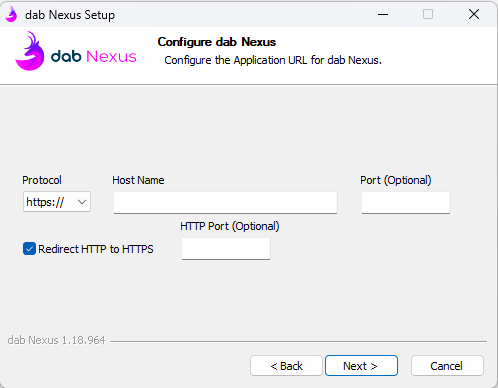
- Geben Sie im nächsten Schritt die Application URL zum Aufruf von dab Nexus an. Der Standardwert ist https://localhost:8080
- Host Name: Geben Sie den Hostnamen (Application URL) ein.
- Port: optional
Wenn Sie im Protokoll-Feld HTTPS verwenden, benötigen Sie ein SSL-Zertifikat. Ohne dieses Zertifikat kann der Windows-Dienst von dab Nexus später nicht gestartet werden. Falls Sie kein SSL-Zertifikat nutzen, wählen Sie HTTP im Feld Protokoll.
-
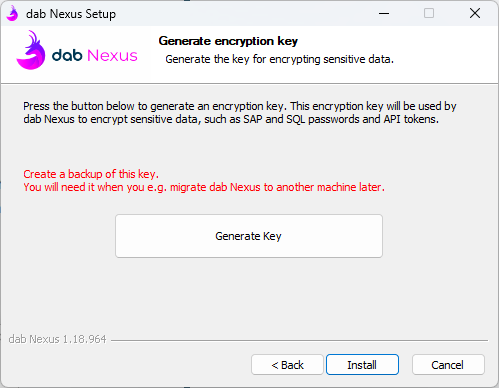
Hier wird der Verschlüsselungsschlüssel generiert. Sie benötigen diesen beispielsweise, wenn Sie die dab Nexus Installation zu einem späteren Zeitpunkt auf einen anderen Server migrieren möchten. Sobald Sie auf die Schaltfläche Generate Key klicken, wird der Verschlüsselungsschlüssel an zwei verschiedenen Speicherorten abgelegt. Fahren Sie fort, indem Sie auf Installieren klicken.
-
Nachdem Sie den Verschlüsselungsschlüssel erstellt haben, erscheint ein Popup-Fenster, in dem der Speicherort des Schlüssels angegeben ist. Der Verschlüsselungsschlüssel wird an zwei unterschiedliche Speicherorte kopiert, die im Popup-Fenster genannt werden.
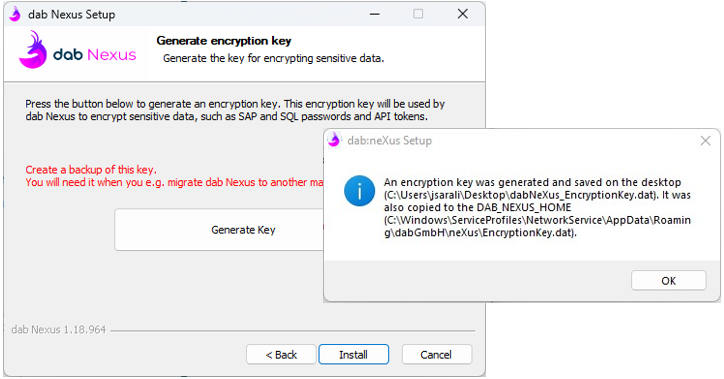
Wenn der Verschlüsselungsschlüssel verloren geht, kann er nicht wiederhergestellt werden.
-
Klicken Sie, falls erforderlich, auf OK zur Bestätigung und fahren Sie mit der Installation fort.
-
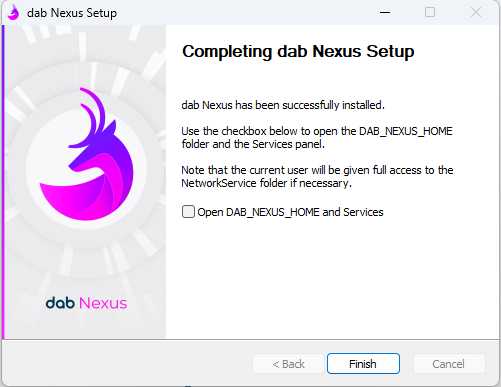
Sobald die Installation abgeschlossen ist, können im letzten Fenster die Services und der Dateispeicherort von DAB_NEXUS_HOME geöffnet werden. Aktivieren Sie dazu das Kontrollkästchen DAB_NEXUS_HOME und Services öffnen. Klicken Sie auf Fertigstellen, um die Installation abzuschließen.
Windows-Dienst starten
-
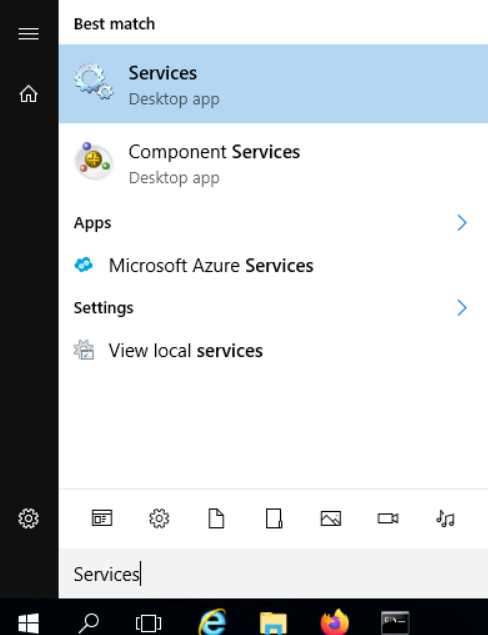
Öffnen Sie die Dienste über das Windows-Symbol oder über den Befehl services.msc.
-
Suchen Sie nach dem dab Nexus-Dienst und markieren Sie ihn per Mausklick. Danach können Sie den Dienst über Starten auf der linken Seite starten.

-
Rufen Sie die dab Nexus-Anwendung in einem Webbrowser über die von Ihnen im Configuration.json in DAB_NEXUS_HOME definierte Application URL auf (z. B. http://myserver.mycompany.com).