Uruchomienia
Realizacja zadania nazywana jest uruchomieniem (Run).
Przegląd uruchomień
Po pomyślnym utworzeniu zadania przejdą Państwo do przeglądu uruchomień w odpowiednim zadaniu.
Można również wyświetlić ten przegląd, wybierając Workspaces > nazwa Workspace > nazwa zadania.
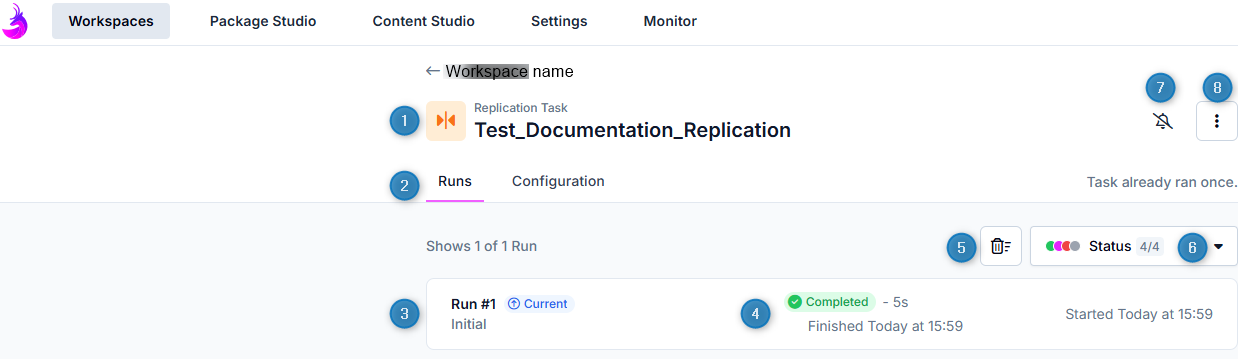
- Nazwa i typ zadania
- Zakładki Runs oraz Configuration: w zakładce „Runs” wyświetlane są wszystkie uruchomienia związane z tym zadaniem. W zakładce Configuration można uzyskać dostęp do wszystkich ustawień obowiązujących w momencie inicjowania zadania.
- Uruchomienie: przedstawia numer uruchomienia (przyznawany automatycznie, sekwencyjnie), wariant w pakiecie (w tym przypadku Initial), a także wskazuje, czy jest to ostatnie uruchomienie (Current)
- Status / Czas trwania / Zakończono ... & Rozpoczęto o ...: wynik uruchomienia (Completed, Running, Failed, Canceled), czas realizacji oraz data i godzina rozpoczęcia i zakończenia
- Kosz: w tym miejscu można usunąć jedno lub więcej uruchomień z poziomu przeglądu
- Filtr statusu: umożliwia filtrowanie uruchomień według statusu (Completed, Running, Failed, Canceled)
- Powiadomienia: można aktywować powiadomienia dla tego konkretnego zadania i zdefiniować, kiedy oraz czy mają Państwo otrzymywać e-mail (wszystkie niezbędne ustawienia są opisane w tym artykule). Istnieje możliwość otrzymania e-maila po zakończeniu następnego uruchomienia, w przypadku niepowodzenia lub anulowania, lub wyłączenia powiadomień (domyślnie).
- Klonowanie lub usuwanie: wybierając ten przycisk można sklonować lub usunąć zadanie
Szczegóły uruchomienia
Kliknięcie numeru uruchomienia wyświetli wszystkie szczegóły dotyczące wybranego uruchomienia. Klikając przycisk z trzema kropkami mogą Państwo usunąć wybrane uruchomienie.
Przegląd
W tym miejscu znajduje się przegląd wszystkich kroków, przez które przeszło uruchomienie. Poszczególne zakładki obok dostarczają szczegółowych informacji o każdym z tych kroków. Liczba kroków i tym samym zakładek może się różnić, w zależności od typu zadania, wybranych ustawień itd. W sekcji Progress dostępne są informacje o liczbie zakończonych kroków (wartość ta może się różnić w zależności od typu zadania). Wybrane systemy SAP (jeden lub kilka) są prezentowane w sekcji SAP Systems. W sekcji Analytic Steps (wyłącznie dla zadań analitycznych) znajdą Państwo zastosowane Custom Analytics oraz Analytic Steps przypisane do poszczególnych modułów. Po prawej stronie wyświetlane są szczegółowe informacje o danym połączeniu. Może to być połączenie do SQL Server, bazy danych typu Fabric Mirrored Database, Fabric Lakehouse, Azure Data Lake Storage lub Snowflake. W zależności od wybranego połączenia można przejść bezpośrednio do odpowiedniego systemu docelowego za pomocą przycisku poniżej.
Źródło danych
Po lewej stronie wyświetlane są wszystkie wybrane Źródła danych. Ikona statusu informuje, czy operacja przebiegła pomyślnie. W przypadku obecności kilku źródeł, szczegółowe informacje można wyświetlić, klikając wybrany system po prawej stronie. Tam zobaczą Państwo, przez jakie kroki przeszedł system, ile czasu zajęło wykonanie każdego z nich, a także czy wystąpiły jakiekolwiek problemy lub czy proces został poprawnie zakończony. Niżej znajduje się lista tabel, do których uzyskano dostęp. Widoczna jest informacja, czy dostęp zakończył się sukcesem, ile rekordów odnaleziono dla wybranych parametrów oraz ile czasu zajęło uzyskanie dostępu do tej tabeli.
Analytic Steps (dostępne tylko dla zadań analitycznych)
Po lewej stronie przedstawione są moduły Analytic Steps. Kliknięcie wybranego modułu wyświetli szczegółowe informacje po prawej. Zobaczą tam Państwo nazwę modułu, ikonę statusu, liczbę tabel wykorzystanych w module oraz czas dostępu do całego modułu. Poniżej znajduje się tabela wynikowa, status, liczba odnalezionych rekordów oraz łączny czas trwania tego kroku dla każdego Analytic Step.
Third-Party Services (dostępne tylko, gdy wyodrębnianie zostało zdefiniowane w usłudze zewnętrznej)
Po lewej stronie znajduje się lista wszystkich skonfigurowanych zewnętrznych usług (TPS). Szczegółowe informacje dotyczące każdego TPS można zobaczyć po prawej stronie. Wyświetlana jest ikona statusu, liczba tabel, których dane zapisano do plików TPS, łączny czas potrzebny na ten proces, ścieżka eksportu dla plików TPS oraz przycisk Download Files. Tabela poniżej zawiera Analytic Steps, ich status, liczbę odnalezionych rekordów oraz czas realizacji.
Health-Checks
Za pomocą Health Checks dab Nexus sprawdzane są podstawowe wymagania niezbędne do skutecznej analizy oraz, w razie potrzeby, do wyodrębnienia danych przed analizą danych w SAP.
Wykonywane są następujące kontrole:
- Licencja: weryfikuje ważność licencji
- Połączenia SAP: sprawdza, czy systemy SAP są dostępne oraz czy wskazany użytkownik posiada wymagane uprawnienia do ekstrakcji danych
- SQL Server / Snowflake / Azure Data Lake / Fabric Mirror / Fabric Lakehouse: sprawdza, czy połączenie można nawiązać oraz czy dane logowania przechowywanego użytkownika są prawidłowe
- Third-Party Services: weryfikuje, czy zapisana ścieżka jest dostępna oraz czy ustawiono niezbędne prawa zapisu
- Extraction Package (dotyczy tylko Extraction- i Replication-Tasks): sprawdza możliwość scalenia wskazanych pakietów w jeden
- Analytic Steps (dotyczy tylko Analytic-Task): weryfikuje, czy wszystkie wybrane Analytic Steps posiadają ważną licencję
- Machine Learning Services (dotyczy jedynie Analytic Steps z AI): sprawdza, czy na SQL Server zainstalowane są Machine Learning Services oraz środowisko R – tylko wtedy możliwe jest wykonywanie analiz AI! Szczegółowe informacje dostępne są tutaj: Wymagania dla Machine Learning Services, Instalacja środowiska R
Konfiguracja
W tej sekcji widoczne są wszystkie ustawione parametry, Extraction Package lub Analytic Group oraz Data Strategy. Po prawej stronie znajdują się wszystkie istotne szczegóły.
Logi
Jeżeli pojawi się błąd, który chcieliby Państwo zgłosić do naszego Zespołu Wsparcia, należy postępować zgodnie z wymaganiami dotyczącymi zgłoszeń do wsparcia, załączając pełny pakiet wsparcia (Support Package).
Log może dostarczyć informacji na temat ewentualnych problemów podczas realizacji uruchomienia. Dostępne są opcje wyszukiwania, filtrowania według statusu (Information, Warning, Error) oraz pobierania pliku logu.