Runs
Die Ausführung einer Task wird als Run bezeichnet.
Übersicht der Runs
Nach erfolgreichem Abschluss der Task-Erstellung werden Sie zur Übersicht der Runs in der entsprechenden Task weitergeleitet.
Sie können diese Übersicht auch erreichen, indem Sie auf Workspaces > Workspace-Name > Task-Name klicken.
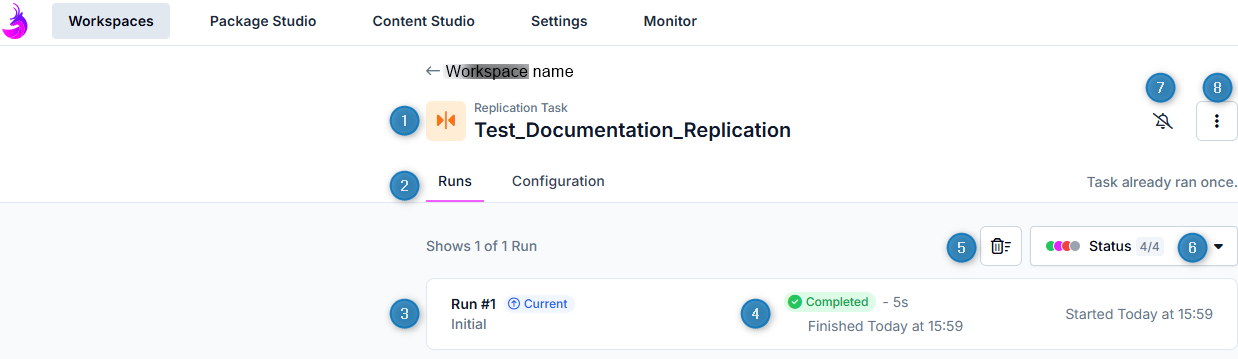
- Name und Typ der Task
- Tabs "Runs" und "Konfiguration": Im Tab "Runs" sehen Sie alle Runs dieser Task. In "Konfiguration" erhalten Sie Zugriff auf alle Einstellungen, die zum Zeitpunkt der Initiierung der Task gesetzt wurden.
- Run: Zeigt die Run-Nummer (automatisch fortlaufend), die Variante im Package (hier Initial) und gibt an, ob es sich um den letzten Run handelt (Current)
- Status / Dauer / Beendet ... & Gestartet am ...: Ergebnis des Runs (Completed, Running, Failed, Canceled), die benötigte Zeit sowie Zeitpunkt des Abschlusses und Starts
- Bucket: hier können ein oder mehrere Runs aus der Übersicht gelöscht werden
- Status-Filter: filtern Sie die Runs nach deren Status (Completed, Running, Failed, Canceled)
- Benachrichtigungen: Aktivieren Sie speziell für diese Task, ob und wann Sie per E-Mail benachrichtigt werden möchten (alle notwendigen Einstellungen finden Sie in diesem Artikel). Erhalten Sie eine E-Mail, wenn der nächste Run endet, fehlschlägt oder abgebrochen wird, oder erhalten Sie keine Benachrichtigung (Standardeinstellung).
- Klonen oder Löschen: Mit einem Klick auf diese Schaltfläche können Sie die Task klonen oder löschen
Run Details
Wenn Sie auf die Run-Nummer klicken, werden Ihnen alle Details zum Run angezeigt. Wenn Sie auf die Schaltfläche mit den drei Punkten klicken, können Sie diesen Run löschen.
Übersicht
Die Übersicht zeigt Ihnen alle Schritte, die der Run durchlaufen hat. Die jeweiligen Tabs daneben bieten Ihnen detaillierte Informationen zu jedem dieser Schritte. Die Anzahl der Schritte und somit Tabs kann variieren. Abhängig vom Typ der Task, den ausgewählten Einstellungen usw. gibt es mehr oder weniger Tabs. Im Abschnitt "Fortschritt" finden Sie Informationen darüber, wie viele Schritte der Run insgesamt abgeschlossen hat (die Anzahl kann je nach Task-Typ abweichen). Die ausgewählten SAP-Systeme (ein oder mehrere) werden im Abschnitt "SAP-Systeme" aufgeführt. Im Abschnitt "Analytic Steps" (nur bei Analytic Tasks) sehen Sie die verwendeten Custom Analytics sowie die Analytic Steps pro Modul. Auf der rechten Seite sehen Sie detaillierte Informationen zur Connection. Diese kann zu einer SQL Server, einer Fabric Mirrored-Datenbank, einer Fabric Lakehouse, Azure Data Lake Storage oder sogar einer Snowflake Verbindung bestehen. Je nach gewählter Connection können Sie direkt über die darunterliegende Schaltfläche zum jeweiligen Zielsystem weitergeleitet werden.
Datenquelle
Alle ausgewählten Datenquellen werden auf der linken Seite angezeigt. Ein Statussymbol zeigt Ihnen, ob alles reibungslos verlief. Wenn mehrere Quellen hier aufgelistet sind, können Sie auf der rechten Seite durch Klick auf eines der Systeme detaillierte Informationen ansehen. Dort sehen Sie, welche Schritte das System durchlaufen hat, wie lange jeder Schritt dauerte und ob Probleme auftraten oder ob alles erfolgreich abgeschlossen wurde. Darunter sehen Sie eine Liste der Tabellen, auf die zugegriffen wurde. Sie können erkennen, ob der Zugriff erfolgreich war, wie viele Einträge für die gewählten Parameter gefunden wurden und wie lange der Zugriff auf diese Tabelle dauerte.
Analytic Steps (nur verfügbar für Analytic Tasks)
Die Module der Analytic Steps werden auf der linken Seite angezeigt. Klicken Sie auf eines dieser, um auf der rechten Seite detaillierte Informationen zu erhalten. Sie sehen das Modul, ein Statussymbol, wie viele Tabellen in diesem Modul verwendet wurden, und wie lange der Zugriff auf das gesamte Modul dauerte. Darunter sehen Sie die Result-Table, den Status, die Anzahl der gefundenen Einträge und die Dauer dieses Schritts für jeden Analytic Step.
Third-Party Services (nur verfügbar, wenn Extraction in einem Third-Party Service definiert wurde)
Auf der linken Seite sehen Sie alle konfigurierten Third-Party Services (genannt TPS). Sie erhalten rechts detaillierte Informationen zu jedem TPS. Das Statussymbol, die Zahl der Tabellen, deren Daten in die TPS-Dateien geschrieben werden, die insgesamt benötigte Zeit, der Exportpfad für TPS-Dateien und eine Schaltfläche zum Herunterladen der Dateien. Die Tabelle darunter zeigt Ihnen die Analytic Steps, deren Status, die Zahl der gefundenen Einträge und die Dauer.
Health-Checks
Mit Health-Checks prüft dab Nexus, ob die grundlegenden Voraussetzungen für eine erfolgreiche Analyse und ggf. Extraction vor der Datenanalyse in SAP erfüllt sind.
Folgende Checks werden durchgeführt:
- Lizenz: Prüft, ob die Lizenz gültig ist
- SAP-Verbindungen: Prüft, ob die SAP-Systeme erreichbar sind und ob der angegebene Benutzer die erforderlichen Berechtigungen für Data Extraction besitzt
- SQL Server / Snowflake / Azure Data Lake / Fabric Mirror / Fabric Lakehouse: Prüft, ob die Verbindung hergestellt werden kann und ob die Login-Daten des gespeicherten Benutzers gültig sind
- Third-Party Services: Prüft, ob der gespeicherte Pfad verfügbar ist und die notwendigen Schreibrechte gesetzt sind
- Extraction Package (nur für Extraction- und Replication-Tasks): Prüft, ob die ausgewählten Packages zu einem Package zusammengefasst werden können
- Analytic Steps (nur für Analytic-Tasks): Prüft, ob alle ausgewählten Analytic Steps lizenziert sind
- Machine Learning Services (nur für Analytic Steps mit AI): Prüft, ob Machine Learning Services und die R-Umgebung auf dem SQL Server installiert sind – nur dann können AI-Analysen durchgeführt werden! Weitere detaillierte Informationen finden Sie hier: Voraussetzungen für Machine Learning Services, Installation R-Umgebung
Konfiguration
In diesem Bereich sehen Sie alle gesetzten Parameter, das Extraction Package oder die Analytic Group sowie die Data Strategy. Auf der rechten Seite erhalten Sie alle relevanten Details.
Logs
Wenn ein Fehler auftritt, den Sie unserem Support-Team melden möchten, beachten Sie bitte die Support-Anforderungen inklusive vollständigem Support-Package.
Das Log kann Ihnen Informationen liefern, wenn während des Runs etwas schiefgelaufen ist. Sie können darin suchen, nach Status (Information, Warning, Error) filtern und es herunterladen.