Ejecuciones
La ejecución de una tarea se denomina Ejecución.
Vista general de la Ejecución
Después de completar correctamente la creación de la tarea, será dirigido a la vista general de las ejecuciones en la tarea correspondiente.
También puede acceder a esta vista general haciendo clic en Workspaces > nombre del espacio de trabajo > nombre de la tarea.
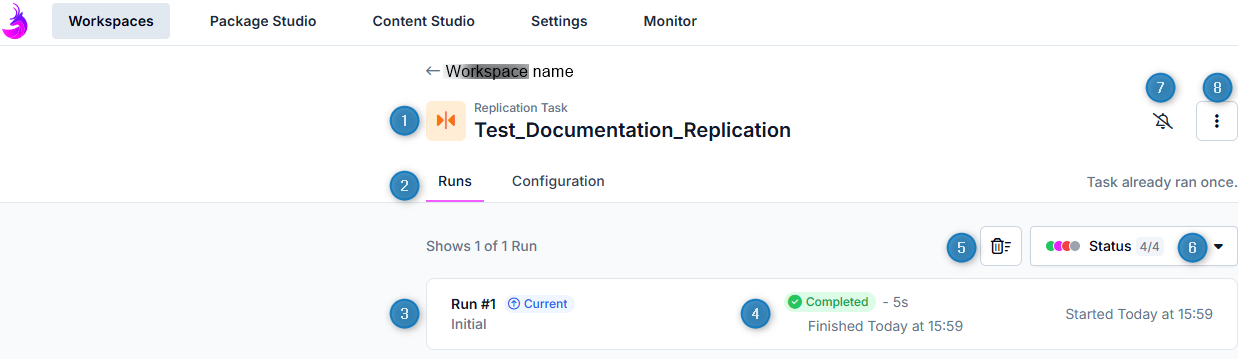
- Nombre y tipo de la tarea
- Pestañas Ejecuciones y Configuración: en la pestaña 'Ejecuciones' verá todas las ejecuciones de esta tarea. En Configuración, podrá acceder a todos los ajustes que se establecieron en el momento en que se inició la tarea.
- Ejecución: muestra el número de la ejecución (de forma automática y secuencial), la variante en el paquete (aquí Inicial) e indica si es la última ejecución (Actual).
- Estado / duración / finalizado ... y comenzado en ...: resultado de la ejecución (completado, en curso, fallido, cancelado), el tiempo requerido y cuándo se terminó y cuándo se inició la ejecución.
- Bucket: aquí puede eliminar una o varias ejecuciones desde la vista general.
- Filtro por estado: filtre las ejecuciones según su estado (completado, en curso, fallido, cancelado).
- Notificaciones: active específicamente para esta tarea si desea y cuándo quiere ser notificado por correo electrónico (puede encontrar todos los ajustes necesarios en este artículo). Reciba un correo electrónico cuando la próxima ejecución termine, falle o sea cancelada, o no reciba ninguna notificación (por defecto).
- Clonar o eliminar: al hacer clic en este botón puede clonar o eliminar la tarea.
Detalles de la Ejecución
Al hacer clic en el número de ejecución, verá todos los detalles sobre la ejecución. Si hace clic en el botón con los tres puntos, puede eliminar esta ejecución.
Vista general
La vista general le muestra todos los pasos que ha recorrido la ejecución. Las pestañas correspondientes al lado le proporcionan información detallada sobre cada uno de estos pasos. El número de pasos, y por lo tanto de pestañas, puede variar. Dependiendo del tipo de tarea, los ajustes seleccionados, etc., puede haber más o menos pestañas. En la sección Progreso, encontrará información sobre cuántos pasos ha completado la ejecución en total (el número puede variar dependiendo del tipo de tarea). Los sistemas SAP seleccionados (uno o varios) se muestran en la sección Sistemas SAP. En la sección Pasos Analíticos (solo para tareas analíticas), verá los Custom Analytics utilizados y los pasos analíticos por módulo. En el lado derecho, verá información detallada sobre la conexión. Esto puede ser a un SQL Server, una base de datos reflejada de Fabric, un Fabric Lakehouse, Azure Data Lake Storage o incluso una conexión Snowflake. Dependiendo de la conexión seleccionada, puede ser redirigido directamente al sistema de destino correspondiente mediante el botón en la parte inferior.
Fuente de datos
Todas las fuentes de datos seleccionadas se muestran a la izquierda. Un icono de estado le indica si todo ha funcionado correctamente. Si aquí se muestran varias fuentes, puede ver información detallada haciendo clic en uno de los sistemas en el lado derecho.
Allí puede ver qué pasos ha ejecutado el sistema, cuánto tiempo ha durado cada paso y si hubo algún problema o si se completó correctamente.
Debajo de esto verá una lista de las tablas a las que se accedió. Podrá verificar si el acceso fue exitoso, cuántas entradas se encontraron para los parámetros seleccionados y cuánto tiempo se tardó en acceder a dicha tabla.
Pasos Analíticos (solo disponible para tareas analíticas)
Los módulos de los pasos analíticos se muestran a la izquierda. Haga clic en uno de ellos para ver información detallada en la parte derecha. Verá el módulo, un icono de estado, cuántas tablas se utilizaron en este módulo y cuánto tiempo se tardó en acceder a todo el módulo. Debajo de esto verá la tabla de resultados, el estado, el número de entradas encontradas y la duración de este paso para cada paso analítico.
Servicios de terceros (solo disponible si se ha definido la extracción en un servicio de terceros)
En el lado izquierdo puede ver todos los servicios de terceros configurados (denominados TPS). Puede ver información detallada sobre cada TPS en el lado derecho. El icono de estado, el número de tablas cuyos datos se escriben en los archivos TPS, cuánto tiempo ha tardado este proceso en total, la ruta de exportación para los archivos TPS y un botón para descargar los archivos. La tabla a continuación le muestra los pasos analíticos, su estado, el número de entradas encontradas y la duración.
Verificaciones de salud
Mediante las verificaciones de estado, dab Nexus verifica si se cumplen los requisitos básicos para el análisis y, si corresponde, la extracción antes del análisis de datos en SAP.
Se realizan las siguientes comprobaciones:
- Licencia: se verifica si la licencia es válida
- Conexiones SAP: se comprueba si los sistemas SAP son accesibles y si el usuario especificado tiene los permisos necesarios para la extracción de datos
- SQL Server / Snowflake / Azure Data Lake / Fabric Mirror / Fabric Lakehouse: se verifica si se puede establecer la conexión y si los datos de inicio de sesión del usuario almacenado son válidos
- Servicios de terceros: se comprueba si la ruta almacenada está disponible y si se han establecido los permisos necesarios de escritura
- Paquete de extracción (solo para tareas de extracción y replicación): se verifica si los paquetes seleccionados se pueden combinar en un solo paquete
- Pasos analíticos (solo para tareas analíticas): se comprueba si todos los pasos analíticos seleccionados están licenciados
- Servicios de aprendizaje automático (solo para pasos analíticos con IA): se verifica si los servicios de aprendizaje automático y el entorno R están instalados en el SQL Server; solo entonces se pueden realizar análisis de IA. Puede encontrar información más detallada aquí: Requisitos técnicos para servicios de aprendizaje automático, instalación del entorno R
Configuración
En esta sección, podrá ver todos los parámetros que se han establecido, el paquete de extracción o el grupo analítico y la estrategia de datos. En el lado derecho puede consultar todos los detalles relevantes.
Registros
Si ocurre un error que desea reportar a nuestro equipo de soporte, siga los requisitos para solicitudes de soporte, incluidos el paquete de soporte completo.
El registro puede proporcionarle información si algo salió mal durante la ejecución. Puede buscar en él, filtrarlo por estado (Información, advertencia, error) y descargarlo.