Update dab Nexus Managed App
Ihr IT-Team ist für die Aktualisierung der Managed App verantwortlich.
Das Update kann nicht über die Benutzeroberfläche durchgeführt werden. Die einzige Möglichkeit, die Managed App zu aktualisieren, besteht darin, die Azure CLI (Command Line Interface) zu verwenden.
Verwendung der Azure CLI
Cloud Shell – empfohlen
-
Öffnen Sie die Azure Portal
-
Öffnen Sie die Azure CLI über den hervorgehobenen Button oben rechts:

-
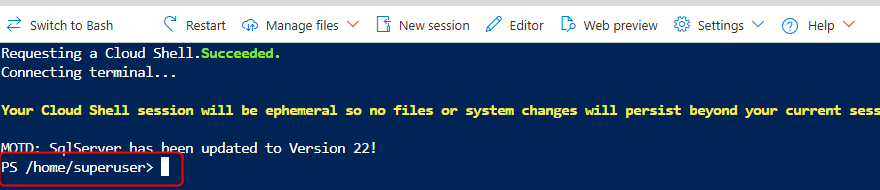
Cloud Shell öffnet sich: die Shell ist einsatzbereit, sobald PS /home/username> angezeigt wird:
Lokale Installation der Azure CLI
Sie können die Azure CLI auch lokal installieren. Befolgen Sie hierzu die Anweisungen unter Installing the Azure CLI | Microsoft Learn.
Update über Azure CLI
Alle Parameter und weitere Informationen finden Sie in dieser Microsoft-Dokumentation.
Nachfolgend der Befehl (die markierten Bereiche müssen durch die erforderlichen Informationen ersetzt werden):
az webapp config container set --resource-group <YourManagedResourceGroup> --name <YourWebApp> --container-image-name <YourContainerImageName> --subscription <YourSubscriptionID_or_YourSubscriptionName>
Beispiel 1 mit Subscription ID:
az webapp config container set --resource-group mrg-dab-ne-20250226100748 --name app-dabnexus-n2r762lqg52wy --container-image-name dabgmbh.azurecr.io/dab.nexus:1.x.x --subscription 6efa6167-0a50-4c52-a0a0-0a0000a000aa
Beispiel 2 mit Subscription Name:
az webapp config container set --resource-group mrg-dab-ne-20250226100748 --name app-dabnexus-n2r762lqg52wy --container-image-name dabgmbh.azurecr.io/dab.nexus:1.x.x --subscription "Microsoft Azure Sponsorship"
Informationen finden Sie in der Azure Portal
Resource Group
- Öffnen Sie die Azure Portal und melden Sie sich an
- Suchen Sie nach Managed Applications und klicken Sie auf Ihre Managed App (zum Beispiel: ManagedAppDoku)
- Übersicht > Essentials: Die Managed resource group enthält folgende Information: --resource-group mrg-dab-ne-20250226100748
Name
- Öffnen Sie die Managed resource group (zum Beispiel: mrg-dab-ne-20250226100748)
- Unter Resources beim Typ App Service finden Sie den Inhalt für: --name app-dabnexus-n2r762lqg52wy
Container Image
- Öffnen Sie die Web App (zum Beispiel: app-dabnexus-n2r762lqg52wy)
- Übersicht > Eigenschaften > Web App enthält folgende Information:
--container-image-name dabgmbh.azurecr.io/dab.nexus:VERSION (ersetzen Sie VERSION durch die aktuelle Version von dab Nexus)
Subscription (Name oder ID möglich)
- Öffnen Sie die Managed resource group (zum Beispiel: mrg-dab-ne-20250226100748)
- Unter Essentials > Subscription finden Sie den Namen und unter Essentials > Subscription ID die ID: --subscription Microsoft Azure Sponsorship ODER --subscription 6efa6167-0a50-4c52-a0a0-0a0000a000aa