SSL/TLS-Zertifikat verwenden
Beim Erstellen des SSL/TLS-Zertifikats beachten Sie bitte, dass dieses den Namen Certificate.pfx tragen muss. Die dab Nexus-Anwendung sucht nach einem SSL/TLS-Zertifikat mit diesem Namen und gibt einen Fehler aus, wenn es nicht gefunden wird.
Das Zertifikat kann entweder aus einer Datei im PKCS12/PFX-Format (.pfx) oder aus dem Windows-Zertifikatspeicher geladen werden. Sie können dies über die Eigenschaft CertificateStore in der Konfigurationsdatei festlegen.
Folgende Werte sind möglich:
- File: lädt das Zertifikat aus einer Datei namens Certificate.pfx im DAB_NEXUS_HOME-Verzeichnis
- Local machine: lädt das Zertifikat aus dem systemweiten Windows-Zertifikatspeicher
- Current user: lädt das Zertifikat aus dem Windows-Zertifikatspeicher des aktuellen Benutzers. Beachten Sie, dass es sich hierbei um den für den dab Nexus-Dienst definierten Benutzer handelt, standardmäßig also NT AUTHORITY/NETWORK SERVICE
Importoption für Zertifikate aus Windows-Zertifikatsspeichern
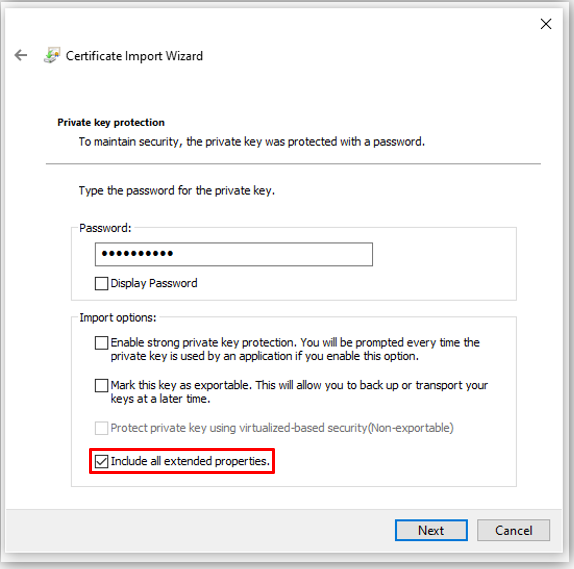
Beim Importieren von Zertifikaten in den Windows-Zertifikatspeicher wählen Sie bitte nicht die Option „Starker Schlüsselschutz“. Die Option Alle erweiterten Eigenschaften muss jedoch aktiviert sein. Der folgende Zertifikatimport-Assistent öffnet sich, wenn Sie auf Certificate.pfx doppelklicken.
Zertifikat verwalten: Berechtigungen zuweisen
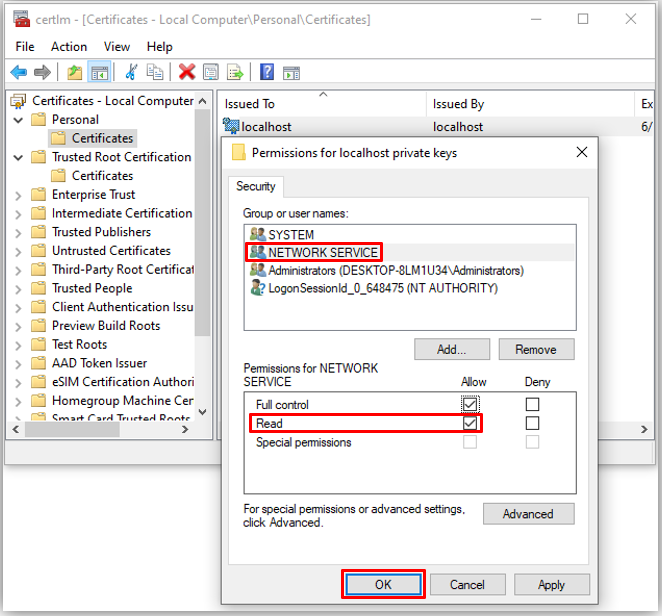
Dem Benutzer / Netzwerkdienst muss Lesezugriff auf die Certificate.pfx gewährt werden:
- Öffnen Sie die Zertifikatskonsole: Drücken Sie die Windows-Taste + R und geben Sie certlm.msc ein, anschließend drücken Sie Enter
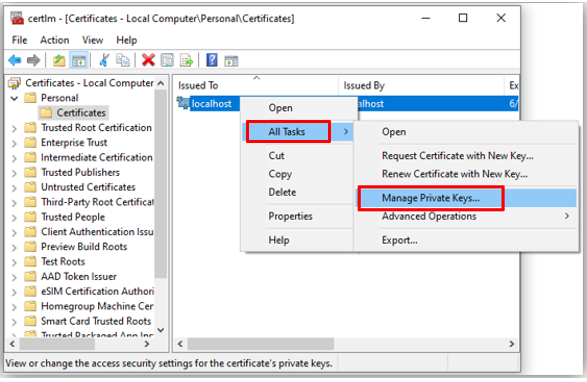
- Navigieren Sie zum Ordner Eigene Zertifikate: Zertifikate und klicken Sie mit der rechten Maustaste auf das Signierzertifikat
- Wählen Sie Alle Aufgaben und anschließend Private Schlüssel verwalten
- Wählen Sie die Leseberechtigung für den für den dab Nexus-Dienst definierten Benutzer (hier den Netzwerkdienst). Nachdem Sie die Berechtigung gesetzt haben, klicken Sie auf OK