MS SQL-Server einrichten
dab Nexus verwendet Microsoft SQL-Server zur Speicherung von:
- Anwendungsdaten
- Extraktionsdaten
- Ergebnisdaten
Die Datenbank zur Speicherung von Anwendungsdaten (Sie können sie beispielsweise NexusHome nennen) muss erstellt werden, bevor dab Nexus installiert wird.
Instanzarchitektur
Wir empfehlen Ihnen ausdrücklich, die Anwendungsdatenbank auf einer separaten SQL Server Instanz von Ihren Extraktions- und Ergebnisdatenbanken zu hosten. Die Verwendung einer gemeinsamen Instanz kann zu Ressourcenkonflikten, Verbindungsabbrüchen und inkonsistenten Status von Aufgaben führen.
Wenn dab Nexus große Datenextraktionen durchführt, ist die SQL Server Instanz erheblich belastet. Befindet sich die Anwendungsdatenbank auf derselben Instanz, können Schreibvorgänge für Aufgabenstatus fehlschlagen oder abbrechen. Dadurch erscheinen Aufgaben als im "Running"-Status festhängend oder zeigen falsche Abschlussstatus an.
Die Hardwareanforderungen pro Instanz finden Sie unter System Requirements. Wenn Sie eine bestehende Single-Instance-Konfiguration migrieren müssen, lesen Sie bitte Database Troubleshooting.
Datenbanksortierung
Es wird die Datenbanksortierung *_CS_AS erwartet.
dab Nexus den Zugriff auf den Datenbankserver ermöglichen
dab Nexus kann sich entweder über Windows-Authentifizierung oder SQL-Server-Authentifizierung beim Datenbankserver anmelden. Die empfohlene Konfiguration hängt von der Struktur Ihrer Bereitstellung ab.
- Wenn dab Nexus und SQL-Server auf dem selben Server laufen: Windows-Authentifizierung empfohlen
- Wenn dab Nexus und SQL-Server auf verschiedenen Servern installiert sind: SQL-Server-Authentifizierung empfohlen
Windows-Authentifizierung
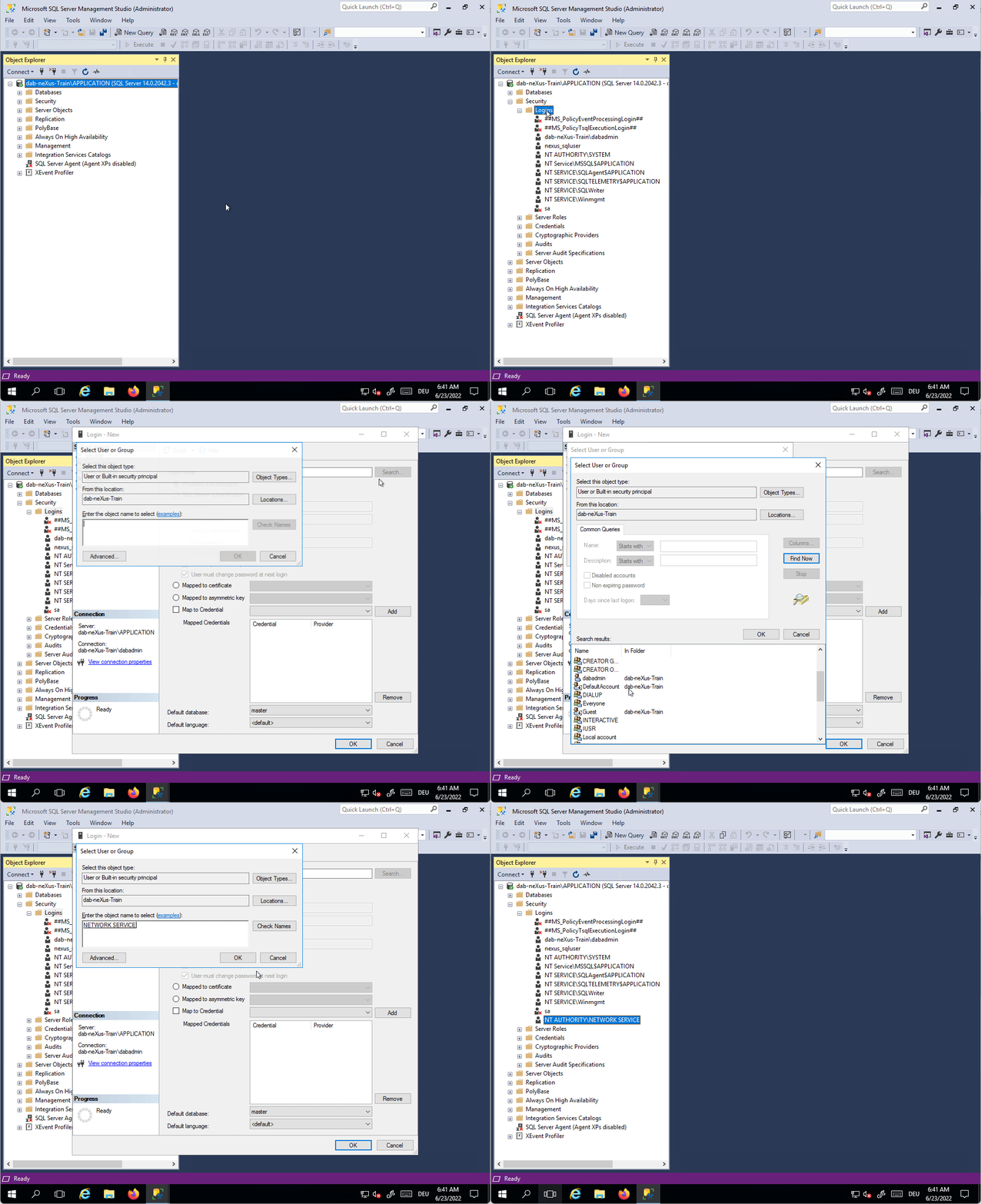
Sie müssen den Windows-Dienstbenutzer, der den dab Nexus Service ausführt, als Login hinzufügen. In der Regel handelt es sich um den Benutzer Network Service:
SQL Server Authentifizierung
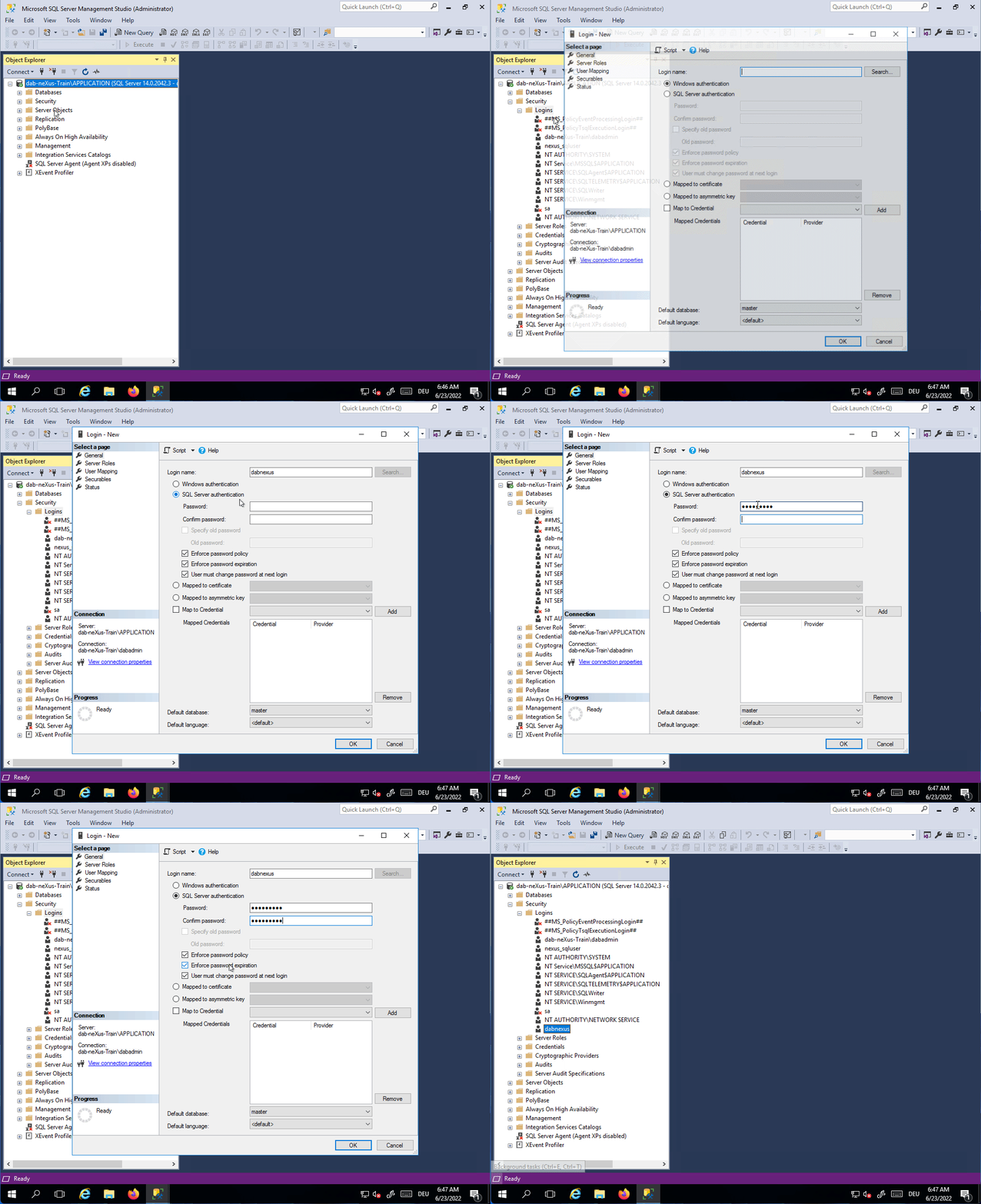
Legen Sie ein Benutzerkonto im SQL-Server an und vergeben Sie ein Passwort. Stellen Sie sicher, dass die Richtlinie für Passwortablauf deaktiviert ist:
Von dab Nexus benötigte Berechtigungen
Anwendungsdatenbank
In der Anwendungsdatenbank wird empfohlen, dab Nexus die Rolle db_owner zuzuweisen.
Alternativ können Sie dab Nexus die folgenden Rollen zuweisen:
- db_datareader
- db_datawriter
- db_ddladmin
Extraktions- und Ergebnisdatenbank
Wenn Sie möchten, dass dab Nexus automatisch Datenbanken anlegen kann, gewähren Sie dab Nexus auf dem Server die Rolle dbcreator.
Wenn Sie die Datenbanken vorher manuell anlegen, weisen Sie dab Nexus die Rolle dbowner zu.
SQL Server Verbindung verschlüsseln
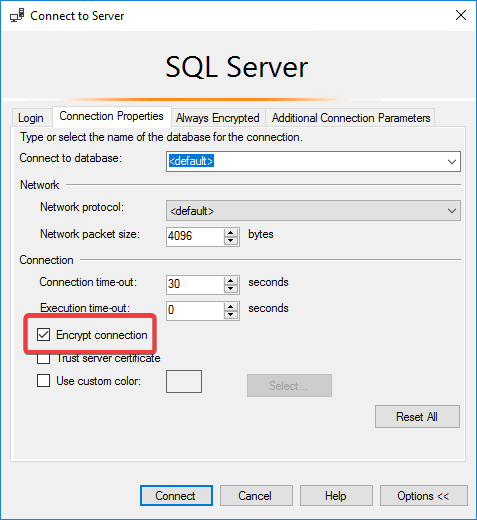
Um die Verbindung zur SQL Server zu verschlüsseln, müssen Sie lediglich das Kontrollkästchen Encrypted Connection aktivieren.
Weitere Informationen zur Konfiguration der Verschlüsselung direkt auf der SQL Server finden Sie in dieser Microsoft-Dokumentation.
Um zu testen, ob die Verschlüsselung korrekt eingerichtet ist, öffnen Sie die Optionen beim Verbinden mit dem Server in SQL-Server Management Studio und aktivieren Sie das Kontrollkästchen Encrypt connection.
Bei auftretenden Fehlern prüfen Sie bitte Folgendes:
- Die Eigenschaft Enhanced Key Usage des Zertifikats gibt Server Authentication an
- Der Common Name des Zertifikats stimmt mit dem zur Serververbindung verwendeten Servernamen überein
- Falls der SQL-Server nach Einrichtung des Zertifikats nicht startet, stellen Sie sicher, dass der SQL-Server-Benutzer die Berechtigung zum Lesen des Zertifikats besitzt