Cloud-Verbindung zu Azure Data Lake Storage
- ADLS arbeitet unter der Fabric-Replikation in der Lizenz.
- Alle Voraussetzungen müssen erfüllt sein – die benötigten Informationen finden Sie hier.
dab Nexus erstellt für jede Tabelle ein Verzeichnis im Storage Container. Dieses wird wie folgt benannt: /sap-export/<table-name>/.
Für die Parquet-Dateien in diesem Verzeichnis gilt folgende Konvention: yyyyMMddHHmmSS_SID_CLIENT_delta.
Übersicht
In der Übersicht sehen Sie alle derzeit vorhandenen Cloud-Verbindungen. Sie können nach einer bestimmten Cloud-Verbindung suchen, die Spaltenauswahl anpassen oder mit dem Button New Connection eine neue Cloud-Verbindung erstellen.
Erstellung
Gehen Sie zu Einstellungen > Cloud-Verbindungen, klicken Sie auf New Connection und Azure Data Lake Storage.
Geben Sie einen Namen für die neue Cloud-Verbindung ein.
ADLS Endpoint-URL – diese finden Sie im Azure Portal unter Ihrem Data Lake Storage Gen2-Konto im Bereich „Endpoints“ oder „Data Lake Storage“.
Verzeichnisstruktur
- Flach: Dateien werden in einer flachen Hierarchie gespeichert, typischerweise in einem einzelnen Ordner oder wenigen Ordnern ohne tiefgreifende Struktur. Es gibt keine Unterverzeichnisse, die eine zeitliche oder schrittweise Trennung darstellen.
- Schrittweise: Es wird eine Struktur mit Tabellenordner + zeitgestempelten Dateien verwendet. Für jede exportierte Tabelle wird ein eigener Ordner angelegt, und jeder Extract-Lauf erzeugt eine neue, mit Zeitstempel versehene Datei im jeweiligen Tabellenordner. Dies ermöglicht eine schrittweise Verarbeitung der neu erzeugten Dateien.
Dateiformat
- CSV
- Parquet
Authentifizierungstypen
- Service Principal Lesen Sie den Artikel zu den Service Principal-Abschnitten, um die entsprechenden API-Berechtigungen und die zuzuweisenden Rollen zu ergänzen. Dieser Schritt ist notwendig, um Service Principal zu konfigurieren. Konfigurieren Sie die Zugriffskontrolle (IAM): Auf Container- und Storage Account-Ebene (im Azure ADLS-Konto) navigieren Sie zu Zugriffskontrolle (IAM) und fügen die Rollen Storage Account Contributor sowie Storage Blob Data Contributor für Service Principal hinzu.
- Tenant ID: Die Tenant ID finden Sie im Azure Portal unter Microsoft Entra ID
- Client ID: Die Client ID finden Sie im Azure Portal in Ihrer App-Registrierung
- Client Secret: Azure Portal > App-Registrierung > Ihre App > Verwalten > Zertifikate & Geheimnisse > Wert (dies enthält den Client Secret)
-
Shared Access Signature Für die Authentifizierung mittels Shared Access Signature gehen Sie zu Ihrem ADLS Storage-Konto > Sicherheit + Netzwerk > Shared Access Signature. Im Abschnitt „Zugelassene Ressourcentypen“ müssen alle Optionen aktiviert sein (Service, Container, Objekt):
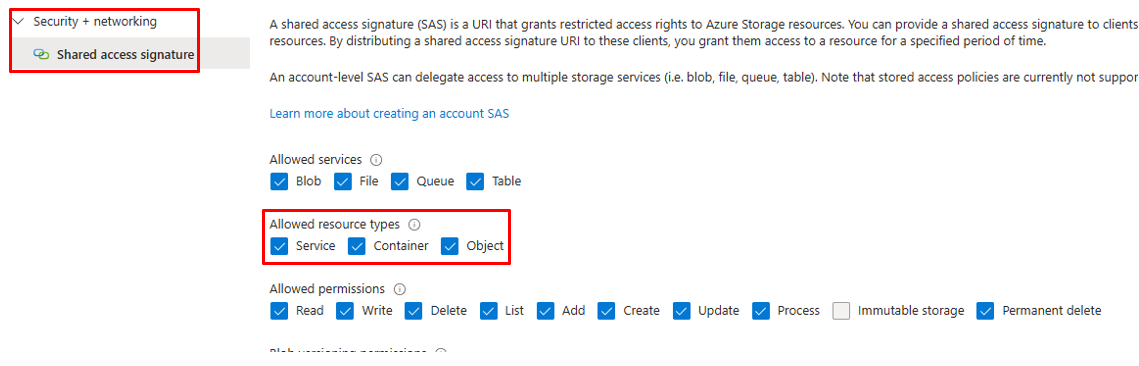 Klicken Sie auf Generate SAS and connection string, um den SAS Token zu erstellen. Kopieren Sie den String.
 -
Zugriffsschlüssel – Erhalten Sie den Zugriffsschlüssel über ADLS Storage > Sicherheit + Netzwerk > Zugriffsschlüssel > Wert von Key kopieren
-
Benutzerzugewiesene Managed Identity – Geben Sie den Client ID ein
-
Systemzugewiesene Managed Identity
Verbindung testen – Wenn der Verbindungstest fehlschlägt, erhalten Sie mögliche Lösungen. Sie können auch detaillierte Informationen zum Problem anzeigen.
Berechtigungen
Wenn Sie keine Teams oder Benutzer auswählen, können alle Benutzer von dab Nexus diese Verbindung nutzen. Wenn Sie ein oder mehrere Teams oder Benutzer auswählen, können nur diese die Verbindung nutzen.
Bearbeiten
Sie können eine bestehende Cloud-Verbindung bearbeiten. Klicken Sie einfach auf deren Namen in der Übersicht und gelangen wieder zu den Einstellungen der Cloud-Verbindung.
Löschung
Das Löschen einer Cloud-Verbindung kann aktive (geplante) Aufgaben beeinflussen und dazu führen, dass diese fehlschlagen. Diese Löschung kann nicht rückgängig gemacht werden.