Conexión en la nube con Azure Data Lake Storage
- ADLS opera bajo la replicación de Fabric en la licencia.
- Todos los requisitos técnicos deben cumplirse; puede encontrar la información necesaria aquí.
dab Nexus crea un directorio para cada tabla en el contenedor de almacenamiento. Este llevará el nombre: /sap-export/<table-name>/.
La siguiente convención se aplica a los archivos de Parquet dentro de este directorio: yyyyMMddHHmmSS_SID_CLIENT_delta.
Resumen
En el resumen usted puede ver todas las conexiones en la nube que existen actualmente. Puede buscar una conexión específica, ajustar la selección de columnas o crear una nueva conexión en la nube con el botón New Connection.
Creación
Vaya a Configuración > Conexiones en la nube, haga clic en New Connection y Azure Data Lake Storage.
Introduzca un nombre para la nueva conexión en la nube.
ADLS Endpoint URL: puede encontrarla en Azure Portal bajo su cuenta de Data Lake Storage Gen2 en la sección "Endpoints" o "Data Lake Storage".
Estructura de directorio
-
Plano: los archivos se almacenan en una jerarquía plana, normalmente en una sola carpeta o en pocas carpetas sin una estructura profunda. No existen subdirectorios que representen una separación temporal o incremental.
-
Incremental: utiliza una estructura de carpeta por tabla + archivos con marca de tiempo. Se crea una carpeta dedicada para cada tabla extraída y cada ejecución de extracción genera un nuevo archivo con marca de tiempo dentro de la carpeta correspondiente. Esto permite el procesamiento incremental de los archivos recientemente generados.
Formato de archivo
- CSV
- Parquet
Tipos de autenticación
- Service Principal Consulte el artículo para las secciones de Service Principal para agregar los alcances de API correspondientes y los roles que deben ser asignados. Este paso debe completarse para configurar Service Principal. Configure el control de acceso (IAM): A nivel de contenedor y cuenta de almacenamiento (en la cuenta de Azure ADLS), navegue a Control de acceso (IAM) y agregue las funciones Storage Account Contributor y Storage Blob Data Contributor para Service Principal.
- Tenant ID: puede encontrar el Tenant ID en Azure Portal bajo Microsoft Entra ID
- Client ID: puede encontrar el Client ID en Azure Portal en su registro de aplicación
- Client Secret: Azure Portal > Registro de aplicaciones > Su aplicación > Administrar > Certificados y secretos > Valor (esto contiene el Client Secret)
-
Shared Access Signature Para utilizar autenticación Shared Access Signature, vaya a su cuenta ADLS Storage > Seguridad + redes > Shared access signature. En la sección “Tipos de recursos permitidos”, todas las opciones deben estar activadas (Servicio, Contenedor, Objeto):
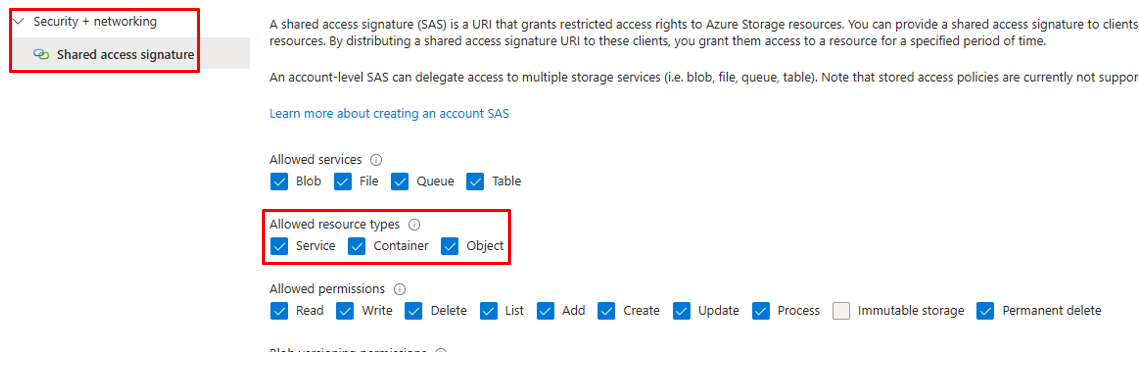 Haga clic en “Generate SAS and connection string” para crear el SAS Token. Copie la cadena.
 -
Access Key - obtenga la clave de acceso desde ADLS Storage > Seguridad + redes > Claves de acceso > copie el valor de la clave
-
Managed Identity asignada por el usuario - introduzca el Client ID
-
Managed Identity asignada por el sistema
Probar conexión: si la prueba de la conexión falla, se mostrarán posibles soluciones. También puede ver más detalles sobre el posible problema.
Permisos
Si usted no selecciona equipos o usuarios, todos los usuarios de dab Nexus podrán utilizar esta conexión. Si selecciona uno o más equipos o usuarios, solo estos podrán usar la conexión.
Edición
Usted puede editar una conexión en la nube ya existente. Simplemente haga clic en su nombre en el resumen y volverá a la configuración de la conexión en la nube.
Eliminación
La eliminación de una conexión en la nube puede afectar tareas activas (programadas) y provocar su fallo. Esta eliminación no se puede deshacer.