'XLSX' ignorado
Problema
El error puede ocurrir si:
- la instalación de Microsoft Access Database Engine no está completa
- se trata de una tabla de servidor
Solución
La instalación de Microsoft Access Database Engine no está completa
Puede comprobar la instalación de Microsoft Access Database Engine con los siguientes pasos:
- abra el Panel de control
- haga clic en el menú Programas sobre Desinstalar programas
- busque en la lista la entrada Microsoft Access database engine xxxx (English/German) -> la especificación xxxx corresponde al año
- los datos deberían tener más de 100 MB: si son de menor tamaño, ocurrió un error durante la instalación o el archivo fue modificado por el firewall o un programa antivirus durante la instalación
Tabla de servidor
-
dentro de su proyecto de ACL, las tablas se muestran al lado izquierdo en el navegador
-
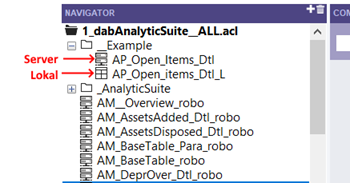
junto al nombre de la tabla hay un símbolo:

-
si junto a la tabla aparece el siguiente símbolo, entonces se trata de una tabla de servidor:

Siga los siguientes pasos para convertir la tabla de servidor en una tabla local:
- haga clic en Analytic Job Details en el Analytics Exchange Client
- haga clic con el botón derecho del ratón sobre la tabla que necesita
- seleccione Exportar en el menú que aparece
- se abrirá una nueva ventana donde usted debe especificar a dónde desea exportar los datos
- debe marcar ¿Exportar archivos de datos junto con las definiciones seleccionadas?: esto hará que la tabla se guarde localmente
- abra el proyecto de ACL, junto a la tabla ahora debería ver el siguiente ícono:

Con AX puede seguir los pasos descritos arriba para exportar a Excel.
En Robotics, la siguiente descripción es una solución para exportar a Excel:
Esto también funciona con AX, si la casilla ¿Exportar archivos de datos junto con las definiciones seleccionadas? no está marcada al crear el proyecto.
¿Por qué falla la exportación de resultados a Excel?
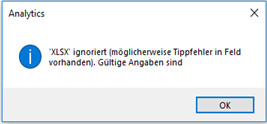
Este mensaje de error se muestra al intentar exportar una tabla de servidor a Excel.
Para crear una tabla de servidor localmente, proceda de la siguiente manera (siga la numeración en la siguiente imagen):
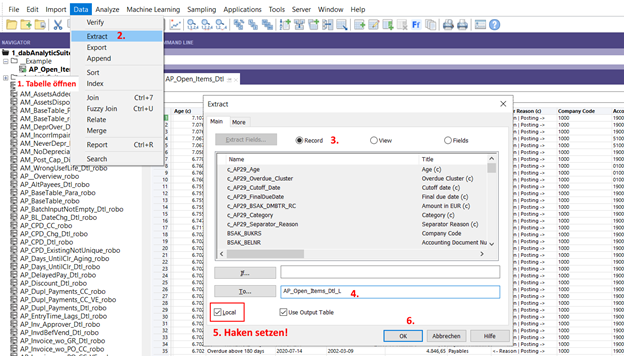
Luego, abra la tabla local que acaba de crear y expórtela a Excel como es habitual.